


Liste de Premiers pas dans Edu
La liste Premiers pas se trouve dans le panneau d’Edu, l’assistant d’aide flottant. Elle montre ce qui est déjà fait et ce qui reste pour mettre votre institution en ligne, et propose une visite guidée pour chaque étape.
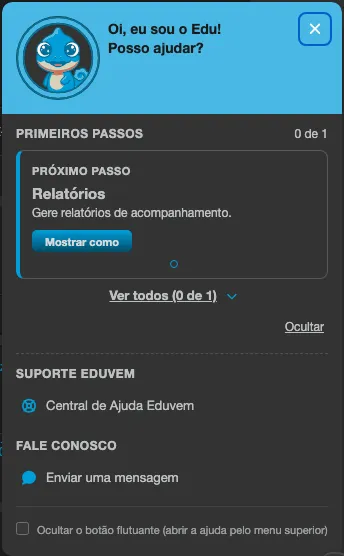
Les étapes de la liste
Section intitulée « Les étapes de la liste »Les étapes sont marquées comme terminées automatiquement, à partir des données réelles de votre institution. Vous n’avez rien à cocher.
| Étape | Terminée lorsque |
|---|---|
| Logo et couleurs | Un logo propre à l’institution a été envoyé. |
| Créer un contenu | L’institution a au moins un contenu à elle. |
| Publier | Un contenu à vous a été publié. |
| Ouvrir une salle | Il existe au moins une salle active. |
| Inscrire | Un participant (non administrateur) est inscrit dans une salle active. |
| Certificats | Un certificat est configuré, ou une salle avec certification existe. |
Les étapes Tableau de bord (uniquement lorsque l’institution dispose du Tableau de bord) et Rapports apparaissent une fois l’Étape 1 terminée. Elles sont terminées lorsque vous suivez la visite jusqu’à sa dernière étape.
Tant que l’Étape 1 n’est pas terminée, la liste affiche une ligne Ensuite : avec les noms des étapes de l’Étape 2. Une fois terminée, la liste affiche Étape 1 terminée.
Utiliser la liste
Section intitulée « Utiliser la liste »- Cliquez sur le bouton d’Edu pour ouvrir le panneau. La section Premiers pas affiche votre progression (par exemple, 2 sur 6).
- La carte Étape suivante met en avant la première étape en attente, avec une courte explication et le bouton Montrer comment.
- Cliquez sur Tout voir pour ouvrir la liste complète. Chaque ligne a un repère d’état et une action : Afficher (étape en attente) ou Revoir le tour (étape terminée).
- Pour voir l’étape en pratique, cliquez sur Montrer comment (ou Afficher). Le panneau d’Edu se ferme et la plateforme ouvre l’écran correspondant, en mettant en évidence les points importants un à un. Utilisez Suivant, Retour et Terminer pour avancer. Le compteur indique où vous en êtes (par exemple, 1 sur 2).
Certaines visites incluent un lien vers le Centre d’aide, lorsque l’étape se déroule sur un écran qui ne peut pas être mis en évidence de l’intérieur (comme l’éditeur de contenu et le Tableau de bord).
Le nombre sur le bouton d’Edu
Section intitulée « Le nombre sur le bouton d’Edu »Tant qu’il reste des étapes en attente, le bouton d’Edu affiche un nombre : combien d’étapes de l’étape en cours manquent encore. Au-delà de 9, il affiche 9+. Le nombre disparaît lorsque la liste est masquée ou terminée.
Masquer et afficher à nouveau
Section intitulée « Masquer et afficher à nouveau »- Cliquez sur Masquer, à la fin de la section, pour cacher la liste. La préférence vaut pour vous, dans cette institution ; les autres administrateurs voient toujours la liste.
- Pour la faire revenir, ouvrez le panneau d’Edu et cliquez sur le lien Premiers pas, en bas du panneau.
- Lorsque toutes les étapes sont terminées, la section devient une seule ligne, Terminé - Premiers pas, avec l’option Masquer.
Activer la liste
Section intitulée « Activer la liste »Un administrateur de l’institution active ou désactive la liste :
- Ouvrez la configuration de l’institution et allez à l’onglet Aide.
- Dans la section d’Edu, cochez l’option Premiers pas.
- Enregistrez l’onglet.
L’option Premiers pas ne fonctionne que lorsque l’Assistant Edu est activé. Pour désactiver la liste pour tous les administrateurs, décochez l’option et enregistrez.