


Bouton d'aide dans le menu supérieur
La plateforme propose de l’aide à l’utilisateur de deux façons, toutes deux contrôlées par le même champ Bouton d’aide, dans l’onglet Aide de la configuration de l’institution : un bouton d’aide dans le menu supérieur ou l’Assistant Edu, une bulle d’aide flottante. Le choix se fait par institution.
Les modes du Bouton d’aide
Section intitulée « Les modes du Bouton d’aide »| Mode | Ce qui se passe |
|---|---|
| Popup d’Aide | Le bouton du menu supérieur ouvre le popup d’aide par défaut de la plateforme. |
| Masqué | Le bouton d’aide n’apparaît pas dans le menu supérieur. |
| Page Personnalisée | Le bouton du menu supérieur ouvre, dans un nouvel onglet, une page d’aide propre à votre institution. |
| Assistant Edu | Active Edu, l’assistant d’aide flottant (une bulle dans le coin de l’écran), à la place du bouton du menu supérieur. Les options d’Edu se trouvent dans l’onglet Aide - voir la section ci-dessous. |
| Chat d’assistance (Zendesk / Movidesk) | Le bouton ouvre le chat d’assistance du fournisseur que votre institution utilise déjà. Cette option n’apparaît dans la liste que lorsqu’un fournisseur est configuré - voir la section Chat d’assistance plus bas. |
Les trois premiers modes contrôlent le bouton d’aide du menu supérieur. Choisir Assistant Edu remplace ce bouton par la bulle flottante d’Edu : les deux n’apparaissent pas en même temps.
Configurer une page qui vous est propre
Section intitulée « Configurer une page qui vous est propre »En choisissant Page Personnalisée, renseignez l’URL de la page d’aide : l’adresse de votre centre d’aide, de votre FAQ ou de toute page que vous souhaitez proposer au participant. La plateforme vérifie que l’adresse est une URL valide avant d’enregistrer.
Utilisez ce mode lorsque votre institution maintient déjà son propre centre d’aide (une FAQ interne, un portail d’assistance RH) et préfère y diriger le participant plutôt que vers le contenu d’aide par défaut de la plateforme.
Assistant Edu (la bulle d’aide flottante)
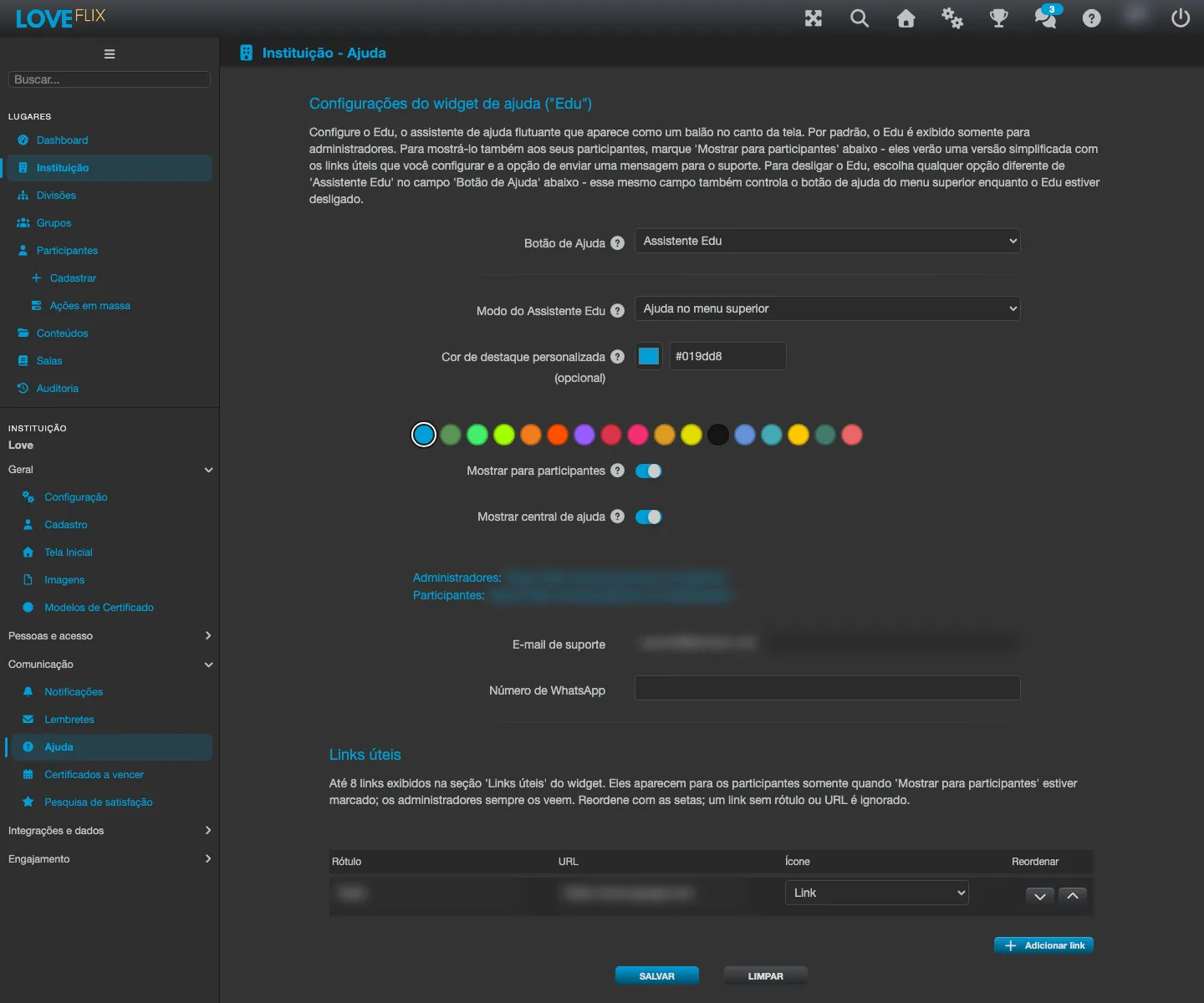
Section intitulée « Assistant Edu (la bulle d’aide flottante) »Edu est un assistant d’aide qui apparaît sous la forme d’une bulle flottante dans le coin de l’écran. Pour l’activer, choisissez Assistant Edu dans le champ Bouton d’aide et configurez le reste dans l’onglet Aide des paramètres de l’institution.
Par défaut, Edu est affiché uniquement aux administrateurs. C’est vous qui décidez comment il apparaît et ce qu’il montre :
- Mode de l’assistant Edu - la façon dont Edu se présente : Mascotte Edu (avec la mascotte), Aide flottante (une bulle neutre, sans la mascotte) ou Aide dans le menu supérieur.
- Afficher aux participants - lorsque cette case est cochée, les participants authentifiés voient aussi Edu, dans une version simplifiée (le message d’accueil, les liens utiles et la possibilité d’envoyer un message au support). Décochée, Edu reste réservé aux administrateurs. Une version compacte apparaît également sur l’écran de connexion, selon le même Mode choisi ci-dessus (avec la mascotte en mode Mascotte Edu ; sous la forme d’une bulle flottante avec « ? » dans les autres modes). Sur cet écran, elle affiche uniquement le centre d’aide (lorsqu’il est activé), l’e-mail et le WhatsApp de contact - les liens utiles n’apparaissent pas avant la connexion, car ce sont des raccourcis destinés à qui est déjà dans la plateforme. Si aucun de ces trois éléments n’est configuré, la version de l’écran de connexion n’apparaît pas.
- Afficher le centre d’aide - ajoute, pour le participant, un lien vers le centre d’aide. S’applique uniquement lorsque « Afficher aux participants » est activé.
- Liens utiles - jusqu’à 8 liens (libellé, adresse et une icône) affichés dans le panneau d’Edu. Réordonnez-les avec les flèches ; une ligne sans libellé ou sans adresse est ignorée. Les administrateurs voient toujours ces liens ; les participants, seulement lorsque « Afficher aux participants » est coché.
- Message d’accueil - le texte en haut du panneau lorsqu’il s’ouvre. Laissé vide, le message d’accueil par défaut est utilisé.
- E-mail de support et Numéro WhatsApp - les canaux de contact proposés dans le panneau.
- Couleur d’accent personnalisée - une couleur en hexadécimal (ex. :
#1a90c4) pour l’accent du widget. Laissée vide, la couleur du thème de l’institution est utilisée automatiquement.
Masquer la bulle flottante (préférence personnelle)
Section intitulée « Masquer la bulle flottante (préférence personnelle) »Chaque personne qui voit Edu (un administrateur, ou un participant lorsque « Afficher aux participants » est activé) peut masquer la bulle flottante pour elle seule, sans modifier la configuration de l’institution. Dans le panneau d’Edu, tout en bas, se trouve l’option « Masquer le bouton flottant (ouvrir l’aide depuis le menu supérieur) ». En la cochant :
- la bulle flottante disparaît de l’écran de cette personne ;
- Edu reste accessible via le bouton d’aide du menu supérieur.
C’est une préférence individuelle, enregistrée par personne et par institution - elle n’affecte pas ce que voient les autres administrateurs ou participants. Pour faire revenir la bulle, ouvrez Edu depuis le menu supérieur et décochez la même option.
Cette option n’apparaît pas lorsque le Bouton d’aide est déjà configuré sur Aide dans le menu supérieur (il n’y a alors aucune bulle à masquer).
Chat d’assistance (Zendesk / Movidesk)
Section intitulée « Chat d’assistance (Zendesk / Movidesk) »Si votre institution utilise déjà Zendesk ou Movidesk, le bouton d’aide peut ouvrir directement le chat du fournisseur, à la place du contenu d’aide de la plateforme.
L’option n’apparaît dans la liste Bouton d’aide que lorsque le fournisseur est effectivement configuré : Zendesk activé avec la Clé du widget Zendesk renseignée, ou Movidesk activé avec l’ID d’application Movidesk renseigné. Configurez d’abord l’intégration dans Widgets tiers, puis seulement choisissez ce mode.
Trois points qui suscitent souvent des questions :
- C’est le champ Bouton d’aide qui décide. Activer l’intégration de chat ne change pas à elle seule ce que fait le bouton : pour qu’il ouvre le chat, choisissez explicitement ce mode.
- Avec Zendesk et Movidesk activés en même temps, le bouton ouvre Zendesk. Un bouton ne peut ouvrir qu’un seul widget. Movidesk reste accessible via la ligne de contact du panneau d’aide lui-même.
- Si l’intégration est désactivée par la suite (ou si la clé est effacée), le bouton revient au formulaire de message par défaut, au lieu de cesser de répondre.