


Tableau de bord administratif (Dashboard)
Le Tableau de bord administratif (Dashboard) réunit les principaux chiffres de votre institution : combien de personnes sont inscrites, combien utilisent réellement la plateforme, où en sont les achèvements, la performance aux évaluations et quels contenus engagent le plus. C’est la vision de gestion qui répond à « où en sommes-nous ? » sans avoir à monter des feuilles de calcul.
Tout est calculé en direct à partir des données de votre propre institution - aucun autre client n’apparaît ici.
Comment activer le tableau de bord
Section intitulée « Comment activer le tableau de bord »Le Tableau de bord administratif est activé par institution, et l’activation est faite par l’équipe Eduvem (c’est une configuration de plateforme, pas une option que l’administrateur de l’institution active seul). Si votre institution n’a pas encore le Dashboard, contactez le support Eduvem pour l’activer.
Une fois activé, en entrant dans la console d’administration, l’administrateur de l’institution arrive directement sur le Dashboard : il devient l’écran d’accueil de l’administrateur, à la place de l’écran d’administration standard. Les autres zones d’administration (Salles, Contenus, Participants, paramètres de l’institution) restent accessibles par la navigation normale de la console - et, comme vous le verrez ci-dessous, les rapports du Dashboard eux-mêmes font désormais partie de cette même navigation.
Où trouver chaque rapport
Section intitulée « Où trouver chaque rapport »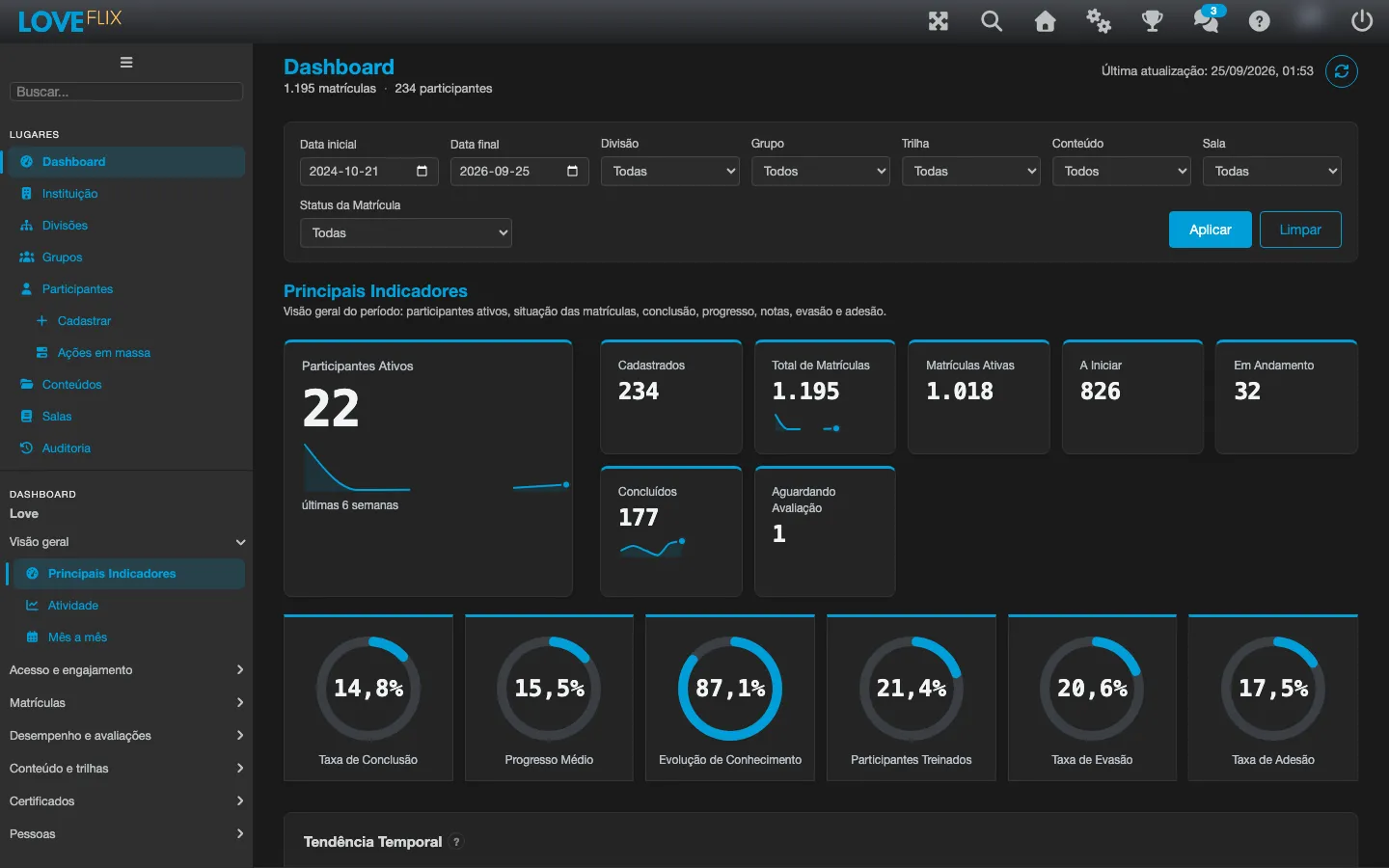
Les rapports du Dashboard apparaissent comme des entrées du menu latéral d’administration, regroupées sous l’entrée Dashboard, avec les autres zones (Salles, Contenus, Participants, etc.) - plutôt que comme des onglets isolés dans l’écran du Dashboard. Il y a vingt-six rapports, organisés en sept blocs :
| Bloc | Rapport | Ce qu’il montre |
|---|---|---|
| Vue d’ensemble | Principaux Indicateurs | Le résumé du haut : personnes inscrites, total des inscriptions, inscriptions actives, non commencées, terminées, en cours, participants formés et en attente d’évaluation, ainsi que des indicateurs comme les utilisateurs actifs, le taux d’achèvement, la progression moyenne, le taux d’abandon et le taux d’adhésion, avec un graphique de tendance au fil des semaines. |
| Vue d’ensemble | Activité | Combien de participants se sont connectés et combien de certificats ont été délivrés chaque jour des 12 derniers mois, sur toute l’institution - voir Activité : carte des accès et des certifications ci-dessous. |
| Vue d’ensemble | Mois par mois | Participants actifs et certifications de chacun des 12 derniers mois, comparés à la médiane des mois précédents - voir Mois par mois : le dernier mois face au mois typique ci-dessous. |
| Accès et engagement | Engagement | Qui utilise vraiment la plateforme : classement d’achèvement par Salle, une carte d’activité par jour de la semaine et la liste des contenus en dessous de la moyenne. |
| Accès et engagement | Comparaison des groupes | Membres, achèvement, progression moyenne et connexions des 7 derniers jours de chaque Groupe, avec les certificats délivrés sur les 12 dernières semaines et la médiane de tous les groupes - voir Comparaison des groupes : comment va chaque groupe ci-dessous. |
| Accès et engagement | Rétention par semaine d’entrée | Combien de participants de chaque semaine d’entrée reviennent, semaine après semaine - voir Rétention par semaine d’entrée : qui continue à revenir ci-dessous. |
| Inscriptions | Flux des inscriptions | Le chemin que parcourent les inscriptions d’un statut à l’autre - voir Flux des inscriptions : le chemin de l’inscription jusqu’à l’achèvement ci-dessous. |
| Inscriptions | Progression par salle | Comparatif de progression entre Salles, avec un clic pour filtrer tout le tableau de bord sur l’une d’elles - voir Progression par salle : comparer l’avancement entre Salles ci-dessous. |
| Inscriptions | Délai d’achèvement | Combien de jours les participants ont mis du premier accès à la certification, par Salle - voir Délai d’achèvement : combien de jours jusqu’à la certification ci-dessous. |
| Inscriptions | Cycle de vie hebdomadaire | Les transitions d’inscription par semaine, sur les 52 dernières semaines - voir Cycle de vie hebdomadaire : les transitions d’inscription par semaine ci-dessous. |
| Performance et évaluations | Performance | La performance aux évaluations : note moyenne, indice d’efficacité de l’apprentissage, performance par thème et là où les participants abandonnent au long du parcours. |
| Performance et évaluations | Gain d’apprentissage | L’évolution des connaissances avant et après le Contenu, par Contenu - voir Gain d’apprentissage : avant et après le contenu ci-dessous. |
| Performance et évaluations | Notes et tentatives | La distribution des notes par Salle et épreuve et la liste des tentatives - voir Notes et tentatives : comment se sont passées les épreuves ci-dessous. |
| Performance et évaluations | Salles comparées | Chaque Salle d’un Contenu comparée à la Salle typique de ce Contenu - voir Salles et Contenus comparés : qui est au-dessus ou en dessous du typique ci-dessous. |
| Performance et évaluations | Contenus comparés | Chaque Contenu de l’institution comparé au Contenu typique - voir Salles et Contenus comparés : qui est au-dessus ou en dessous du typique ci-dessous. |
| Contenu et parcours | Contenu | Comment chaque Contenu se comporte, avec des graphiques et la vue par Parcours d’apprentissage (regroupés par catégorie). |
| Contenu et parcours | Entonnoir des parcours | Combien de participants atteignent et terminent chaque étape des Parcours d’apprentissage - voir Entonnoir des parcours : jusqu’où avancent les participants à chaque étape ci-dessous. |
| Contenu et parcours | Abandon par leçon | Jusqu’où vont les inscriptions d’un Contenu Wizard, leçon par leçon - voir Abandon par leçon : jusqu’où vont les participants ci-dessous. |
| Contenu et parcours | Difficulté des questions | Le pourcentage de bonnes réponses par question de l’évaluation finale et quelles mauvaises options piègent le plus - voir Difficulté des questions : ce qui piège le plus les participants ci-dessous. |
| Certificats | Expirations | Les inscriptions encore sans certificat dont le délai d’accès touche à sa fin - voir Expirations : les délais d’accès qui touchent à leur fin ci-dessous. |
| Certificats | Matrice de conformité | Qui est à jour sur les contenus obligatoires, participant par participant - voir Matrice de conformité : qui est à jour sur les contenus obligatoires ci-dessous. |
| Certificats | Santé du contenu | Par contenu : certificats sur le point d’expirer, participants sans certificat sur une version suivante, et si le contenu est encore utilisé - voir Santé du contenu. N’apparaît que si la validité des certificats est activée. |
| Personnes | Participants | La liste des personnes, avec recherche, pour consulter et exporter. |
| Personnes | À risque | Le classement des inscriptions ayant le plus de chances d’abandon - voir À risque : qui a le plus de chances d’abandonner ci-dessous. |
| Personnes | Satisfaction et NPS | Le NPS par Salle à partir des évaluations des participants - voir Satisfaction et NPS : ce que les participants pensent des contenus ci-dessous. N’apparaît que si le questionnaire de satisfaction est activé. |
| Personnes | Chronologie du participant | L’historique des événements d’un participant précis, du plus récent au plus ancien - voir Chronologie du participant : l’historique d’une personne ci-dessous. |
Cliquer sur un rapport change le contenu immédiatement, sans recharger la page - les filtres que vous avez appliqués restent valables en changeant de rapport. Chaque rapport a aussi sa propre adresse dans la barre du navigateur, vous pouvez donc l’enregistrer dans vos favoris ou partager le lien d’un rapport précis avec une autre personne de votre équipe.
Tous les chiffres respectent la terminologie de la plateforme : Salle (l’offre d’un Contenu), Inscription (le lien d’une personne avec une Salle), Contenu (le matériel pédagogique) et Participant (la personne qui apprend).
Activité : carte des accès et des certifications
Section intitulée « Activité : carte des accès et des certifications »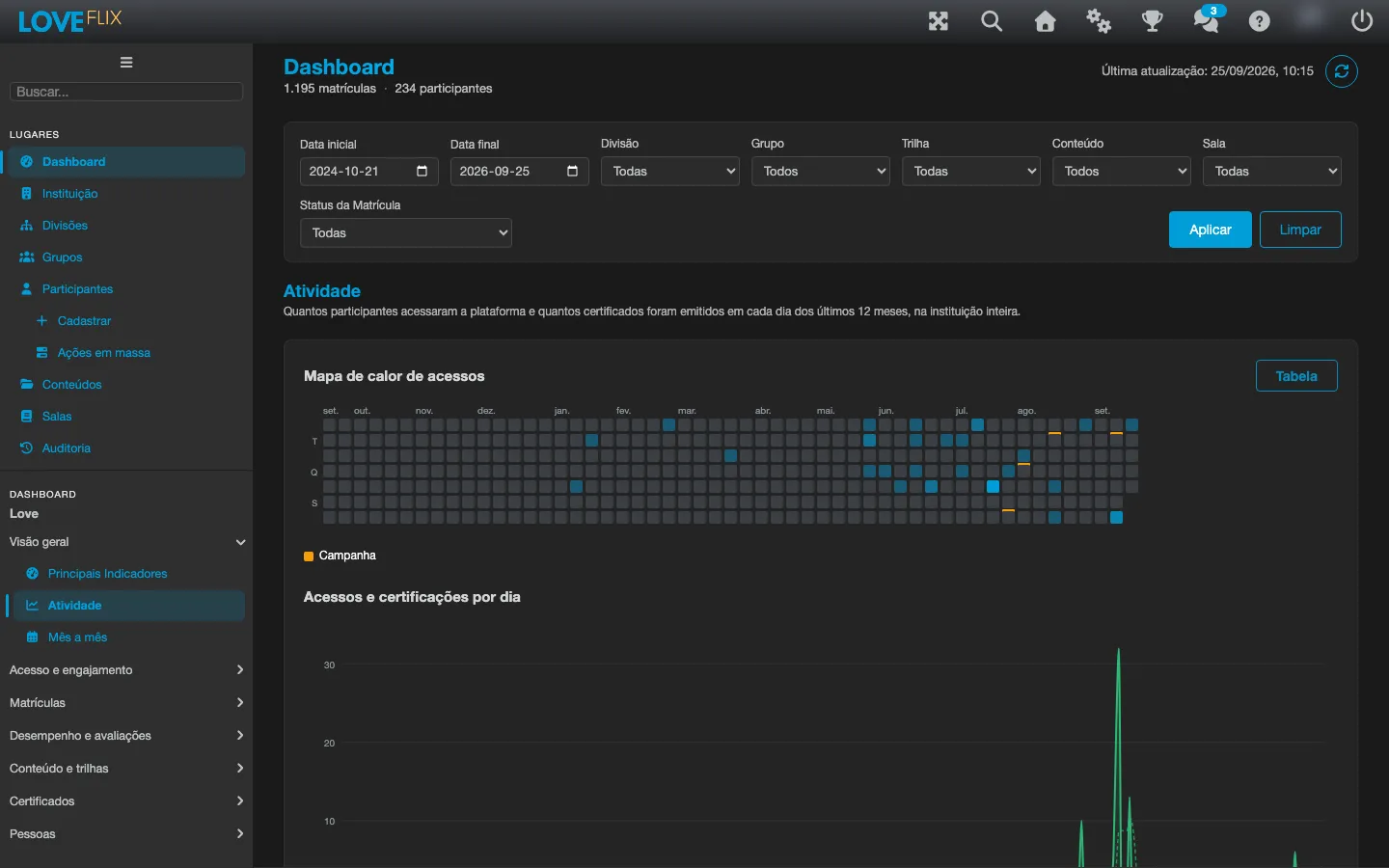
Le rapport Activité est la nouveauté de cette version. Il couvre toujours les 12 derniers mois de toute l’institution - les dates et les autres filtres de la barre ne s’y appliquent pas, et un avertissement le rappelle dès qu’un filtre est utilisé. Il affiche deux graphiques, l’un sous l’autre :
- Carte de chaleur des accès - un calendrier où chaque case est un jour, et plus elle est sombre (plus intense), plus de personnes ont accédé à la plateforme ce jour-là. Passez la souris sur une case pour voir la date et les chiffres exacts d’accès et de certifications de ce jour.
- Accès et certifications par jour - un graphique en courbes avec les accès et les certifications de chaque jour, plus une ligne en pointillés de moyenne mobile sur 7 jours pour chaque série, ce qui aide à voir la tendance sans le bruit de la variation quotidienne.
Les jours où l’institution a envoyé une notification aux participants sont marqués sur les deux graphiques (une petite marque sous la case de la carte de chaleur). Passez la souris sur la marque pour voir un résumé de la notification et combien de personnes l’ont reçue. Pour gérer ces notifications, voir Notifications aux participants.
Le bouton Tableau, en haut du rapport, remplace les deux graphiques par un tableau accessible avec les mêmes données : Jour, Accès, Certifications et la notification envoyée ce jour-là (le cas échéant). Cliquez de nouveau pour revenir aux graphiques.
Flux des inscriptions : le chemin de l’inscription jusqu’à l’achèvement
Section intitulée « Flux des inscriptions : le chemin de l’inscription jusqu’à l’achèvement »Le rapport Flux des inscriptions montre, dans un diagramme, comment les inscriptions se déplacent entre les statuts du parcours (par exemple, de « Inscrit » à « Terminé », ou à « Annulé ») dans le périmètre sélectionné. Chaque liaison du diagramme représente une transition et le nombre d’inscriptions qui l’ont parcourue.
Contrairement aux autres rapports du Dashboard, celui-ci est calculé une fois par jour, et non à chaque ouverture. Juste après l’activation de l’institution, il peut apparaître comme « en cours de calcul » pendant environ 15 minutes jusqu’à la fin du premier calcul, et l’historique se complète peu à peu lors des exécutions suivantes (environ 30 jours d’historique à chaque exécution), au lieu d’apparaître complet d’un seul coup.
Les filtres Contenu, Salle et Parcours s’appliquent à ce rapport ; ceux de Division, Groupe et Statut de l’Inscription non - voir Filtrer les données ci-dessous.
Progression par salle : comparer l’avancement entre Salles
Section intitulée « Progression par salle : comparer l’avancement entre Salles »Le rapport Progression par salle montre, en barres empilées, combien d’inscriptions de chaque Salle se trouvent dans chaque tranche de progression (non commencé, jusqu’à 25 %, de 25 % à 49 %, et ainsi de suite, jusqu’à terminé). C’est le moyen le plus rapide de comparer l’avancement entre Salles d’un même Contenu ou de Contenus différents.
Cliquer sur une barre filtre tout le tableau de bord sur cette Salle - un indicateur avec le nom de la Salle apparaît pour signaler le filtre actif. Pour retirer le filtre, utilisez l’indicateur lui-même ou le bouton Effacer de la barre de filtres.
Ce rapport montre la situation actuelle de chaque Salle, et seul le filtre Contenu s’y applique : Date, Parcours, Division, Groupe et Statut de l’Inscription non - un avertissement apparaît lorsque l’un d’eux est utilisé. La Salle choisie dans le filtre Salle est mise en évidence parmi les autres, au lieu de les masquer.
Gain d’apprentissage : avant et après le contenu
Section intitulée « Gain d’apprentissage : avant et après le contenu »Le rapport Gain d’apprentissage compare la note moyenne d’évaluation avant et après chaque Contenu, par Contenu, avec la taille de l’échantillon (combien d’inscriptions sont entrées dans le calcul). C’est un moyen de voir combien de connaissances chaque Contenu apporte réellement, au-delà de savoir simplement si les participants ont terminé.
Expirations : les délais d’accès qui touchent à leur fin
Section intitulée « Expirations : les délais d’accès qui touchent à leur fin »Le rapport Expirations affiche une chronologie de 120 jours (30 jours en arrière et 90 jours en avant) avec les inscriptions encore sans certificat dont le délai d’accès est déjà dépassé ou sur le point de l’être, ainsi qu’une liste des 200 plus proches de la fin du délai. Utilisez-le pour agir avant que le délai ne s’achève avec le contenu inachevé.
Ce qui s’achève ici est le délai d’accès de l’inscription, et non la validité d’un certificat déjà délivré - pour la validité des certificats, voir la Matrice de conformité.
À risque : qui a le plus de chances d’abandonner
Section intitulée « À risque : qui a le plus de chances d’abandonner »Le rapport À risque est un tableau paginé (50 participants par page) avec les inscriptions ayant le plus de chances d’abandon, classées par risque. Chaque ligne indique un ou plusieurs des motifs suivants :
- Jamais accédé à la plateforme, plus de 7 jours après l’inscription.
- Aucun progrès depuis plus de 14 jours, avec le contenu encore inachevé.
- Délai d’accès s’achevant sous 14 jours (ou déjà dépassé) avec moins de 75% de progression.
Cliquer sur le nom d’un participant mène directement au rapport Participants, déjà filtré sur cette personne.
Délai d’achèvement : combien de jours jusqu’à la certification
Section intitulée « Délai d’achèvement : combien de jours jusqu’à la certification »Le rapport Délai d’achèvement montre, pour chaque Salle, combien de jours les participants ont mis entre leur premier accès et la certification. Chaque Salle est une ligne : les points sont les certifications réparties le long de l’axe des jours, la bande plus foncée marque la moitié centrale des participants et le trait vertical est la Médiane. Survolez un groupe de points pour voir la plage de jours et le nombre de certifications qu’elle contient, et survolez le trait pour voir la médiane. Si la Salle a une échéance configurée (jours pour conclure), un repère en pointillés Échéance apparaît à la position correspondante - on voit ainsi d’un coup d’œil qui a été certifié dans les délais.
Les inscriptions certifiées sans premier accès enregistré sont exclues du calcul ; le tableau indique combien sous Exclus (aucun premier accès enregistré). Lorsqu’il y a plus de 24 Salles avec des certifications, le rapport affiche les 24 plus grandes et le signale - filtrez par Salle pour voir les autres. Les jours sont comptés dans le fuseau horaire de l’institution.
Notes et tentatives : comment se sont passées les épreuves
Section intitulée « Notes et tentatives : comment se sont passées les épreuves »Le rapport Notes et tentatives a deux parties. Distribution des notes montre, pour chaque Salle et chaque épreuve, combien de tentatives envoyées sont tombées dans chaque tranche de note (0-10, 10-20 et ainsi de suite, jusqu’à 90-100). Le tableau Tentatives, juste en dessous, liste les tentatives une à une - participant, Salle, épreuve, Envoyée le, note et Approuvé - 50 par page, avec des commandes de pagination.
Certaines tentatives portent des badges : Au-delà du temps limite (envoyée après le temps imparti), Alerte d’intégrité (la plateforme a enregistré une alerte pendant l’épreuve) et Divergence au recalcul de la note (la note envoyée par le navigateur diffère de celle recalculée sur le serveur). Une tentative sans note enregistrée apparaît avec une note vide et n’entre dans aucune tranche de la distribution - elle ne compte pas comme zéro. Les tentatives annulées n’apparaissent ni dans la distribution ni dans le tableau. Le rapport ne montre que la note, l’approbation, la date et les badges : les réponses données à l’épreuve n’y figurent pas.
Satisfaction et NPS : ce que les participants pensent des contenus
Section intitulée « Satisfaction et NPS : ce que les participants pensent des contenus »À la fin d’un contenu, le participant peut indiquer, de 0 à 10, la probabilité qu’il le recommande. Le rapport Satisfaction et NPS transforme ces réponses en NPS par Salle : Promoteurs (notes 9 et 10) à droite du zéro, Détracteurs (0 à 6) à gauche et Neutres (7 et 8) sous forme de repère au centre. Une légende identifie les couleurs des Promoteurs, Neutres et Détracteurs. Survolez une barre pour voir les trois décomptes, le total de Réponses et le NPS de la Salle. Seules les Salles avec au moins une évaluation apparaissent.
La ligne Tendance montre le NPS mois par mois sur les 24 derniers mois, sur un axe de -100 à 100 avec la ligne du zéro visible. Survolez la ligne pour voir le NPS de chaque mois ; un mois isolé, sans mois voisin avec des données, apparaît sous forme de point. Cette tendance est toujours celle de l’institution entière : les filtres de la barre ne s’appliquent qu’aux barres par Salle, et le rapport le signale tant qu’un filtre est actif.
Ce rapport est masqué du menu lorsque le questionnaire de satisfaction de l’institution est réglé sur Désactivé. Il réapparaît avec tout autre réglage (la Salle décide, Optionnel ou Obligatoire) - même si l’institution a déjà des évaluations d’avant la désactivation du questionnaire.
Matrice de conformité : qui est à jour sur les contenus obligatoires
Section intitulée « Matrice de conformité : qui est à jour sur les contenus obligatoires »Pour ce rapport, un contenu est obligatoire lorsqu’il a une validité du certificat configurée (supérieure à zéro jour). La Matrice de conformité croise participants et contenus obligatoires : une colonne par contenu, un participant par ligne et, dans chaque cellule, l’état du certificat - Valide, Contenu mis à jour (le contenu a une nouvelle version et le certificat doit être renouvelé - voir Remplacement de version de contenu), Bientôt expiré (expire dans les 30 prochains jours), Expiré, En cours (inscrit, pas encore certifié) ou Sans certificat. Lorsqu’un participant a plusieurs inscriptions au même contenu, le meilleur état l’emporte. Une légende indique la couleur de chaque état. L’en-tête de chaque colonne donne les totaux par état, et les lignes sont classées de la pire à la meilleure (le plus de certificats expirés en premier), 50 par page.
Le rapport n’apparaît dans le menu que pour les institutions dont l’option Autoriser la validité des certificats est activée ; ailleurs, l’entrée n’apparaît pas dans le menu latéral. Lorsqu’il y a plus de 12 contenus obligatoires, les 12 les plus à risque sont affichés - filtrez par Contenu pour voir les autres. Les filtres Division et Groupe s’appliquent ; ceux de date, Statut de l’inscription, Salle et Parcours non, et le rapport le signale lorsque l’un d’eux est actif.
Le bouton Tableau des rapports Flux des inscriptions, Progression par salle, Gain d’apprentissage, Expirations, Délai d’achèvement et Satisfaction et NPS fonctionne comme celui du rapport Activité : il remplace le graphique par un tableau accessible avec les mêmes données, et un nouveau clic revient au graphique. Le rapport À risque est déjà un tableau, il n’a donc pas ce bouton.
Comparaison des groupes : comment va chaque groupe
Section intitulée « Comparaison des groupes : comment va chaque groupe »Le rapport Comparaison des groupes affiche un mini-graphique par Groupe avec le nombre de certificats délivrés chaque semaine sur les 12 dernières semaines (le nombre de la semaine la plus récente apparaît à côté du nom du groupe), ainsi qu’une ligne pointillée indiquant la médiane des certificats entre tous les groupes - ce qui permet de voir d’un coup d’œil quels groupes sont au-dessus ou en dessous de la moyenne de l’institution. Un texte à côté du graphique explique ce que comptent les mini-graphiques, et le survol d’un groupe indique combien de certificats il a délivrés la dernière semaine et la médiane entre les groupes. Le bouton Tableau indique, pour chaque groupe, le nombre de Membres, l’Achèvement, la Progression moyenne et combien de membres ont été actifs au cours des 7 derniers jours. Ce rapport ne liste pas les participants individuellement.
Lorsqu’il y a plus de 24 groupes avec des inscriptions, le rapport affiche les 24 plus grands par nombre de membres - filtrez par Groupe pour vous concentrer sur l’un d’eux.
Les filtres de la barre déterminent quels groupes apparaissent et s’appliquent aux colonnes Membres, Achèvement et Progression moyenne du tableau. Les mini-graphiques de certificats et la colonne Actifs (7 jours) couvrent toujours toute l’activité de chaque groupe - c’est pourquoi, dès qu’un filtre est utilisé, un avertissement apparaît à côté du graphique.
Rétention par semaine d’entrée : qui continue à revenir
Section intitulée « Rétention par semaine d’entrée : qui continue à revenir »La Rétention par semaine d’entrée regroupe les participants selon la semaine où ils sont entrés sur la plateforme - la semaine de leur première inscription - et montre, pour chacune de ces semaines, combien sont revenus lors des semaines suivantes. Chaque ligne est une semaine d’entrée (identifiée par le lundi qui l’ouvre, dans le fuseau horaire de l’institution), la colonne Entrées indique combien de personnes sont entrées cette semaine-là, et les colonnes suivantes sont les semaines comptées à partir d’elle : Semaine 1, Semaine 2, et ainsi de suite.
Ce sont toujours les 12 semaines complètes les plus récentes. La semaine en cours est volontairement exclue : elle n’est pas terminée, elle afficherait donc des chiffres artificiellement bas et ressemblerait à une chute brutale de la rétention.
La période de dates de la barre de filtres ne s’applique pas à ce rapport : les mêmes 12 semaines sont affichées, quel que soit l’intervalle choisi. Parmi les autres filtres, seuls Division et Groupe s’appliquent ; Parcours, Contenu, Salle et Statut de l’inscription non. Lorsqu’un filtre qui ne s’applique pas est utilisé, un avertissement apparaît à côté du graphique.
Si l’institution compte plus de 20 000 participants dans le périmètre, le calcul en direct devient trop coûteux, et le rapport demande de filtrer par Division ou Groupe avant de réessayer, plutôt que de tenter de tout traiter d’un coup.
Cycle de vie hebdomadaire : les transitions d’inscription par semaine
Section intitulée « Cycle de vie hebdomadaire : les transitions d’inscription par semaine »Le rapport Cycle de vie hebdomadaire affiche, dans un graphique en lignes - une ligne de couleur par statut, identifiée dans la légende -, combien d’inscriptions sont passées à chaque statut (par exemple à « Terminée » ou « Annulée ») chaque semaine, sur les 52 dernières semaines. Les semaines sans aucune transition apparaissent à zéro au lieu de disparaître de l’axe. Survolez le graphique pour voir la semaine et combien d’inscriptions sont passées à chaque statut. Il utilise les mêmes données précalculées que le Flux des inscriptions, il hérite donc de la même limitation : l’historique se complète progressivement lors des exécutions suivantes, et non d’un coup, juste après l’activation de l’institution.
Si l’historique précalculé ne couvre pas encore les 52 semaines demandées, le rapport affiche un avis indiquant à partir de quelle date les données commencent réellement.
Les filtres Contenu, Salle et Parcours s’appliquent à ce rapport ; ceux de Date, Division, Groupe et Statut de l’inscription non. Lorsqu’un filtre qui ne s’applique pas est utilisé, un avertissement apparaît à côté du graphique.
Entonnoir des parcours : jusqu’où avancent les participants à chaque étape
Section intitulée « Entonnoir des parcours : jusqu’où avancent les participants à chaque étape »Le rapport Entonnoir des parcours affiche, pour chaque Parcours d’apprentissage avec des inscriptions, un entonnoir avec une barre par étape : combien de participants ont atteint cette étape et combien l’ont terminée, à partir de celles et ceux qui étaient inscrits à la première étape. Chaque parcours a son propre entonnoir, avec ce total initial dans l’en-tête, et une légende distingue les barres Atteint et Terminé.
Contrairement à la Matrice de conformité, ce rapport compte tous les participants inscrits, sans appliquer la visibilité par Groupe - l’idée étant qu’un rapport administratif d’achèvement ne doit pas masquer qui est inscrit.
Le graphique dessine jusqu’aux 24 premières étapes de chaque parcours ; au-delà, un avis indique « et N étapes de plus - voir le tableau ». Le tableau, accessible via le bouton Tableau, liste toujours toutes les étapes, sans limite.
Les filtres Division et Groupe s’appliquent à ce rapport ; ceux de Date, Contenu, Salle, Statut de l’inscription et Parcours non - comme le rapport est déjà organisé par parcours, le filtre Parcours ne s’y applique pas. Lorsqu’un filtre qui ne s’applique pas est utilisé, un avertissement apparaît à côté du graphique.
Abandon par leçon : jusqu’où vont les participants
Section intitulée « Abandon par leçon : jusqu’où vont les participants »Le rapport Abandon par leçon affiche, pour le Contenu choisi dans le filtre Contenu, une courbe avec la part des inscriptions ayant atteint chaque leçon publiée, dans l’ordre où elle apparaît dans la publication actuelle. Le premier point est Ont commencé : qui a ouvert au moins une leçon (qui n’en a jamais ouvert aucune reste compté dans le total des inscriptions, comme n’ayant pas commencé). Les points suivants comptent qui est allé jusqu’à cette leçon ou au-delà - la courbe ne remonte donc jamais, et une leçon insérée plus tard dans la publication n’apparaît jamais comme une chute.
Le bouton Tableau affiche, leçon par leçon, deux chiffres : combien d’inscriptions ont ouvert la leçon directement, et combien sont arrivées ici ou au-delà (la même base que la courbe), avec le pourcentage sur le total des inscriptions.
Deux détails sur le fonctionnement du calcul : un examen final réinitialisé (voir Redémarrer un examen) efface l’historique de leçons du participant, qui compte alors de nouveau comme n’ayant jamais commencé le contenu ; et les accès à des leçons qui ne sont plus dans la publication actuelle (supprimées ou remplacées après que le participant les a suivies) sont signalés à part, dans un avis au-dessus du graphique, plutôt qu’ajoutés à la courbe.
Ce rapport n’existe que pour les Contenus Wizard - SCORM et Coursebox n’enregistrent pas l’accès leçon par leçon, et un avis apparaît à la place du graphique. Il faut choisir un Contenu dans le filtre Contenu et cliquer sur Appliquer pour que le rapport apparaisse. Contrairement à la plupart des autres rapports du Dashboard, tous les filtres de la barre s’appliquent ici : Date, Division, Groupe, Parcours, Contenu, Salle et Statut de l’inscription.
Difficulté des questions : ce qui piège le plus les participants
Section intitulée « Difficulté des questions : ce qui piège le plus les participants »Le rapport Difficulté des questions affiche, pour chaque question à choix multiples de l’évaluation finale du Contenu choisi dans le filtre Contenu, combien de réponses le serveur a déjà corrigées et la part de bonnes réponses, en barres horizontales - une barre par question. Une question sans encore aucune réponse corrigée est identifiée, sans barre, plutôt que comme 0 % de bonnes réponses, pour ne pas donner l’impression d’être la question la plus difficile de l’examen.
Sous chaque question, un tableau liste les mauvaises options et combien de fois chacune a été cochée par erreur ; la bonne option porte l’étiquette corrigé et n’entre jamais dans ce décompte. C’est le moyen le plus direct de voir quel « piège » trompe le plus les participants sur chaque question.
Seules les réponses corrigées par le serveur comptent : celles de la publication actuelle de l’évaluation et celles de publications antérieures où la question avait exactement les mêmes options et le même corrigé qu’aujourd’hui - changer une option ou le corrigé d’une question réinitialise son historique dans ce rapport. Les tentatives d’un examen annulé via Redémarrer un examen n’entrent pas. Quand cela s’applique, un avis indique combien de réponses ont été exclues parce qu’elles venaient d’une autre publication (avec d’autres options ou un autre corrigé), et combien de tentatives n’ont aucune réponse corrigée par le serveur.
Si la publication actuelle n’a pas d’évaluation finale à choix multiples, ou s’il n’y a encore aucune réponse corrigée par le serveur dans la sélection, le rapport affiche un avis à la place du graphique. Comme Abandon par leçon, il n’existe que pour les Contenus Wizard, nécessite de choisir un Contenu dans le filtre pour apparaître, et respecte tous les filtres de la barre.
Salles et Contenus comparés : qui est au-dessus ou en dessous du typique
Section intitulée « Salles et Contenus comparés : qui est au-dessus ou en dessous du typique »Les rapports Salles comparées et Contenus comparés comparent l’institution avec elle-même - aucune donnée d’une autre institution n’entre dans les calculs. Salles comparées place chaque Salle du Contenu choisi dans le filtre Contenu à côté de la médiane des Salles de ce Contenu, c’est-à-dire la Salle typique. Contenus comparés fait de même pour chaque Contenu de l’institution, comparé au Contenu typique.
Le sélecteur Indicateur choisit ce qu’on compare : Ont terminé, Ont commencé, Réussite (parmi les évalués) - qui ne compte que ceux qui ont déjà une évaluation enregistrée - et Note moyenne (notes > 0), qui ignore les notes nulles. Chaque barre indique de combien de points de pourcentage (p.p.) la Salle ou le Contenu se situe au-dessus ou en dessous de la médiane, et le taux global apparaît comme seconde référence, en additionnant toutes les inscriptions. Le bouton Tableau liste toutes les lignes avec l’écart et la taille de l’échantillon ; quand elles sont nombreuses, le graphique n’affiche que les plus éloignées de la médiane, vers le haut et vers le bas, et le tableau continue de toutes les lister.
Deux règles évitent les comparaisons trompeuses : les Salles ou Contenus avec moins de 10 inscriptions apparaissent en gris, marqués comme petit échantillon, sans écart calculé et hors de la médiane ; et avec moins de 3 Salles ou Contenus au-dessus de ce minimum, il n’y a pas de médiane - les barres n’affichent que la valeur de chacun.
Salles comparées exige de choisir un Contenu dans le filtre Contenu et de cliquer sur Appliquer. La Salle choisie dans le filtre Salle ne réduit pas la comparaison : elle apparaît seulement mise en évidence parmi les autres. Contenus comparés ignore les filtres Contenu et Salle. Les autres filtres (Date, Division, Groupe, Parcours et Statut de l’inscription) s’appliquent aux deux rapports ; quand Division, Groupe, Parcours ou Statut est utilisé, une référence de l’institution entière apparaît aussi, calculée sans ces filtres, pour comparer la sélection à l’ensemble.
Mois par mois : le dernier mois face au mois typique
Section intitulée « Mois par mois : le dernier mois face au mois typique »Le rapport Mois par mois affiche, pour l’institution entière, les participants actifs et les certifications de chaque mois : le mois en cours et les 12 précédents. Les participants actifs suivent le même décompte que le panneau de contrôle (voir D’où vient le chiffre des « utilisateurs actifs » ci-dessous). La ligne pointillée est la médiane des mois complets antérieurs au dernier mois complet, et le rapport indique de combien le dernier mois complet se situe au-dessus ou en dessous. Le mois en cours apparaît hachuré, marqué comme mois en cours, et n’entre pas dans la médiane.
Avec moins de 3 mois complets de données, il n’y a pas de médiane à comparer. Un mois antérieur à la période couverte par l’historique d’activité affiche sans données pour les certifications - la valeur est inconnue, pas nulle - et reste hors de la médiane des certifications ; les participants actifs de ce mois sont toujours comptés normalement. Le rapport n’utilise aucun filtre de la barre, et un avis apparaît quand des filtres sont utilisés.
Chronologie du participant : l’historique d’une personne
Section intitulée « Chronologie du participant : l’historique d’une personne »Contrairement aux autres rapports du Dashboard, la Chronologie du participant ne suit pas la barre de filtres - elle a sa propre zone de recherche, où vous saisissez le nom d’utilisateur d’un participant de l’institution et cliquez sur Rechercher (l’identifiant interne du participant, l’UUID, fonctionne aussi) (ou utilisez le bouton Effacer pour recommencer). Si un filtre de la barre est utilisé, un avertissement rappelle qu’ils ne s’appliquent pas à ce rapport.
Une fois le participant trouvé, le rapport affiche les événements de cette personne du plus récent au plus ancien, 50 par page : connexions à la plateforme, changements de statut d’inscription, éléments de contenu consultés, tentatives d’examen (avec note et statut d’approbation) et certifications - chaque événement avec une description en langage naturel (par exemple, « L’inscription à [Salle] est passée de Inscrit à Terminée »). Le bouton Tableau remplace cette liste par un tableau avec les mêmes colonnes (Quand, Type, Salle, De, Vers, Élément, Note, Approuvé).
Les évaluations de satisfaction (NPS) n’apparaissent pas dans cette chronologie. Le rapport n’affiche pas non plus l’adresse IP, les commentaires d’évaluation ni les réponses données aux examens - seulement la note et le statut d’approbation, comme dans le rapport Notes et tentatives.
Filtrer les données
Section intitulée « Filtrer les données »
Une barre de filtres en haut permet de tout découper, dans l’ordre où ils apparaissent à l’écran :
- Date de début et Date de fin - pour ne regarder qu’un intervalle (par exemple, le mois dernier).
- Division - pour voir les chiffres d’une division précise (disponible pour les institutions qui utilisent les divisions).
- Groupe - pour voir les chiffres d’un groupe précis.
- Parcours - pour voir les chiffres d’un parcours précis de la page d’accueil.
- Contenu - pour se concentrer sur un matériel précis.
- Salle - pour voir les chiffres d’une salle précise.
- Statut de l’Inscription - pour découper par situation de l’inscription.
Les filtres sont cumulatifs : les combiner resserre le périmètre. Choisissez les valeurs et cliquez sur Appliquer pour mettre à jour les cartes et les graphiques. Le bouton Effacer retire tous les filtres et ramène les chiffres au total de l’institution.
Une exception partielle : l’indicateur Participants actifs suit la période (Date de début et Date de fin) comme toutes les autres cartes, mais n’est pas affecté par les filtres Division, Contenu, Salle et Statut. La raison est technique, pas un choix : l’enregistrement des accès ne garde que qui est entré sur la plateforme et quand, sans lien avec le contenu ou la salle que la personne a ouvert - il n’existe donc pas d’information permettant de découper ce chiffre selon ces champs.
Autre exception : le rapport Flux des inscriptions respecte les filtres Date, Contenu, Salle et Parcours, mais pas ceux de Division, Groupe et Statut de l’Inscription, et la Progression par salle ne respecte que le filtre Contenu. La raison est également technique : les deux sont calculés au niveau de la Salle, sans le détail nécessaire pour découper par personne (et la Progression par salle ne montre que la situation actuelle de chaque Salle, sans historique par période) - l’écran lui-même affiche un avertissement lorsqu’un filtre qui ne s’applique pas est actif.
Exporter la liste des Participants
Section intitulée « Exporter la liste des Participants »Dans le rapport Participants, le bouton Exporter CSV télécharge la liste des personnes exactement telle qu’elle est à l’écran - en respectant le filtre ou la recherche appliqués à ce moment-là. Le fichier (format CSV, qui s’ouvre dans n’importe quel tableur) contient une ligne par participant.
Deux détails utiles :
- L’exportation a un plafond de 10 000 lignes. Si votre périmètre en contient davantage, la plateforme vous prévient et demande d’affiner les filtres avant de télécharger - ainsi le fichier n’arrive jamais « tronqué » sans avertissement.
- Les noms qui commencent par des signes comme
=,+,-ou@sortent avec une protection (une apostrophe devant) pour que le tableur ne les interprète pas comme une formule. C’est une sécurité, pas une erreur de données.
D’où vient le chiffre des « utilisateurs actifs »
Section intitulée « D’où vient le chiffre des « utilisateurs actifs » »La carte Participants actifs du tableau de bord utilise exactement la même définition d’« utilisateur actif » que le calcul de facturation d’Eduvem - ce n’est pas un chiffre recalculé uniquement pour le Dashboard. Pour vérifier, réglez les dates du tableau de bord sur le mois de votre choix et comparez avec le Rapport des accès de l’institution du même mois : les deux valeurs sont identiques. Pour comprendre ce qui compte comme « actif », voir Que sont les utilisateurs actifs.
Un détail qui suscite souvent des questions : les colonnes Mois en cours et Mois précédent du panneau de contrôle d’Eduvem utilisent leurs propres fenêtres, fixes, qui ne suivent pas les dates choisies ici - c’est pourquoi elles peuvent afficher un chiffre différent de la carte. Comparez toujours des périodes identiques avant de conclure à une divergence.
Pourquoi la première ouverture peut prendre quelques secondes
Section intitulée « Pourquoi la première ouverture peut prendre quelques secondes »Pour les institutions avec beaucoup de données, monter tous les indicateurs est un calcul lourd. Pour ne pas vous faire attendre à chaque fois, la plateforme conserve le résultat prêt pendant un certain temps et le sert rapidement aux ouvertures suivantes. Conséquence pratique :
- La première ouverture (ou la première après un long moment) peut prendre quelques secondes - c’est le calcul qui se monte.
- Les ouvertures suivantes sont quasi instantanées.
- Les chiffres reflètent l’état récent de l’institution ; ce n’est pas un rapport « à la seconde », mais une vision de gestion actualisée de temps en temps.
Pour forcer une mise à jour avant cela, utilisez le bouton Actualiser en haut du tableau de bord : il refait le calcul des indicateurs et des graphiques. Pour éviter la surcharge, un second clic en moins d’une minute est ignoré - attendez au moins une minute entre deux actualisations manuelles.