


Partager le certificat sur LinkedIn
Lorsque le Participant termine un contenu et reçoit le certificat, il voit apparaître l’action “Ajouter au profil LinkedIn” à côté du certificat. Un clic l’amène sur LinkedIn avec les données de la certification déjà remplies, prêtes à entrer dans la section “Licences et certifications” de son profil.
C’est une façon simple de transformer chaque réussite en visibilité spontanée pour votre institution : le nom de l’institution apparaît comme émetteur de la certification sur le profil de la personne qui a terminé.
Comment l’activer
Section intitulée « Comment l’activer »La fonctionnalité est désactivée par défaut et se débloque par institution.
- Accédez à Institution dans les paramètres administratifs, sous l’onglet Configuration.
- Activez l’interrupteur “Certificats sur LinkedIn ?”.
- (Facultatif, recommandé) Renseignez “Page LinkedIn de l’institution” - le champ apparaît juste sous l’interrupteur dès qu’il est activé. Voyez la section suivante.
- Cliquez sur ENREGISTRER.

Dès lors, tout Participant ayant un certificat émis voit apparaître l’action, à la fois dans l’onglet Certificats de son profil et dans l’élément de Certification de la Salle.
Afficher le logo de l’institution sur la certification
Section intitulée « Afficher le logo de l’institution sur la certification »Par défaut, LinkedIn identifie l’institution émettrice uniquement par son nom. Comme il ne peut pas associer un texte libre à une page d’entreprise, la certification publiée s’affiche avec un carré gris à la place du logo et sans lien vers l’institution.
En renseignant le champ “Page LinkedIn de l’institution”, la certification affiche désormais le logo de l’institution et renvoie vers sa page - ce qui donne bien plus de visibilité à votre marque sur chaque certificat partagé.
L’adresse doit contenir le numéro de la page. L’adresse publique (linkedin.com/company/votre-institution/) ne fonctionne pas : LinkedIn ne la reconnaît pas. Pour obtenir l’adresse correcte :
- Ouvrez la page de votre institution sur LinkedIn en tant qu’administrateur.
- Copiez l’adresse dans la barre du navigateur. Elle a le format
linkedin.com/company/11396583/admin/- avec le numéro à la place du nom. - Collez cette adresse dans le champ et enregistrez.
Si l’adresse collée ne contient pas le numéro, le système refuse l’enregistrement et explique quoi faire - ainsi le champ ne reste jamais renseigné avec une valeur qui ne produirait pas le logo.
Où le Participant le trouve
Section intitulée « Où le Participant le trouve »| Emplacement | Comment y accéder |
|---|---|
| Profil du Participant | onglet Certificats, à côté de chaque certificat obtenu |
| Dans la Salle | élément de Certification, à la fin du contenu |
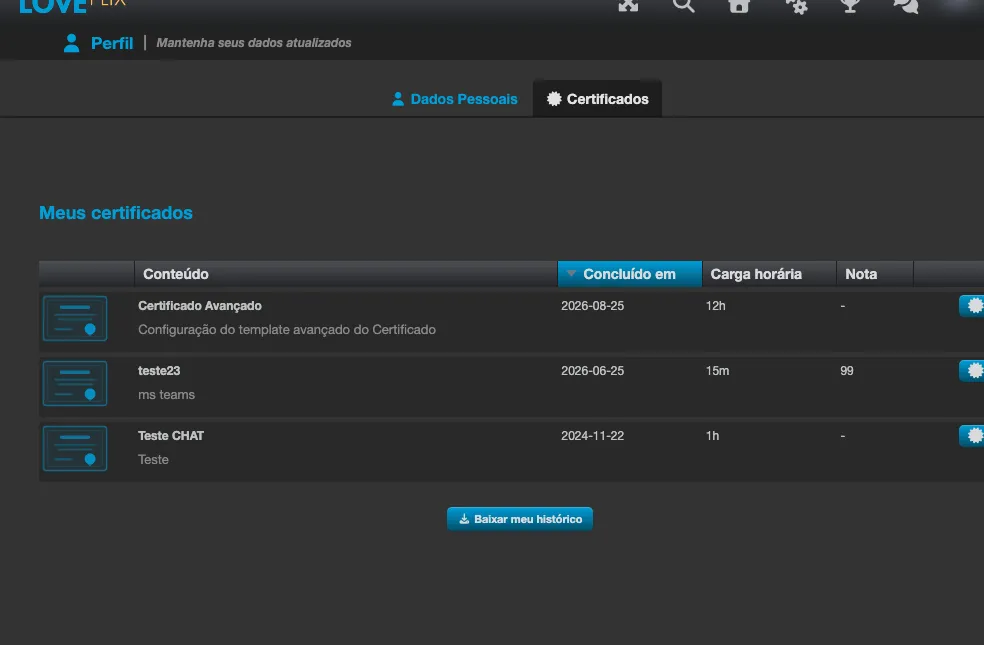
Dans l’onglet Certificats du profil, chaque certificat obtenu affiche le bouton in à côté des actions de la ligne :
Ce qui est envoyé à LinkedIn
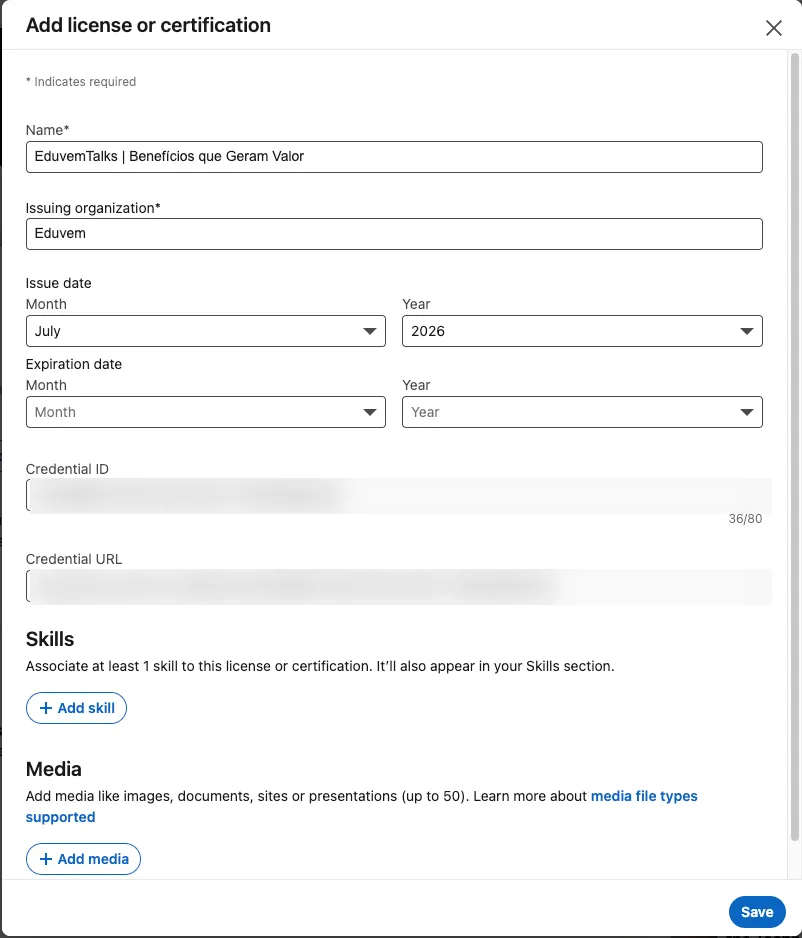
Section intitulée « Ce qui est envoyé à LinkedIn »Seulement les données de la certification elle-même :
- nom du contenu
- nom de l’institution émettrice
- mois et année de conclusion
- adresse de vérification du certificat
- identifiant du certificat
LinkedIn ouvre le formulaire “Ajouter une licence ou une certification” déjà rempli avec ces données (le formulaire s’affiche dans la langue du compte LinkedIn du Participant, qui n’est pas toujours le français) :
Aucune donnée personnelle du Participant n’est envoyée, et il n’est pas nécessaire de connecter des comptes, d’autoriser des applications ni de se reconnecter. Le Participant garde le contrôle : LinkedIn ouvre le formulaire pour qu’il le relise et le confirme avant de publier.
Comment cela apparaît sur le profil
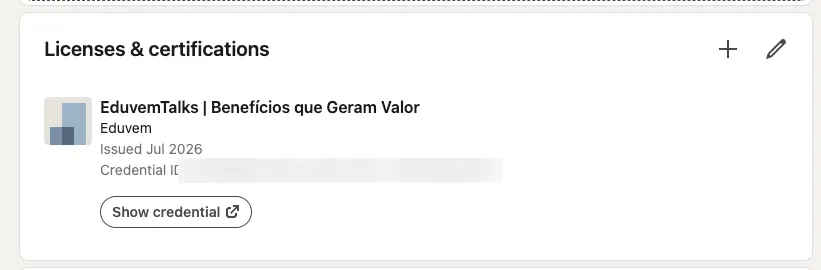
Section intitulée « Comment cela apparaît sur le profil »Après l’enregistrement, la certification figure dans la section “Licences et certifications” du profil, avec votre institution comme émetteur :
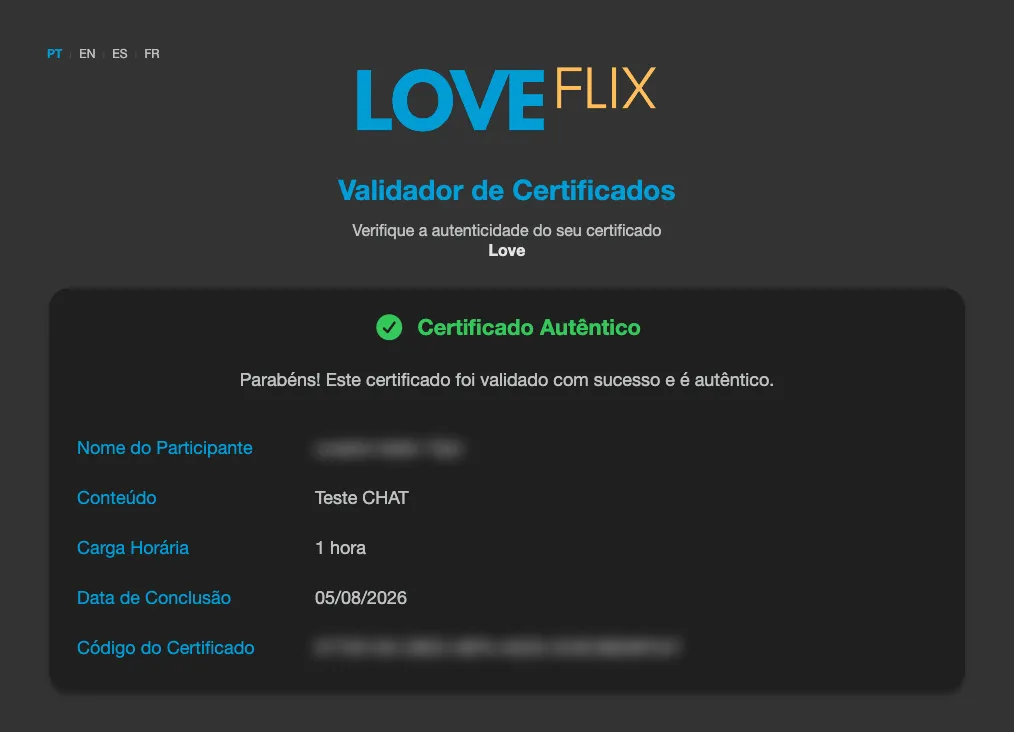
Le bouton “Afficher les identifiants” de cette entrée ouvre le validateur public de certificats, qui confirme l’authenticité pour quiconque consulte le profil - un recruteur, par exemple :
Questions fréquentes
Section intitulée « Questions fréquentes »Le Participant doit-il avoir un compte LinkedIn ? Oui. S’il n’est pas connecté, LinkedIn demande la connexion avant d’afficher le formulaire.
Et si les champs n’apparaissent pas remplis ? Dans certains cas, LinkedIn ouvre le formulaire de certification vide. Le Participant peut tout de même enregistrer la certification en remplissant les champs manuellement. Le parcours ne reste jamais bloqué.
Cela modifie-t-il le certificat lui-même ? Non. Le certificat, le modèle visuel et la vérification restent exactement comme avant. La fonctionnalité ajoute simplement l’action de partage.