


Notifications aux participants
L’onglet Notifications, dans Institution, est un outil d’envoi d’avis : un message qui parvient d’un coup aux participants actifs de l’institution. Utilisez-le pour les communications générales - une nouvelle formation disponible, une date importante, un avis de maintenance.
L’avis peut arriver par deux canaux, et vous choisissez l’un ou les deux :
- Afficher à l’écran - le message apparaît sous la forme d’une carte dans la plateforme pour chaque destinataire, tant qu’il est connecté, jusqu’à la date d’expiration que vous définissez ou jusqu’à ce qu’il ferme la carte. Activé par défaut.
- Envoyer par e-mail - le même message part aussi par e-mail. Désactivé par défaut.
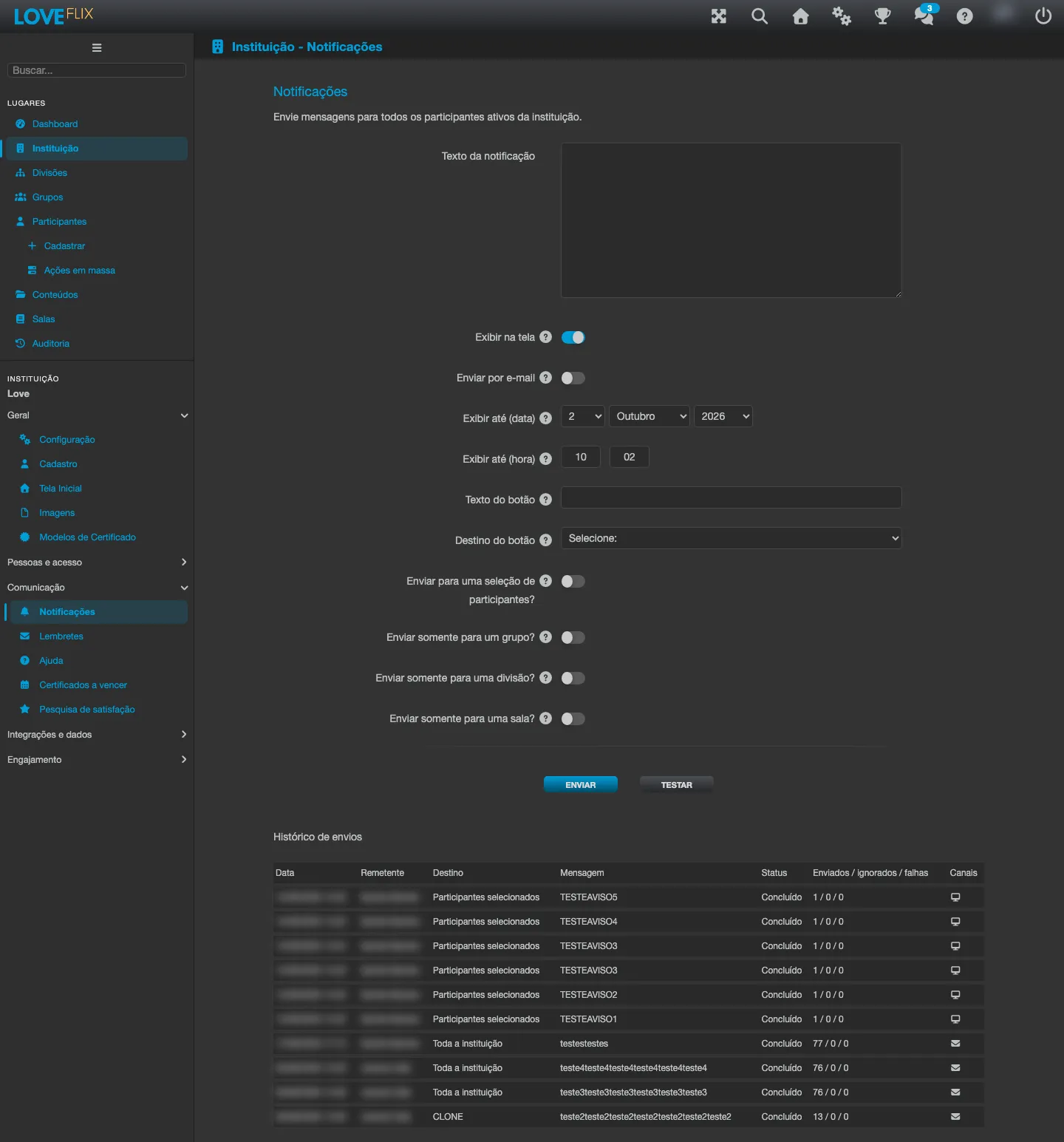
Comment envoyer
Section intitulée « Comment envoyer »- Dans Institution, ouvrez l’onglet Notifications.
- Rédigez le message dans le champ Texte de la notification (entre 10 et 1000 caractères).
- Choisissez les canaux : Afficher à l’écran, Envoyer par e-mail, ou les deux. Il est obligatoire d’en laisser au moins un activé - sans aucun, la plateforme répond Sélectionnez au moins un canal.
- Vérifiez Afficher jusqu’au (date) et Afficher jusqu’à (heure). Ils sont déjà pré-remplis avec une date future et définissent quand la carte à l’écran cesse d’être affichée.
- Facultativement, ajoutez un bouton d’action (voir ci-dessous).
- Facultativement, restreignez le public :
- Envoyer uniquement à une sélection de participants ? - uniquement les participants que vous choisissez, un par un.
- Envoyer uniquement à un groupe ? - uniquement les membres du groupe choisi.
- Envoyer uniquement à une division ? - uniquement les participants de la division choisie. Cette option n’apparaît que lorsque les divisions sont activées dans l’institution.
- Envoyer uniquement à une salle ? - uniquement les participants inscrits dans la salle choisie.
- Utilisez Tester pour valider l’envoi avant de l’envoyer à tout le public.
- Envoyer déclenche l’avis vers le public sélectionné.
L’envoi se fait en arrière-plan. À la confirmation, la plateforme répond que l’envoi a été lancé et qu’il peut s’écouler quelques minutes avant qu’il parvienne à tous les destinataires - il n’est pas nécessaire de garder l’écran ouvert.
Jusqu’à quand la carte reste à l’écran
Section intitulée « Jusqu’à quand la carte reste à l’écran »Afficher jusqu’au (date) et Afficher jusqu’à (heure) valent pour le canal Afficher à l’écran : à partir de ce moment, la carte cesse d’apparaître, même pour ceux qui ne l’ont jamais ouverte. Les deux champs arrivent déjà pré-remplis avec une date future, et la plateforme refuse une date dans le passé (La date et l’heure doivent être dans le futur).
La date et l’heure sont interprétées dans le fuseau horaire de l’institution, que l’écran lui-même indique sous les champs - et non dans le fuseau de la personne qui envoie.
Le participant peut aussi fermer la carte à tout moment ; une fois fermée, elle ne revient pas.
Bouton d’action (facultatif)
Section intitulée « Bouton d’action (facultatif) »La carte à l’écran peut comporter un bouton qui mène le participant directement là où l’avis le renvoie.
| Champ | Quoi renseigner |
|---|---|
| Texte du bouton | Le libellé du bouton, de 2 à 24 caractères. Ex. : Voir le nouveau parcours. |
| Destination du bouton | Où mène le bouton : URL ou Salle sélectionnée (ouvre une salle de l’institution). |
| URL du bouton | Apparaît lorsque la destination est URL : l’adresse absolue, commençant par http:// ou https://, que le bouton ouvre. |
Les deux champs vont ensemble : renseignez les deux ou laissez les deux vides. Avec un seul renseigné, la plateforme répond Indiquez le texte et la destination du bouton, ou laissez les deux vides. Avec la destination URL, une adresse mal formée est refusée avec Indiquez une URL valide.
Sans bouton configuré, la carte apparaît uniquement avec le texte et la possibilité de la fermer.
Historique des envois
Section intitulée « Historique des envois »Sous le formulaire, le panneau Historique des envois enregistre chaque notification envoyée, de la plus récente à la plus ancienne, avec pagination. Les colonnes sont :
| Colonne | Ce qu’elle montre |
|---|---|
| Date | Quand l’envoi a été lancé. |
| Expéditeur | Qui a déclenché l’envoi. |
| Destinataire | Le public choisi : Participants sélectionnés, le groupe, la division ou la salle sélectionnée, ou Toute l’institution lorsqu’aucune restriction n’a été cochée. |
| Message | Le texte envoyé, et le libellé du bouton d’action s’il y en a un (précédé de Bouton). |
| Statut | Envoi en cours…, Terminé, Envoyé partiellement ou Échoué. |
| Envoyés / ignorés / échoués | Combien de destinataires ont reçu, combien ont été ignorés et combien ont échoué. |
| Canaux | Par où l’avis est parti : à l’écran, par e-mail, ou les deux. |
Utilisez PRÉCÉDENT et SUIVANT, sous le tableau, pour parcourir les envois plus anciens.
Tant qu’aucun avis n’a été envoyé, le panneau affiche Aucune notification envoyée pour le moment.
Ce que voit le participant
Section intitulée « Ce que voit le participant »Avec Afficher à l’écran activé, l’avis apparaît dans la plateforme, dans la zone Notifications, sous la forme d’une carte avec le texte du message, le bouton d’action (si vous en avez configuré un) et un bouton Fermer. Si vous avez défini un bouton sans libellé propre, il apparaît comme En savoir plus.
La carte disparaît lorsque le participant la ferme ou lorsque la date et l’heure d’affichage sont passées, selon ce qui arrive en premier.
Les notifications ne sont pas les e-mails automatiques
Section intitulée « Les notifications ne sont pas les e-mails automatiques »La plateforme envoie aussi des e-mails automatiques aux moments clés du parcours (bienvenue à l’inscription, confirmation d’inscription à une salle, fin de contenu et réinitialisation de mot de passe). Ceux-ci sont déclenchés par la plateforme elle-même, sans dépendre de cet écran - l’onglet Notifications sert aux avis que vous rédigez et envoyez vous-même. En plus de ceux-ci, la plateforme peut envoyer des rappels automatiques fondés sur l’état de l’inscription - délai proche, contenu jamais ouvert, document en attente - configurés dans l’onglet Rappels. L’e-mail de support qui signe les messages automatiques est défini dans l’onglet Configuration.