


Appel (liste de présence)
L’Appel enregistre qui a participé à chaque séance d’une salle. Chaque séance réelle est une session ; pour chaque session vous marquez chaque participant comme Présent, Absent ou En retard et, quand vous le souhaitez, vous exportez tout en CSV.
Il sert aussi bien pour les cours en présentiel que pour les classes en direct : la session peut être rattachée à une classe en direct programmée ou exister seule, pour une séance qui n’était pas prévue à l’agenda.
Une fois activé, l’onglet fonctionne pour les administrateurs de la salle, les tuteurs et les observateurs - le pilote restreint qui active la fonctionnalité, pas qui l’utilise.
Créer une session
Section intitulée « Créer une session »Dans Salles, ouvrez la salle et cliquez sur l’onglet Appel, puis sur Nouvelle session :
- Date : quand la session a lieu. Par défaut, aujourd’hui, et c’est le seul champ obligatoire.
- Heure de début et Durée (minutes) : facultatifs.
- Titre : un nom court facultatif, par exemple le sujet abordé.
- Lieu : une salle ou une adresse facultative.
- Classe en direct : rattachez la session à une classe en direct déjà programmée, pour que l’appel appartienne à la classe qu’il documente. Laissez sur Sans lien avec une classe programmée pour une session isolée.
La session naît avec le statut Non effectué et passe à Effectué lorsque vous enregistrez l’appel pour la première fois.
Faire l’appel
Section intitulée « Faire l’appel »Cliquez sur Faire l’appel sur la session. La liste affiche tous les participants inscrits dans la salle.
Avant le premier enregistrement, un avertissement indique que l’appel n’a pas encore été fait et que tous commencent marqués comme Présent jusqu’à ce que vous enregistriez. C’est délibéré : le système garde séparément “personne n’a fait l’appel” et “l’appel a été fait et tout le monde était présent”, qui sont deux choses différentes. Une session sans appel ne compte pas comme une présence parfaite.
Marquez chaque participant et cliquez sur Enregistrer l’appel. À l’enregistrement, le système écrit une ligne par participant inscrit, toujours avec un statut explicite - il ne laisse jamais quelqu’un “en blanc” dans le registre.
Corriger un marquage après coup
Section intitulée « Corriger un marquage après coup »Une fois l’appel fait, entrez à nouveau dans Faire l’appel et modifiez le statut de qui a besoin d’être corrigé. La correction est enregistrée seule, sans refaire tout l’appel : seul ce participant est modifié, et les marquages des autres restent comme ils étaient.
Si une autre personne a modifié le même registre pendant que vous aviez l’écran ouvert, le système vous avertit et recharge la liste au lieu d’écraser silencieusement ce que l’autre personne a fait.
Notes de la séance
Section intitulée « Notes de la séance »Sous la liste de présence se trouve le champ Notes de la séance : un espace libre pour noter ce qui s’est passé pendant la séance - ce qui a été traité, pourquoi quelqu’un était absent, ce qui reste en attente pour la prochaine fois.
Écrivez le texte et cliquez sur le bouton d’enregistrement situé juste sous le champ. La note est enregistrée seule, sans refaire l’appel : les marquages de présence ne sont pas modifiés.
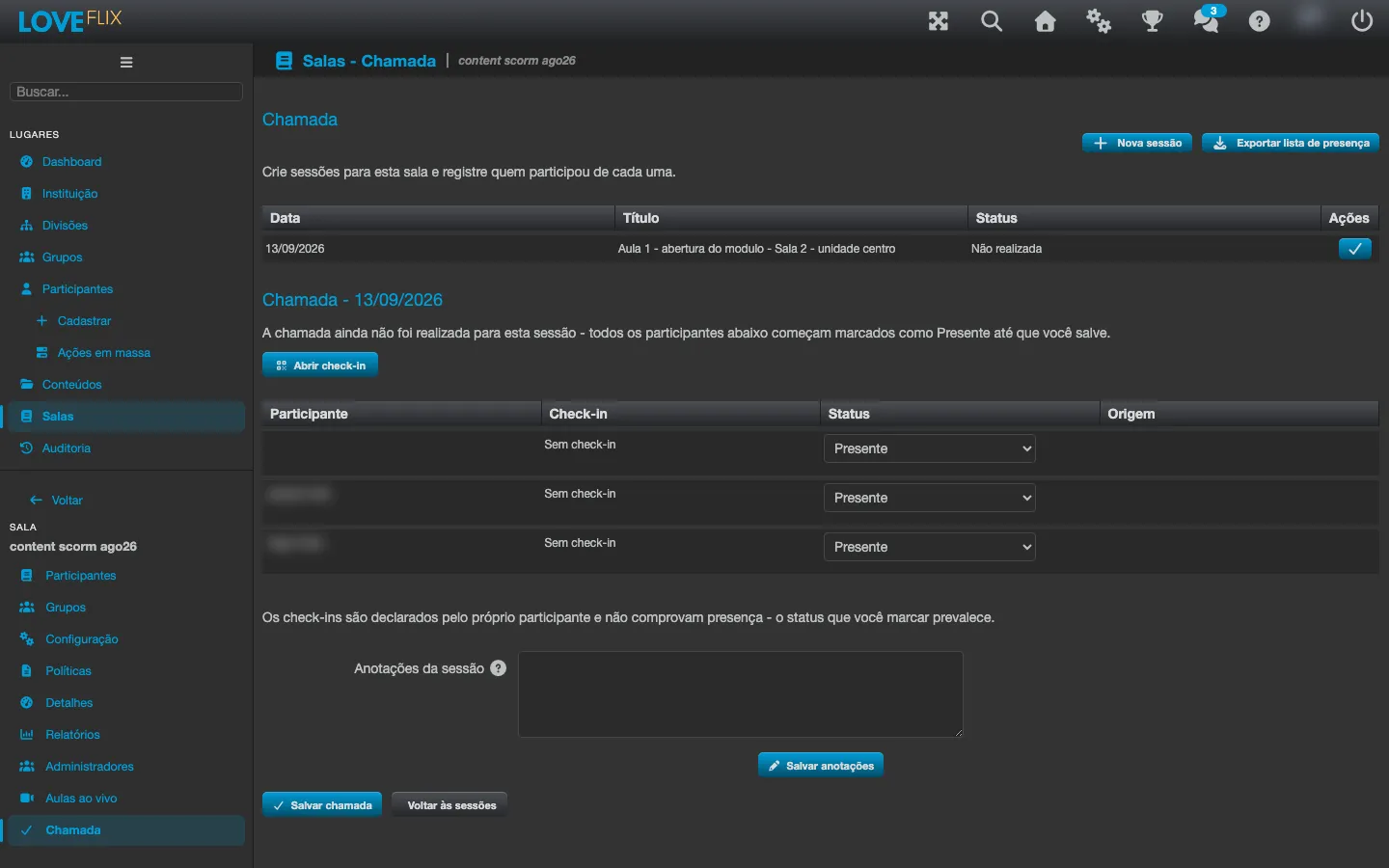
Quelques points à connaître :
- La note n’est pas visible par les participants. Elle reste uniquement dans les écrans administratifs de la Salle. Qui est observateur de la Salle peut lire le texte, mais pas le modifier.
- Une session annulée accepte aussi une note - “annulée, salle inondée” est exactement le type de registre pour lequel le champ existe.
- Tout effacer et enregistrer vide la note. Ce n’est pas une erreur : le champ redevient simplement vide.
- Le texte est suffisamment long pour plusieurs paragraphes, mais a une limite. Si vous collez quelque chose de très volumineux, le système vous avertit directement dans le champ plutôt que de donner une erreur générique.
- Toute modification reste enregistrée avec son auteur, comme les autres changements d’une session.
Auto-enregistrement par code QR
Section intitulée « Auto-enregistrement par code QR »Au lieu de marquer tout le monde à la main, vous pouvez laisser les participants faire eux-mêmes leur auto-enregistrement.
- Dans l’appel de la session, cliquez sur Ouvrir l’auto-enregistrement. Un Code d’auto-enregistrement apparaît sur l’écran pour que vous le projetiez dans la salle.
- Les participants scannent le code avec la caméra de leur téléphone et confirment.
- À mesure qu’ils arrivent, la colonne Enregistrement de la liste affiche l’heure d’Arrivée (et de Départ, s’ils font un check-out).
- À la fin de la séance, cliquez sur Fermer l’auto-enregistrement.
Le code se met à jour automatiquement et expire rapidement. Il vaut mieux bien comprendre ce que cela protège : cela empêche une ancienne capture d’écran de continuer à fonctionner, et ne empêche pas une photo partagée sur le moment avec quelqu’un qui n’est pas venu. La rotation est un contrôle de validité, pas une preuve de présence.
Pendant que l’auto-enregistrement est fermé, une lecture du code est refusée. À la fermeture, qui avait fait son auto-enregistrement sans faire de check-out est clôturé automatiquement à cet instant, afin que personne ne reste avec une heure de départ ouverte.
D’où vient chaque marquage
Section intitulée « D’où vient chaque marquage »La liste de présence a une colonne Origine, qui indique comment chaque marquage est arrivé là : Marqué pour un marquage fait par vous sur l’écran, Par défaut (non vérifié) pour le Présent initial que personne n’a encore vérifié, Check-in du participant (non attesté) pour un check-in par QR code et Importé depuis Teams (non attesté) pour les marquages préremplis par l’import de présence de Microsoft Teams (ci-dessous).
La colonne apparaît pour toutes les institutions qui utilisent l’appel, même celles qui n’utilisent pas Teams - dans ce cas, aucun marquage ne vient de Teams.
Pré-remplissage par Microsoft Teams
Section intitulée « Pré-remplissage par Microsoft Teams »Lorsque la session est rattachée à une classe en direct sur Teams et que l’institution a l’import activé, Eduvem récupère automatiquement le rapport de présence de la réunion une fois celle-ci terminée et pré-remplit l’appel : qui a participé à la réunion apparaît déjà marqué.
Deux situations à connaître :
- Participants de la réunion qui ne sont pas dans la salle. Si quelqu’un est entré dans la réunion Teams avec un e-mail qui ne correspond à aucune inscription, Eduvem n’invente pas de marquage. L’écran indique combien de participations sont restées sans correspondance. Les administrateurs peuvent voir quels e-mails ont été concernés ; les tuteurs et observateurs voient seulement le nombre, car ces personnes sont des tiers par rapport à la salle.
- Participations sans e-mail. Teams signale sans adresse e-mail les personnes entrées par téléphone, par exemple. Ces participations entrent également dans le décompte des participations sans correspondance.
L’import naît désactivé dans toute institution et seule l’équipe Eduvem peut l’activer, avec deux seuils qui définissent combien de temps de réunion compte comme présence. Demandez au support si vous souhaitez évaluer la fonctionnalité.
Exporter la liste de présence
Section intitulée « Exporter la liste de présence »Le bouton Exporter la liste de présence télécharge un CSV avec toutes les sessions de la salle.
Le fichier est construit à partir de la liste des inscrits, pas des marquages : qui s’est inscrit après un appel déjà fait apparaît malgré tout, avec la présence vide pour cette session. Une liste de présence qui disparaît avec des personnes ne fonctionne pas comme document, donc personne n’est omis.
Questions fréquentes
Section intitulée « Questions fréquentes »La session est-elle la même chose que la classe en direct ? Non. La classe en direct est la programmation ; la session est la séance qui a réellement eu lieu et pour laquelle vous avez fait l’appel. Elles peuvent être rattachées, mais une classe peut exister sans appel et un appel peut exister sans classe programmée.
J’ai annulé une occurrence d’une série. Son appel disparaît-il ? Non. Les occurrences annulées continuent d’exister avec le statut Annulée, et tout appel déjà fait continue de leur être rattaché.
Le participant voit-il la note de la séance ? Non. La note est un registre interne de l’équipe de la Salle. Aucun écran du participant n’affiche le contenu d’une session.
Puis-je marquer la présence de quelqu’un qui n’est pas inscrit ? Non. La liste est toujours celle des inscrits dans la salle.