


Bibliothèque de questions
La Bibliothèque de questions est l’endroit où l’institution conserve les questions qu’elle utilise dans plusieurs contenus. Au lieu de réécrire la même question dans chaque évaluation, vous l’enregistrez une fois, vous la marquez avec des étiquettes (par exemple NR-35 ou Difficile) et vous l’utilisez dans les évaluations finales et les pré-tests de n’importe quel contenu de l’institution : comme question fixe, ou tirée au sort parmi les questions qui portent les étiquettes que vous choisissez.
Qui peut l’utiliser
Section intitulée « Qui peut l’utiliser »Les administrateurs de la plateforme, les administrateurs de l’institution et les éditeurs de contenu. Les autres rôles ne voient pas la section.
Dans l’éditeur de contenu, une personne qui modifie une évaluation sans avoir l’un de ces rôles (par exemple, un administrateur de division) voit le panneau Bibliothèque de questions en lecture seule, avec un avertissement. Elle peut retirer les tirages et transformer les questions de la bibliothèque en questions propres, mais elle ne peut pas ajouter de questions de la bibliothèque ni modifier un tirage, et le bouton Ouvrir dans la bibliothèque ne s’affiche pas pour elle.
Où la trouver
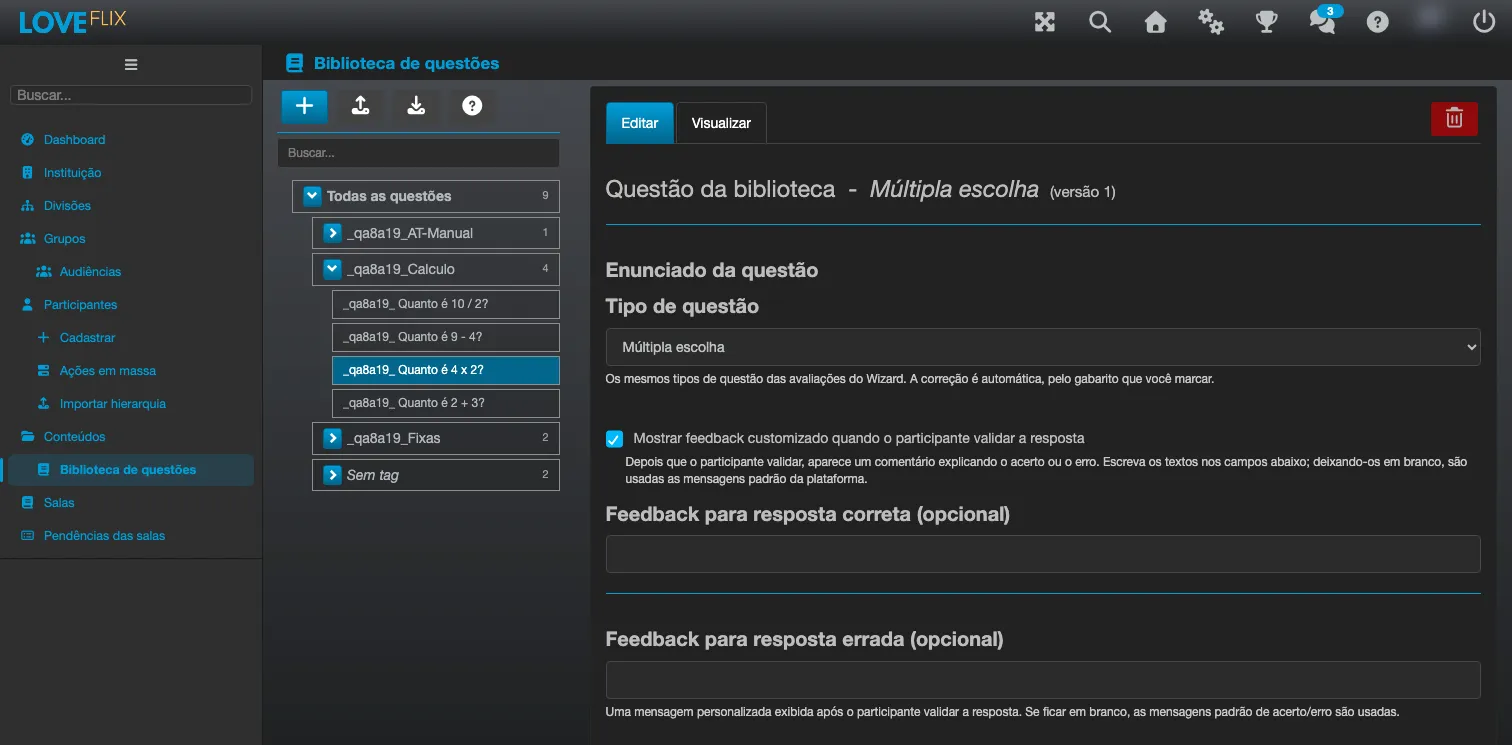
Section intitulée « Où la trouver »Dans le menu d’administration, ouvrez Contenus et choisissez Bibliothèque de questions. L’écran suit la disposition de l’éditeur de contenu :
- à gauche, l’arborescence des étiquettes : Toutes les questions, une entrée par étiquette (avec le nombre de questions) et Retirées à la fin. Une question qui a plusieurs étiquettes apparaît sous chacune d’elles ;
- en haut de l’arborescence, quatre boutons d’icône (survolez chacun pour voir son nom) : créer une question, importer un fichier (CSV, Moodle XML, GIFT ou Aiken), récupérer des évaluations et voir le pas à pas, ainsi que la recherche ;
- à droite, les onglets Modifier et Aperçu de la question sélectionnée.
Créer une question
Section intitulée « Créer une question »- Cliquez sur le bouton de création de question (le premier, avec le signe plus).
- Choisissez le type de question. La bibliothèque accepte les mêmes types que les évaluations de l’éditeur, et la correction est automatique, d’après la bonne réponse que vous cochez.
- Rédigez l’énoncé et les alternatives et cochez la bonne alternative. L’énoncé et chaque alternative acceptent du texte mis en forme (gras, listes, liens, couleurs) et des images, exactement comme dans l’éditeur de contenu.
- Ajoutez les étiquettes de la question.
- Enregistrez.
Seules les questions que le serveur peut corriger seul entrent dans la bibliothèque. Une question qui ne peut pas être corrigée automatiquement est refusée, avec le motif.
Étiquettes et suggestions de NR
Section intitulée « Étiquettes et suggestions de NR »Les étiquettes regroupent les questions par norme, thème ou niveau, par exemple NR-35, Sauvetage ou Difficile. Les tirages des évaluations choisissent les questions par étiquettes ; il vaut donc la peine de convenir d’une convention de noms avec votre équipe avant d’enregistrer beaucoup de questions.
- Quand vous tapez
NR, Eduvem suggère les normes deNR-01àNR-38. - Les noms sont normalisés :
nr 10etNR-10deviennent la même étiquette,NR-10. Les majuscules et les accents ne créent pas d’étiquettes différentes. - Une étiquette peut être renommée. Elle ne peut être supprimée que tant qu’aucune évaluation ne tire au sort par elle ; la supprimer la retire des questions, mais ne supprime pas les questions.
Récupérer des évaluations
Section intitulée « Récupérer des évaluations »Si l’institution a déjà des évaluations avec des questions, inutile de les retaper. Le bouton Récupérer des évaluations liste les questions des évaluations finales et des pré-tests des contenus originaux de l’institution et copie dans la bibliothèque celles que vous choisissez.
- Les questions identiques qui apparaissent dans plusieurs contenus sont regroupées en une seule entrée, avec la mention « apparaît dans N contenus ».
- Eduvem suggère des étiquettes de NR à partir du titre des contenus. Les suggestions sont déjà cochées et peuvent être modifiées.
- Pour chaque entrée, vous choisissez de quel contenu la question est copiée. La question de la bibliothèque conserve l’identifiant de cette occurrence ; son historique de réponses reste donc valable.
- Les entrées déjà présentes dans la bibliothèque et les questions qui ne peuvent pas être corrigées automatiquement apparaissent désactivées, avec le motif.
- Les autres contenus qui avaient la même question ne sont pas modifiés. Pour qu’ils utilisent la question de la bibliothèque, ajoutez-la à l’évaluation de chacun (voir ci-dessous).
Importer depuis Moodle (Moodle XML, GIFT et Aiken)
Section intitulée « Importer depuis Moodle (Moodle XML, GIFT et Aiken) »Le bouton d’importation accepte aussi les fichiers Moodle XML, GIFT et Aiken. Les règles sur ce qui est importé, ce qui change et ce qui reste de côté, ainsi que le rapport par question, se trouvent dans Importer depuis Moodle. Dans la fenêtre, les liens Télécharger un exemple CSV, Télécharger un exemple GIFT et Télécharger un exemple Aiken donnent des fichiers d’exemple.
Dans la bibliothèque, les catégories Moodle deviennent des étiquettes : Eduvem utilise le dernier niveau du chemin de la catégorie (sans $course$, $system$ ni top) comme étiquette de la question. Les noms d’étiquette de plus de 100 caractères sont coupés, et le rapport le signale. Pour marquer tout ce qui est importé, remplissez Étiquette pour toutes les questions importées : elle s’ajoute aux étiquettes déjà présentes dans le fichier.
Seul le texte est importé : les images et la mise en forme ne viennent pas.
Importer depuis un fichier CSV
Section intitulée « Importer depuis un fichier CSV »Le bouton d’importation envoie plusieurs questions d’un coup, déjà étiquetées. Le format est le même que celui de l’importation de questions par feuille de calcul, avec une colonne de plus :
| Colonne | À quoi elle sert |
|---|---|
| Étiquettes | Les étiquettes de la question, séparées par des points-virgules. Exemple : NR-35;Difficile. |
Le fichier d’exemple à télécharger contient déjà les colonnes dans votre langue. Le fichier peut faire jusqu’à 2 Mo. Si l’importation est interrompue en cours de route, les questions déjà importées restent dans la bibliothèque, et le message indique combien. Comme pour l’importation de l’éditeur, la fenêtre affiche un résumé, les nouvelles étiquettes qui seront créées et les lignes en échec avant d’appliquer quoi que ce soit.
Utiliser la bibliothèque dans une évaluation
Section intitulée « Utiliser la bibliothèque dans une évaluation »Dans la leçon de type Évaluation finale (ou Pré-test, lorsqu’il a ses propres questions), le bouton Bibliothèque de questions se trouve dans la barre au-dessus de l’éditeur de la leçon. Il ouvre un panneau avec deux onglets.
Ajouter des questions : questions fixes
Section intitulée « Ajouter des questions : questions fixes »Recherchez ou filtrez par étiquette, cochez les questions et cliquez sur Ajouter les N questions sélectionnées. Elles entrent dans la liste des questions de l’évaluation, marquées de l’icône de livre, et apparaissent toujours pour tous les participants.
Dans le contenu, une question de la bibliothèque est en lecture seule. Pour que toutes les évaluations restent identiques, elle ne se modifie que dans la bibliothèque. Lorsque vous la sélectionnez, l’éditeur affiche un avis bleu avec deux boutons :
- Ouvrir dans la bibliothèque ouvre la question dans la bibliothèque, dans un autre onglet ;
- Transformer en question propre crée une copie pour ce contenu uniquement. La copie peut être modifiée ici, mais ne reçoit plus les mises à jour de la bibliothèque.
Tirage par étiquettes : règles de tirage
Section intitulée « Tirage par étiquettes : règles de tirage »Chaque participant reçoit des questions différentes, tirées de la bibliothèque au début de chaque tentative. Chaque ligne est une règle : vous choisissez les étiquettes et le nombre de questions à tirer. Seules les questions actives qui portent toutes les étiquettes de la ligne entrent dans le tirage. Pour créer une ligne, cliquez sur Ajouter un tirage. L’icône de dé, parmi les questions, représente un tirage ; un clic ouvre ses étiquettes et son nombre.
Exemple : une règle avec NR-35 et Difficile, nombre 2, une autre avec NR-35 et Facile, nombre 3, plus deux questions fixes. Chaque tentative compte 7 questions : les 2 fixes, 2 difficiles et 3 faciles tirées au sort.
À côté de chaque règle, Eduvem indique combien de questions sont disponibles et prévient quand le groupe est petit :
- moins de questions que le nombre demandé : le contenu ne peut pas être publié tant que vous n’avez pas ajouté de questions à la bibliothèque ou réduit le nombre ;
- moins de trois fois le nombre demandé : avertissement. Des participants différents recevront beaucoup de questions identiques. Nous recommandons au moins trois fois le nombre ;
- plus de 100 questions correspondent aux étiquettes de la ligne : ajoutez une autre étiquette à la ligne pour tirer dans un groupe plus restreint.
Une question fixe n’est jamais tirée de nouveau, et une question qui relève de deux règles n’est livrée qu’une fois. La barre de résumé indique combien de questions chaque participant traite, et la note minimale s’applique à ce total. À l’ouverture de l’évaluation, le participant voit ce même nombre : les questions fixes plus les questions tirées.
Avec un tirage par étiquettes, chaque participant reçoit toutes les questions fixes plus les questions tirées : les options de mélange et de limitation du nombre de questions de l’évaluation ne s’appliquent pas.
Si la publication est refusée faute de questions, l’éditeur indique quel tirage est insuffisant, par exemple : Publication impossible. Le tirage « NR-35 + Difficile » demande 5 questions, mais la bibliothèque en a 3.
Limites : jusqu’à 10 tirages par évaluation, jusqu’à 3 étiquettes et jusqu’à 100 questions par tirage. En additionnant tous les tirages de l’évaluation, le groupe dans lequel les questions sont tirées peut contenir au maximum 100 questions (les questions fixes ne comptent pas).
Modifier la question : la règle de la republication
Section intitulée « Modifier la question : la règle de la republication »Cela protège ceux qui ont déjà passé l’évaluation : la tentative conserve le texte exact que le participant a vu. En contrepartie, après avoir corrigé une question, il faut republier chaque contenu qui l’utilise pour que les prochains participants reçoivent la version corrigée.
La version de la question augmente à chaque modification de l’énoncé, des alternatives ou de la bonne réponse. Modifier seulement les étiquettes, ou retirer la question, ne crée pas de nouvelle version.
Liste des évaluations obsolètes
Section intitulée « Liste des évaluations obsolètes »Dans l’édition de la question, le champ Utilisée dans les évaluations liste les contenus qui l’utilisent et indique lesquels sont obsolètes, c’est-à-dire publiés avant la dernière modification. Une évaluation devient aussi obsolète lorsqu’une question qui porte désormais les étiquettes d’une règle a été modifiée après la publication. Ouvrez le contenu depuis la liste et publiez-le de nouveau pour diffuser la version actuelle.
Retirer ou supprimer
Section intitulée « Retirer ou supprimer »- Retirer (avec un motif facultatif) sort la question des nouveaux tirages et de la liste de choix. Les évaluations déjà publiées la conservent jusqu’à leur republication, et rien n’est supprimé. La question reste sous Retirées et peut être réactivée.
- Supprimer n’est possible que pour une question qui n’a jamais été utilisée dans une évaluation publiée. Si elle l’a été, retirez-la.
La bonne réponse et « Révéler la réponse »
Section intitulée « La bonne réponse et « Révéler la réponse » »Contenus traduits
Section intitulée « Contenus traduits »La bibliothèque conserve chaque question dans une seule langue. Dans un contenu multilingue, les participants qui utilisent une autre langue voient les questions de la bibliothèque dans la langue où elles ont été rédigées. L’éditeur le signale lors de la publication d’un contenu traduit qui utilise la bibliothèque.
Contenus distribués
Section intitulée « Contenus distribués »Une copie distribuée à une autre institution emporte les questions déjà copiées dans l’évaluation et ne consulte jamais la bibliothèque de l’institution d’origine. Les modifications de la bibliothèque n’atteignent pas les institutions qui ont reçu le contenu.
Désactiver la bibliothèque
Section intitulée « Désactiver la bibliothèque »Si Eduvem désactive la fonctionnalité pour l’institution, la section disparaît du menu et il n’est plus possible de publier des évaluations avec des règles de tirage : pour publier, retirez les tirages. Les questions de la bibliothèque déjà présentes dans une évaluation y restent, verrouillées. Les évaluations déjà publiées continuent de fonctionner, avec les questions qui y ont déjà été copiées.