


Échelles de notation
Une échelle de notation donne des noms aux résultats du Carnet de notes. Elle a deux usages :
- Concept : affiche le résultat final de la salle sous forme de lettre ou de libellé (A, B, C, D ; Apte, Inapte) à côté de la note de 0 à 100.
- Mention : permet de saisir la note d’un élément en choisissant un niveau (A, PA, NA) au lieu de taper un nombre.
L’échelle ne décide pas qui réussit : cela reste la note minimale de réussite de l’institution (voir Note minimale de réussite).
Où la trouver et qui y accède
Section intitulée « Où la trouver et qui y accède »Institution > Échelles de notation.
Seuls les administrateurs de l’institution (et l’équipe Eduvem) voient et utilisent cet écran. Qui n’est pas administrateur de l’institution ne voit pas l’onglet.
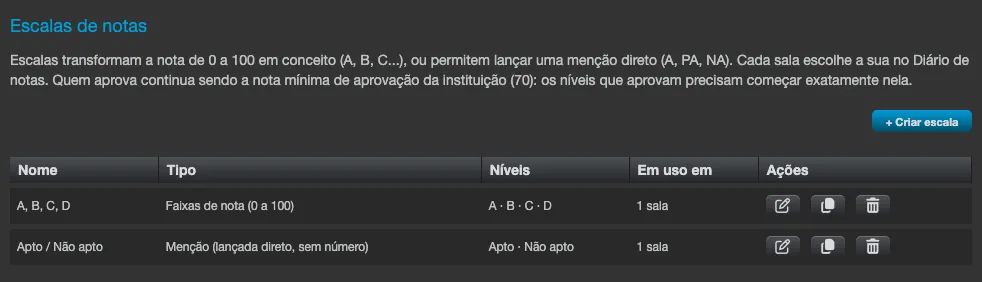
L’écran s’ouvre sur un texte d’aide qui affiche la note minimale de réussite actuelle (si elle n’est pas encore définie dans Configuration, le texte l’indique). La liste a les colonnes Nom, Type, Niveaux et Utilisée dans (aucune salle, 1 salle ou N salles), et les actions Modifier, Dupliquer (crée une copie nommée <nom> (copie)) et Supprimer.
Il existe deux types d’échelle :
| Type | Fonctionnement |
|---|---|
| Tranches de note (0 à 100) | Chaque niveau couvre une tranche de la note (par exemple, A de 90 à 100). Sert à afficher le concept d’un résultat numérique. |
| Mention (saisie directement, sans nombre) | Chaque niveau a un sigle et une valeur de 0 à 100. Le tuteur choisit le niveau et le carnet enregistre la valeur. |
Créer une échelle
Section intitulée « Créer une échelle »- Cliquez sur + Créer une échelle.
- Sous Partir d’un modèle, choisissez :
- A / B / C / D - tranches A (90 à 100), B (70 à 90), C (50 à 70) et D (0 à 50). Les niveaux qui commencent à la note minimale de réussite ou au-dessus sont déjà marqués Réussit. Si la note minimale tombe au milieu d’une tranche, le modèle est refusé et il faut créer l’échelle manuellement.
- Apte / Inapte - deux niveaux séparés à la note minimale de réussite (Apte à partir de là jusqu’à 100 ; Inapte de 0 jusque-là). Exige que la note minimale soit définie, entre 0 et 100.
- A / PA / NA - trois mentions : Atteint (vaut 100), Partiellement atteint (vaut 70) et Non atteint (vaut 0). C’est une échelle de mention, sans tranches.
- Vide - vous construisez tout.
- Renseignez le Nom et le Type, et ajustez les Niveaux (du meilleur au moins bon). Dans les échelles à tranches, chaque ligne a Libellé, De, À et Réussit ; dans les échelles de mention, Sigle, Vaut (0 à 100) et Réussit. Utilisez + Ajouter un niveau, Supprimer le niveau, Monter et Descendre pour construire la liste.
- Vérifiez l’Aperçu et enregistrez.
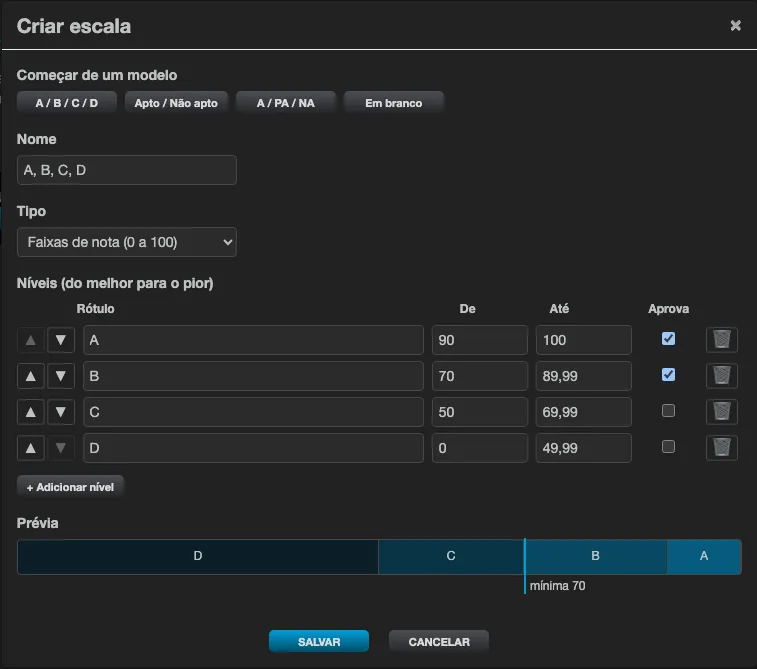
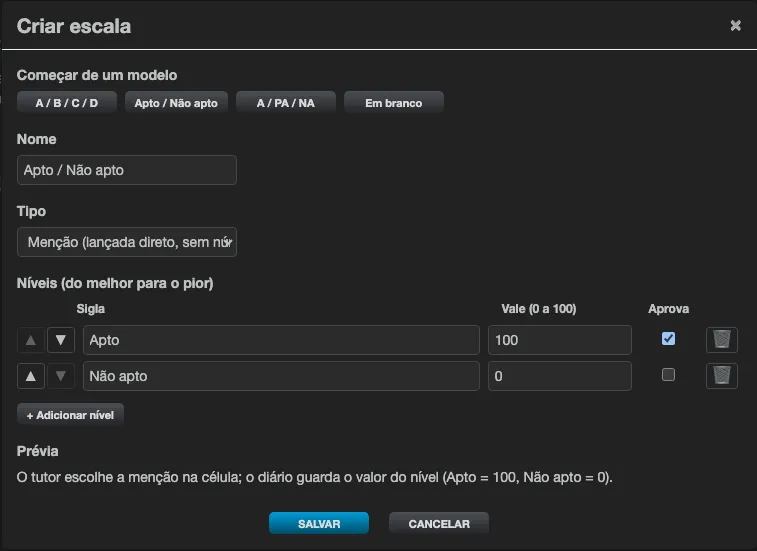
Règles que l’éditeur vérifie à l’enregistrement :
- une échelle a de 2 à 20 niveaux, chacun avec un libellé ;
- dans les échelles à tranches, le niveau le plus bas commence à 0, le plus haut va jusqu’à 100 et il n’y a ni trou ni chevauchement (le message indique quels niveaux et valeurs ajuster) ;
- le niveau qui réussit doit commencer exactement à la note minimale de réussite de l’institution, et les niveaux qui ne réussissent pas doivent finir à cette note ou en dessous ;
- dans les échelles de mention, chaque niveau a besoin d’une valeur de 0 à 100.
Les modèles remplissent les noms de l’échelle et des niveaux en portugais (par exemple Atendido, Parcialmente atendido et Não atendido, ou Apto et Não apto). Ce n’est qu’un point de départ : renommez-les selon vos besoins.
Modifier et supprimer
Section intitulée « Modifier et supprimer »- Modifier une échelle utilisée : l’éditeur indique dans combien de salles elle est utilisée. Les notes déjà clôturées conservent l’ancienne échelle ; la modification s’applique aux suivantes.
- Un niveau qui apparaît déjà dans une note ne peut pas être supprimé ni voir sa clé ou sa valeur modifiée ; le libellé, les tranches et l’indicateur Réussit peuvent être modifiés.
- Supprimer demande une confirmation. Une échelle utilisée par une salle ne peut pas être supprimée : le message liste les salles.
- Changer la note minimale de réussite de l’institution pour une valeur qui contredit une échelle utilisée est refusé : ajustez d’abord l’échelle.
Afficher le concept du résultat final
Section intitulée « Afficher le concept du résultat final »Dans chaque salle, choisissez quelle échelle affiche le concept :
- Ouvrez la salle et allez dans l’onglet Carnet de notes.
- Sous Paramètres du carnet de notes, dans le champ Concept affiché, choisissez une échelle (ou Aucun). Seules les échelles à tranches apparaissent ; s’il n’y en a aucune, le champ indique Aucune échelle à tranches de note pour l’instant. Créez-en une dans Établissement > Échelles de notation.
- La modification est enregistrée immédiatement (Concept affiché enregistré.). Les personnes qui ne font que consulter le carnet voient le nom de l’échelle sans pouvoir la changer.
Avec un concept défini :
- la grille du carnet gagne la colonne Concept, à côté de la moyenne ;
- à la clôture de la note, le concept (et l’échelle utilisée) est enregistré avec le résultat - si l’échelle change ensuite, la note clôturée conserve le concept qu’elle avait ;
- le participant voit le concept sur la ligne de la note finale de l’onglet Certification de la salle, après la note (
Mention : B) ; - l’export de l’écran Mon équipe des managers contient une colonne Mention.
Saisir par mention
Section intitulée « Saisir par mention »Pour qu’un élément reçoive un niveau au lieu d’un nombre :
- Dans l’onglet Carnet de notes, cliquez sur Ajouter un élément.
- Sous Saisie, choisissez Échelle (niveau) et, sous Échelle, choisissez une échelle de mention (Choisissez une échelle). Seules apparaissent les échelles dont tous les niveaux ont une valeur ; s’il n’y en a aucune, le champ vous invite à en créer une dans Établissement > Échelles de notation.
- Définissez le Poids et enregistrez.
Dans la grille, la cellule de cet élément devient une liste avec les niveaux de l’échelle (la première option est vide) : la personne autorisée à saisir choisit le niveau. Le carnet enregistre la valeur du niveau, et cette valeur entre dans la moyenne pondérée avec le poids de l’élément. Un élément de mention :
- ne peut pas être lié à une activité ;
- ne peut plus changer de mode de saisie ni d’échelle une fois qu’il a des notes ;
- peut être cité dans une formule par son code, avec la valeur du niveau.