


Classes en direct - Teams, Meet, Zoom, URL externe et En personne
La classe en direct est une rencontre planifiée dans une salle et présentée au participant au bon endroit de la séquence du contenu - sans quitter la formation. Chaque classe en direct a un fournisseur :
| Fournisseur | Ce que c’est | Faut-il configurer ? |
|---|---|---|
| Microsoft Teams | Eduvem crée la réunion dans le compte Microsoft de votre organisation. | Oui - identifiants Azure AD / Entra (ci-dessous). |
| Google Meet | Eduvem crée la réunion dans le Google Workspace de votre organisation. | Oui - compte de service Google (ci-dessous). |
| Zoom | Eduvem crée la réunion dans le compte Zoom de votre organisation. | Oui - application Server-to-Server OAuth de Zoom (ci-dessous). |
| URL externe | Vous collez le lien de n’importe quel service de réunion (Webex, Jitsi, une salle fixe, etc.) - Eduvem se contente d’afficher et de fournir le lien au bon moment. | Non - toujours disponible. |
Eduvem ne fournit pas de compte Microsoft, Google ou Zoom partagé : avec Teams, Meet ou Zoom, la rencontre se déroule dans le compte de votre propre institution.
Comment ça fonctionne
Section intitulée « Comment ça fonctionne »La fonctionnalité comporte trois parties :
- Configuration (une fois, par institution) : dans l’onglet Classes en direct des paramètres de l’institution, chaque fournisseur a son sous-onglet d’identifiants - Microsoft Teams, Google Meet et Zoom. Ne configurez que celui ou ceux que votre organisation utilise ; l’option URL externe n’exige aucune configuration.
- Dans l’éditeur de contenu : l’auteur ajoute au contenu modulaire une ou plusieurs leçons de type Classe en direct - un emplacement réservé dans la séquence, sans date ni horaire pour l’instant. Le type sert pour n’importe quel fournisseur : la plateforme, la date et le lien sont définis dans la salle.
- Dans la salle : l’onglet Classes en direct de la salle est l’endroit où la rencontre est réellement planifiée - avec le fournisseur, le sujet, la date, l’heure et la durée. En planifiant, vous choisissez à quelle leçon du contenu la rencontre appartient (ou laissez Aucune leçon, pour une réunion isolée). Chaque salle peut avoir plusieurs classes en direct planifiées, et le même contenu peut être proposé dans des salles différentes avec des rencontres différentes.
Configurer Microsoft Teams (équipe informatique)
Section intitulée « Configurer Microsoft Teams (équipe informatique) »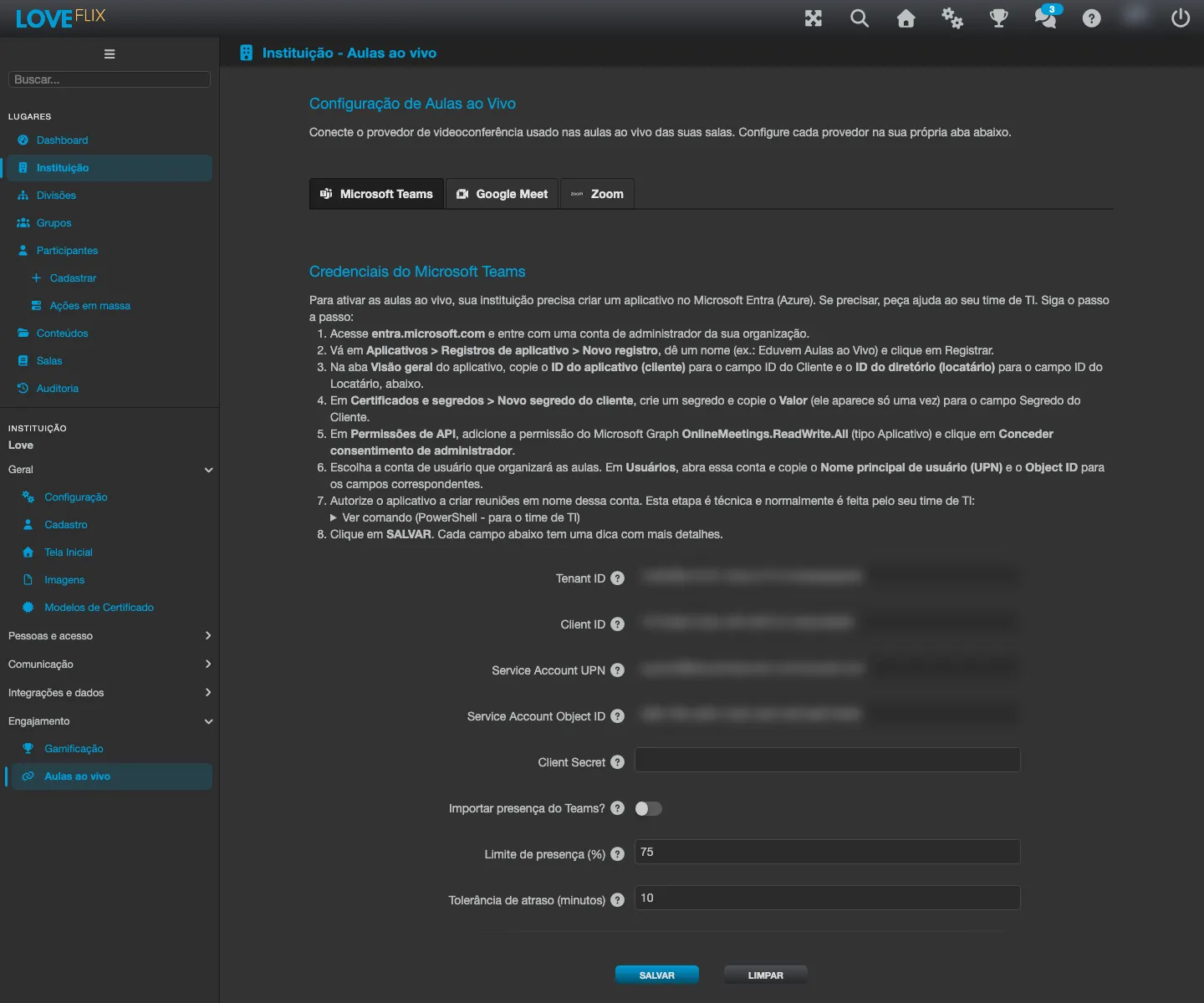
Dans le sous-onglet Microsoft Teams (au sein de l’onglet Classes en direct de l’institution), cinq champs connectent Eduvem à une application enregistrée dans l’Azure AD / Microsoft Entra de votre organisation :
| Champ | Ce que c’est |
|---|---|
| Client ID | L’ID de l’application (client) enregistrée dans Azure AD. |
| Client Secret | Le secret client de l’application. Laissez vide lors d’une modification pour conserver le secret déjà enregistré. |
| Tenant ID | L’ID de l’annuaire (tenant) Azure AD. |
| Service Account Object ID | L’Object ID (un GUID) du compte de service dans Microsoft Entra utilisé pour créer les réunions - copiez-le dans Utilisateurs > [le compte de service] > Object ID sur le portail Entra. |
| Service Account UPN | Le nom principal d’utilisateur du compte de service qui héberge les classes en direct (par exemple, host@votreorganisation.com). |
Configurer Google Meet (équipe informatique)
Section intitulée « Configurer Google Meet (équipe informatique) »Avant de renseigner les champs, votre équipe informatique doit préparer le compte de service chez Google. La marche à suivre complète apparaît sur l’écran d’Eduvem lui-même, au-dessus des champs ; en résumé :
- Dans la Google Cloud Console, sélectionnez ou créez un projet.
- Dans API et services > Bibliothèque, activez la Google Meet API. Sans cela, la création de réunions échoue même avec des identifiants corrects.
- Créez un compte de service (aucun rôle n’est nécessaire) et générez une clé JSON - le fichier ne peut être téléchargé qu’une seule fois.
- Copiez l’ID client du compte de service.
- Dans admin.google.com > Sécurité > Contrôle des accès et des données > Commandes des API > Délégation au niveau du domaine, ajoutez cet ID client avec la portée
https://www.googleapis.com/auth/meetings.space.created. Sans cette étape, le compte de service existe mais ne peut pas créer de réunions. - Choisissez l’utilisateur du Workspace qui figurera comme organisateur (il doit s’agir d’un utilisateur réel de votre domaine, disposant d’une licence Google Meet).
Dans le sous-onglet Google Meet, trois champs connectent Eduvem à un compte de service du Google Workspace de votre organisation (avec délégation au niveau du domaine pour la portée de création de réunions) :
| Champ | Ce que c’est |
|---|---|
| E-mail de l’organisateur | L’utilisateur Google Workspace au nom duquel les réunions sont créées (par exemple, formations@votreorganisation.com). |
| Type d’accès par défaut | Fiable (les participants frappent à la porte et l’hôte les admet) ou Ouvert. |
| JSON du compte de service | Le fichier de clé JSON du compte de service, collé en entier. C’est un secret en écriture seule : après l’enregistrement, l’écran indique qu’un JSON est configuré, mais le contenu n’est jamais affiché en retour. Laissez vide lors d’une modification pour conserver celui déjà enregistré. |
Configurer Zoom (équipe informatique)
Section intitulée « Configurer Zoom (équipe informatique) »Zoom utilise une application Server-to-Server OAuth créée dans le compte Zoom de votre organisation - ce n’est pas le même type d’application qu’un « Se connecter avec Zoom », et il n’exige que personne n’autorise quoi que ce soit à chaque utilisation.
- Dans le Zoom App Marketplace (
marketplace.zoom.us), avec un compte administrateur, choisissez Develop > Build App et créez une application de type Server-to-Server OAuth. - Copiez l’Account ID, le Client ID et le Client Secret affichés par l’application.
- Dans les permissions (Scopes) de l’application, accordez la création et la gestion de réunions (famille
meeting:write), et activez l’application. - Choisissez l’utilisateur Zoom qui figurera comme hôte - il doit s’agir d’un utilisateur réel et sous licence de votre compte Zoom.
Dans le sous-onglet Zoom, quatre champs connectent Eduvem à cette application :
| Champ | Ce que c’est |
|---|---|
| Account ID | L’identifiant de votre compte Zoom, affiché par l’application Server-to-Server OAuth. Ce n’est pas un secret. |
| Client ID | L’identifiant de l’application. Ce n’est pas un secret. |
| Client Secret | Le secret de l’application. C’est un secret en écriture seule : après l’enregistrement, l’écran indique seulement qu’un secret est configuré, et la valeur n’est jamais affichée en retour. Laissez vide lors d’une modification pour conserver celui déjà enregistré. |
| E-mail de l’hôte | L’utilisateur Zoom au nom duquel les réunions sont créées (par exemple, formations@votreorganisation.com). |
Planifier une classe en direct
Section intitulée « Planifier une classe en direct »Dans la salle, onglet Classes en direct > Planifier une classe en direct :
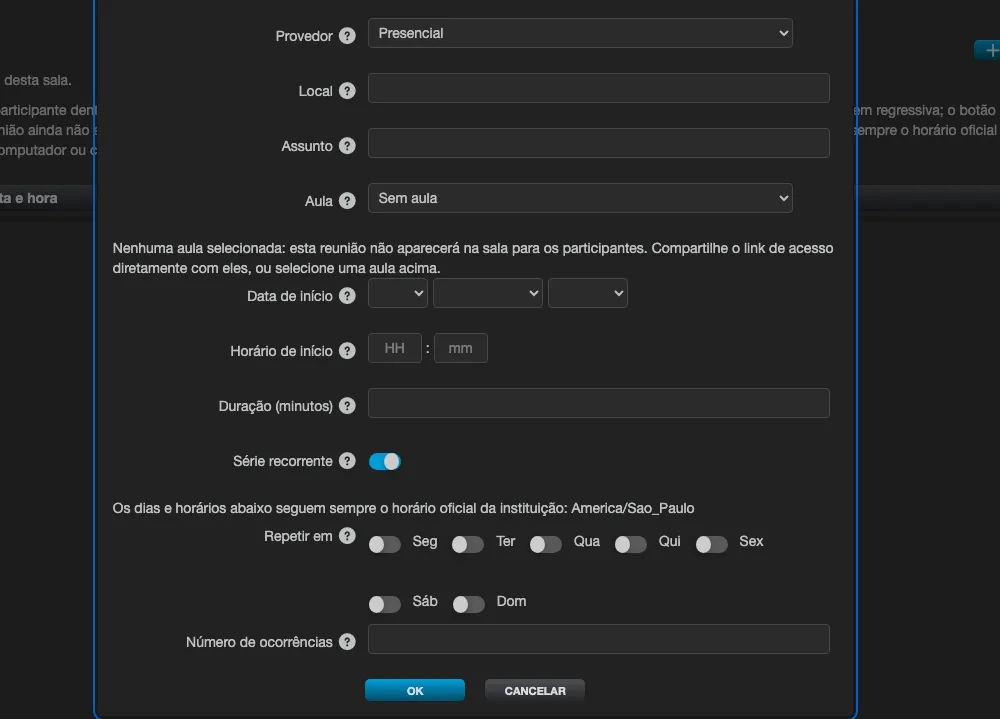
- Fournisseur : le service qui héberge la rencontre. La liste n’affiche que les fournisseurs déjà configurés pour l’institution, plus URL externe (toujours disponible). Le fournisseur ne peut pas être changé ensuite - pour le modifier, annulez et planifiez de nouveau.
- URL de la réunion (URL externe uniquement) : le lien
https://que les participants utilisent pour rejoindre - par exemple, une salle fixe Webex ou un lien ponctuel. - Sujet : le titre que les participants voient dans la salle et dans leurs propres calendriers.
- Leçon : la leçon de type « Classe en direct » (définie dans l’éditeur de contenu) que cette rencontre réalise - ou Aucune leçon, pour une réunion isolée.
- Date et heure de début : dans le fuseau horaire de l’institution.
- Durée : en minutes, facultative, jusqu’à 24 heures (1440 minutes).
Classe en personne (sans visioconférence)
Section intitulée « Classe en personne (sans visioconférence) »Nécessite l’interrupteur Autoriser l’appel activé dans l’institution - voir Activation. Sans lui, l’option En personne n’apparaît pas dans le formulaire.
Choisissez le fournisseur En personne lorsque la rencontre a lieu dans une salle physique. Le formulaire remplace le champ de lien par Lieu :
- Lieu : l’adresse ou la salle où la classe a lieu, par exemple
Salle B-12, Bâtiment central. C’est du texte libre, pas un lien - le champ d’URL des autres options refuserait un nom de salle. - Le champ est obligatoire pour le fournisseur En personne.
Aucune réunion n’est créée chez aucun fournisseur : une classe en personne n’a pas de lien pour rejoindre, et le participant voit le lieu à la place du bouton d’accès.
Série récurrente
Section intitulée « Série récurrente »Nécessite l’interrupteur Autoriser l’appel activé dans l’institution - voir Activation. Sans lui, la case Série récurrente n’apparaît pas et la salle n’affiche pas la section des séries.
Une classe qui se répète peut être définie une seule fois au lieu d’être planifiée N fois. Dans le formulaire de planification, activez Série récurrente et indiquez :
- Répéter le : les jours de la semaine où la classe a lieu. Au moins un est obligatoire.
- Nombre d’occurrences : le nombre de fois où la classe se répète, première incluse. La limite est de 60 : 60 est accepté et 61 est refusé avec « Saisissez un nombre d’occurrences entre 1 et 60. »
À l’enregistrement, le système crée une réunion pour chaque occurrence. À partir de là, ce sont des classes en direct ordinaires : elles apparaissent dans le même tableau, le participant les rejoint de la même manière, et rien d’autre dans la plateforme n’a besoin de savoir qu’elles proviennent d’une série.
La section Séries récurrentes liste les séries de la salle, avec la Récurrence (les jours choisis), le nombre d’Occurrences et l’état (Active ou Annulée).
Annuler une série annule toutes les occurrences futures d’un coup ; celles qui ont déjà eu lieu sont conservées. Le système demande une confirmation au préalable. Aucune occurrence n’est effacée : elles apparaissent désormais comme Annulée, pour que l’appel et l’historique continuent de pointer vers elles.
Les séries récurrentes ne sont pas disponibles pour le fournisseur URL externe - choisissez un fournisseur vidéo ou En personne.
Le tableau des réunions de la salle affiche la colonne Fournisseur de chaque rencontre. Modifier une classe en direct met à jour la réunion chez le fournisseur (lorsqu’il s’agit de Teams, Meet ou Zoom) ; l’annuler retire la rencontre pour tous les participants.
Importer la présence de la réunion
Section intitulée « Importer la présence de la réunion »Eduvem peut récupérer le rapport de présence d’une réunion Teams une fois celle-ci terminée et utiliser ce rapport pour préremplir l’appel de la session liée.
La configuration se trouve sur le même écran que Teams et comporte trois champs :
- Importer la présence depuis Teams ? - active ou désactive la fonctionnalité pour l’institution.
- Seuil de présence (%) - le pourcentage de la durée prévue que le participant doit avoir suivi pour être suggéré comme Présent (le temps est cumulé entre les reconnexions ; 75 par défaut).
- Tolérance de retard (minutes) - combien de minutes après le début prévu la première entrée est suggérée comme En retard (10 par défaut).
L’importation dépend de l’autorisation du compte de service Teams à lire le rapport de présence des réunions. Si l’importation est activée et que rien n’est prérempli, c’est le premier point à vérifier avec l’équipe informatique.
Ce que voit le participant
Section intitulée « Ce que voit le participant »Avant la date prévue, le participant voit la date, l’heure, un compte à rebours et le fournisseur de la rencontre (Microsoft Teams, Google Meet, Zoom ou Lien externe) ; le bouton pour rejoindre n’apparaît que quelques minutes avant le début (cela évite les accès anticipés). Tant que la réunion n’est pas encore planifiée, le participant ne voit qu’un avis indiquant que la date sera définie. Les états affichés : À venir, Sur le point de commencer, En direct maintenant, Terminée, Enregistrement disponible.
Activation
Section intitulée « Activation »- Pour utiliser Teams, Meet ou Zoom, votre équipe informatique renseigne les identifiants dans le sous-onglet correspondant de l’onglet Classes en direct de l’institution. Pour n’utiliser que des liens externes, aucune configuration n’est nécessaire.
- Créez un contenu de test avec une leçon « Classe en direct », planifiez la rencontre dans une salle de test et validez le parcours avec un petit groupe avant de l’ouvrir au public.