


Carnet de notes
Le Carnet de notes permet de composer l’évaluation d’une salle à partir de plusieurs éléments - examens, travaux, participation - chacun avec son poids et sa note maximale, et de saisir la note de chaque participant élément par élément. Eduvem calcule la moyenne pondérée. Les notes sont saisies par l’équipe : le carnet n’importe pas automatiquement les résultats des examens passés dans le contenu.
Il se trouve dans la fenêtre de gestion de l’inscription, à côté du champ de note manuelle qui existait déjà : Administration → Salles → [salle] → onglet Participants → [participant].
Définir les éléments d’évaluation
Section intitulée « Définir les éléments d’évaluation »- Ouvrez la fenêtre de gestion de l’inscription de n’importe quel participant de la salle.
- Faites défiler jusqu’à la section Carnet de notes.
- Dans le bloc Définir un nouvel élément, renseignez :
- Titre - obligatoire (par exemple,
Examen 1). - Poids - combien l’élément compte par rapport aux autres. Le champ est déjà rempli avec
1; laissez-le ainsi pour que tous les éléments comptent également. - Note maximale - la note la plus élevée possible pour cet élément, jusqu’au plafond de la
plateforme, qui est
100. Le champ est déjà rempli avec100; une valeur supérieure est refusée à l’enregistrement.
- Titre - obligatoire (par exemple,
- Cliquez sur Ajouter l’élément.
Les éléments s’appliquent à toute la salle, pas seulement à ce participant : définissez-les une fois et saisissez les notes de tous.
Exemple : poids différents
Section intitulée « Exemple : poids différents »Pour la règle ((V1 + V2) + (V3 x 2)) / 4, créez trois éléments : V1 avec le poids 1, V2 avec
le poids 1 et V3 avec le poids 2. Eduvem multiplie chaque note par son poids, additionne le
tout et divise par la somme des poids (ici, 4). Avec V1 = 60, V2 = 80 et V3 = 70, la moyenne est
(60 + 80 + 70 x 2) / 4 = 70.
Saisir les notes
Section intitulée « Saisir les notes »Une fois les éléments définis, chacun affiche un champ de note pour le participant ouvert. Saisissez la note et enregistrez.
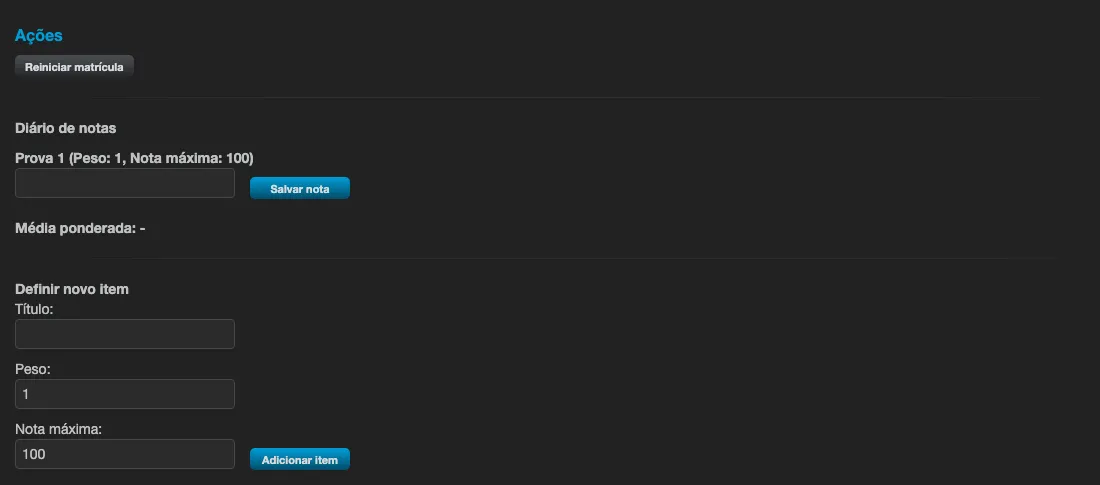
- Une note supérieure à la note maximale de l’élément est refusée.
- Effacer le champ retire la note et remet l’élément à l’état “sans note” - ce n’est pas la même chose que saisir zéro.
- Une note négative est acceptée volontairement et signifie “pas encore évalué”. Utilisez-la lorsque vous voulez enregistrer que l’élément existe pour ce participant mais n’a pas encore été corrigé. Saisir zéro dans ce cas ferait échouer quelqu’un qui n’a simplement pas encore été évalué.
La moyenne pondérée
Section intitulée « La moyenne pondérée »La moyenne est calculée par Eduvem, pas par le navigateur, et prend en compte tous les éléments définis - pas seulement ceux qui ont déjà une note.
Tant qu’il reste un élément sans note, l’écran affiche Moyenne pondérée : en attente, tous les éléments n’ont pas de note
plutôt qu’un nombre. C’est intentionnel : avec Examen 1 valant 9,0 et Examen 2 et Examen 3 encore vides, afficher
“moyenne 9,0” indiquerait une note meilleure que la réelle. La moyenne n’apparaît que lorsque tous les éléments ont une
note utilisable.
Un élément avec une note négative (“pas évalué”) maintient également la moyenne ouverte, pour la même raison.
Note minimale de réussite
Section intitulée « Note minimale de réussite »La moyenne pondérée n’est calculée que lorsque l’institution a une note minimale de réussite configurée. Sans elle, la fenêtre de gestion de l’inscription affiche :
Moyenne pondérée : indisponible, l’institution n’a pas de note minimale de réussite configurée
au lieu d’un nombre - même lorsque tous les éléments ont déjà une note saisie. C’est une situation différente de “tous les éléments n’ont pas de note” (la section précédente) : ici les éléments sont complets, il ne reste qu’à l’institution de définir la note minimale.
Pour la configurer, un administrateur de l’institution remplit le champ Note minimale de
réussite (Carnet de notes), dans la section Salle de classe de l’écran Institution (Administration → Institution → Salle de classe). Il accepte des valeurs de 0 à 100, avec
une virgule ou un point et jusqu’à cinq décimales (par exemple, 70 ou 70,5). Laisser le champ
vide garde la moyenne comme non configurée - la plateforme ne suppose jamais de valeur.
Dans une salle ordinaire, cette note minimale ne fait qu’activer le calcul et l’affichage de la moyenne. Dans une salle où la note finale vient du Carnet de notes, c’est elle qui décide de la réussite : à la clôture de la note, la moyenne est comparée à la note minimale en vigueur, et cette valeur est enregistrée avec le résultat.
Utiliser le carnet comme note finale
Section intitulée « Utiliser le carnet comme note finale »Dans l’onglet Configuration de la salle, le champ La note finale vient de propose deux options : Contenu (la note vient des examens et activités du contenu) et Carnet de notes. En choisissant Carnet de notes, la réussite et la note finale de la salle viennent du carnet. Le contenu n’a pas besoin de changer : il reste le même, il cesse simplement de donner la note dans cette salle. L’icône ? à côté du champ résume cela.

Pour choisir le carnet, trois conditions doivent être réunies en même temps - tant qu’il en manque une, le champ est verrouillé, et le survoler affiche la raison :
- le type de certification de la salle exige une note (Approbation ou Approbation sans certificat) ;
- la salle a au moins un élément dans le carnet ;
- l’institution a une note minimale de réussite configurée.
En choisissant le carnet, une confirmation indique combien de participants pas encore certifiés verront leur résultat actuel effacé, et la note minimale en vigueur. Les participants déjà certifiés conservent leur certificat. Dès lors, personne ne réussit simplement en terminant le contenu : la réussite vient de la clôture de la note.
Tant que la salle utilise le carnet, son type de certification ne peut pas passer à Participation ni à Aucun. Revenir au calcul de la note à partir du contenu n’est possible qu’avant la clôture de toute note ; ensuite, le champ est verrouillé sur Carnet de notes.
Seuls les administrateurs de l’institution peuvent changer l’origine de la note, et chaque changement est enregistré dans l’historique de la salle.
Clôturer les notes
Section intitulée « Clôturer les notes »Clôturer la note, c’est publier le résultat : la moyenne est enregistrée comme note finale de l’inscription et comparée à la note minimale. Si la moyenne atteint la note minimale, le participant réussit et le certificat est émis (lorsque le type de certification émet un certificat et que les autres exigences de la salle, comme l’assiduité minimale, sont remplies).
- Un participant : dans la fenêtre de contrôle de l’inscription, cliquez sur Clôturer la note. La section affiche alors Note finale (clôturée) avec la moyenne, réussi ou échoué, et la note minimale utilisée.
- Toute la salle : dans l’onglet Configuration, dans la ligne Clôturer les notes (qui n’apparaît que lorsque la note finale vient du carnet), cliquez sur Clôturer les notes de la salle. La clôture s’exécute en arrière-plan et l’écran indique sa progression : combien de notes ont été clôturées, combien restent incomplètes (un élément sans note), combien révoqueraient un certificat et combien ont échoué.
Les participants ayant un élément sans note ne sont pas clôturés - saisissez les notes manquantes et clôturez de nouveau. Clôturer de nouveau est sans risque : la note est recalculée et mise à jour.
Ce que voit le participant
Section intitulée « Ce que voit le participant »Une fois sa note clôturée, le participant voit dans l’onglet Certification de la salle la ligne Note finale, avec la moyenne, réussi ou échoué, et la note minimale. Avant la clôture, rien n’apparaît - les notes saisies dans le carnet ne lui sont pas montrées.
Questions fréquentes
Section intitulée « Questions fréquentes »La moyenne du carnet devient-elle la note de l’inscription ? Seulement dans une salle où la note finale vient du Carnet de notes, et seulement après la clôture de la note. Dans les autres salles, la note qui compte reste celle du contenu ou la note manuelle.
Qui peut voir et utiliser le carnet ? Les administrateurs de l’institution et les tuteurs disposant du droit de correction. Créer, modifier et supprimer des éléments est réservé aux administrateurs - le tuteur saisit les notes sur les éléments déjà définis.
Les participants voient-ils le carnet ? Non. C’est un écran réservé à l’équipe. Le participant ne voit la Note finale qu’une fois sa note clôturée.
Pourquoi la moyenne apparaît-elle comme non configurée ? Parce que l’institution n’a pas encore de note minimale de réussite définie. Un administrateur de l’institution configure le champ Note minimale de réussite (Carnet de notes) dans la section Salle de classe de l’écran Institution ; une fois cela fait, la moyenne s’affiche normalement.