


Gestion des inscriptions
Avec la gestion des inscriptions, le participant demande son inscription à une salle, et la demande est approuvée par son gestionnaire ou par les administrateurs de la salle. Les places sont attribuées automatiquement : lorsque la salle est pleine, la personne approuvée entre sur la liste d’attente et reçoit une place dès qu’elle se libère. Vous pouvez aussi réserver des places pour certaines unités et faire passer leurs membres devant dans la file, exiger un prérequis, définir une date de clôture et un minimum d’inscriptions, et suivre le coût prévu.
Avant de commencer
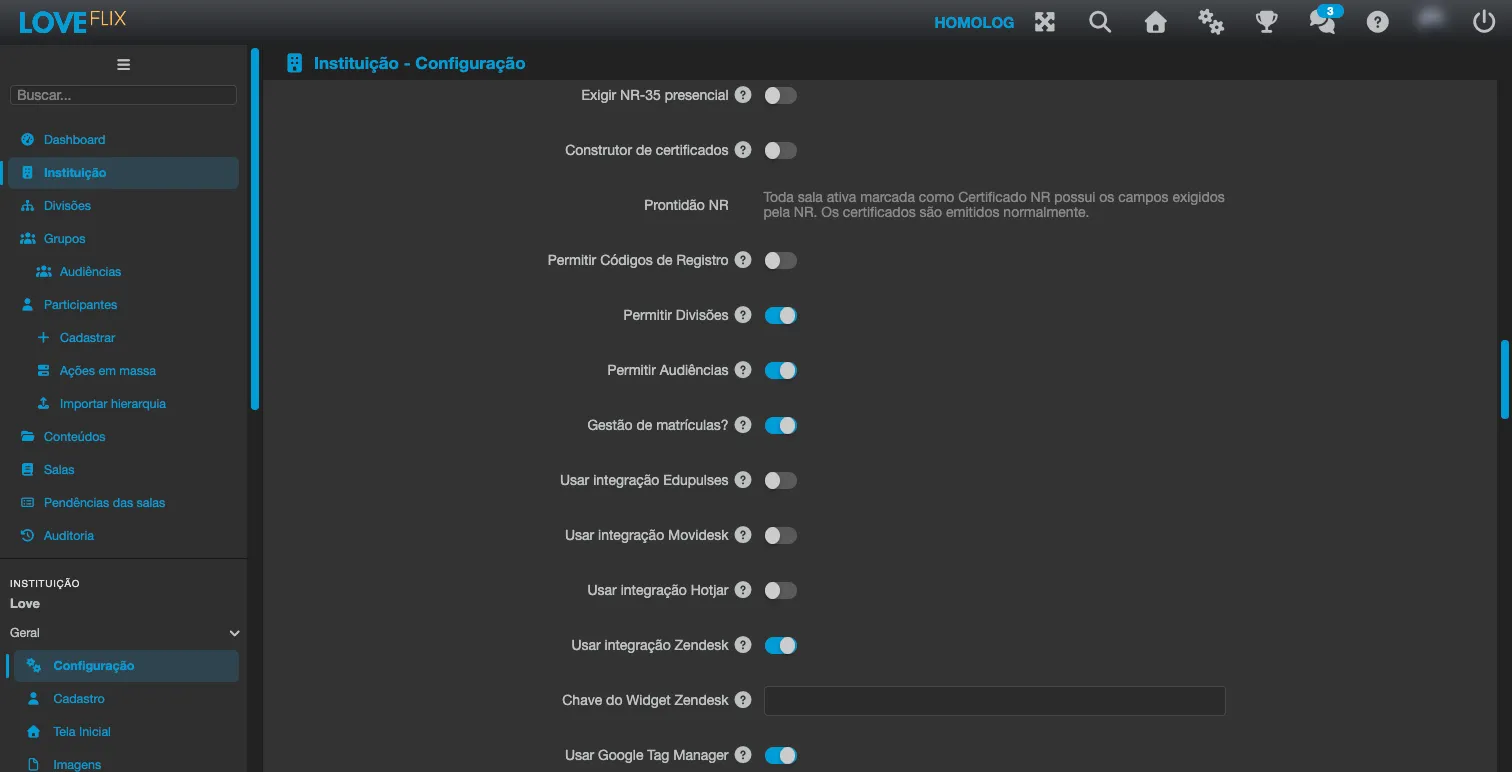
Section intitulée « Avant de commencer »- La fonctionnalité doit être active pour l’institution. Le champ Gestion des inscriptions ? est activé par l’équipe d’Eduvem : contactez le support d’Eduvem pour l’activer. Tant qu’il est désactivé, aucun des écrans ou champs décrits ici n’apparaît.
- La ligne hiérarchique doit être activée et chargée, car c’est elle qui indique qui est le gestionnaire de qui. Voir Hiérarchie des gestionnaires : le champ Ligne hiérarchique (« Mon équipe ») ? doit être activé et la hiérarchie chargée, par la fiche de chaque personne, par Participants > Importer la hiérarchie ou par l’API. Sans les deux options activées, Eduvem répond « La gestion des inscriptions n’est pas activée. »
- Escalade après (jours) : avec la gestion des inscriptions active, le même formulaire de l’institution affiche ce champ. Une demande que personne n’a traitée après ce nombre de jours remonte aussi au gestionnaire du gestionnaire. Il accepte des nombres entiers de 0 à 30 ; la valeur par défaut est 3 et 0 ne remonte jamais.
L’activer sur une salle
Section intitulée « L’activer sur une salle »Dans Salles, ouvrez la salle et allez à l’onglet Configuration. Les champs ci-dessous ne sont affichés qu’aux administrateurs de l’institution (les autres voient le formulaire en lecture seule).
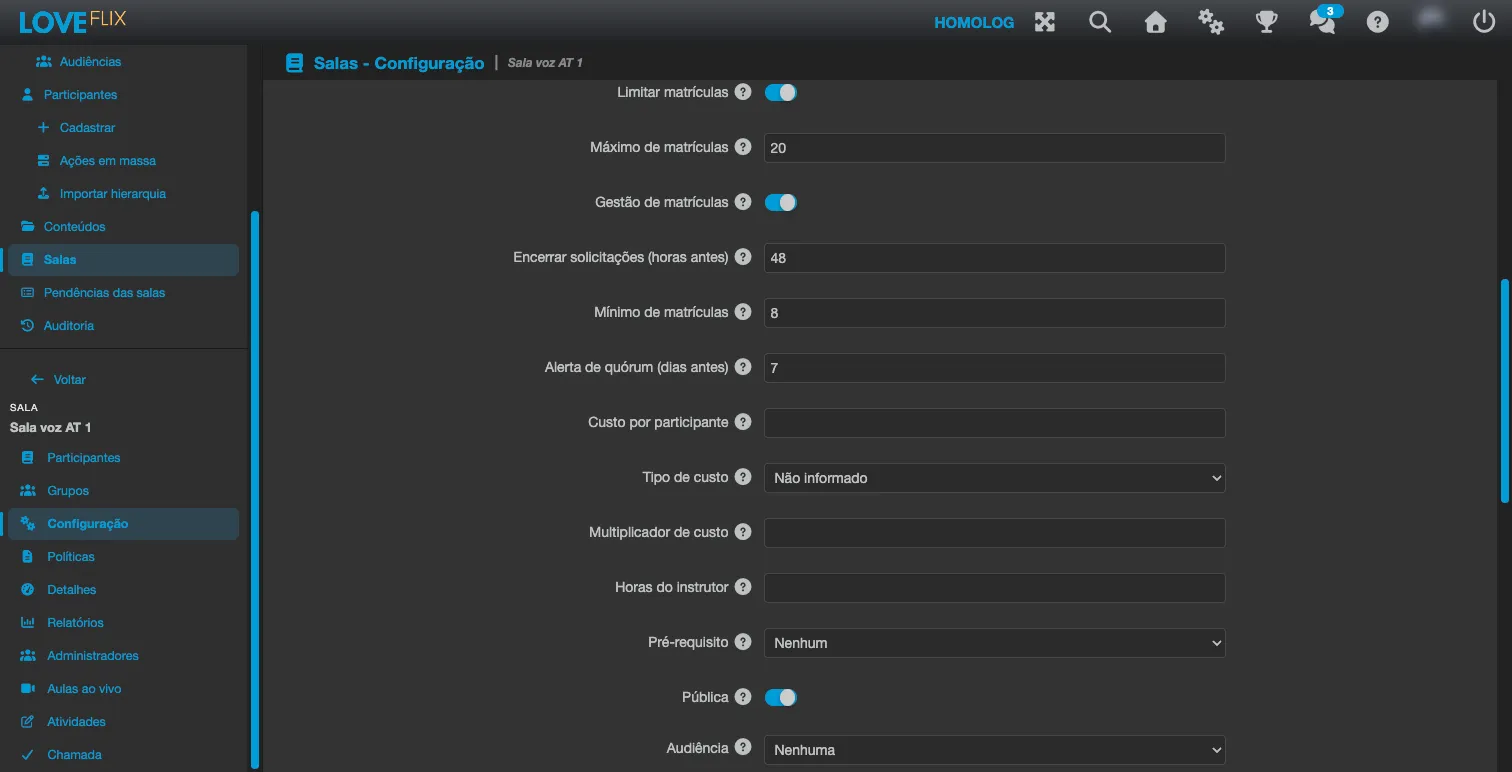
La salle doit remplir quatre conditions :
- Limiter les inscriptions activé, avec Inscriptions maximales d’au moins 1. L’interrupteur Gestion des inscriptions n’apparaît qu’avec Limiter les inscriptions activé, et désactiver la limite désactive la gestion.
- Approbation manuelle : avec la limite activée, l’option Approuver les inscriptions automatiquement est masquée et désactivée, ce qu’exige la gestion.
- Une salle gratuite (sans prix défini).
- La salle ne peut pas être une salle sandbox.
Activer l’interrupteur Gestion des inscriptions fait apparaître les champs :
| Champ | Ce qu’il fait | Règle |
|---|---|---|
| Clôturer les demandes (heures avant) | Les demandes se clôturent ce nombre d’heures avant la première session. | Nombre entier de 0 à 2160, inclus. La valeur par défaut est 48. 0 clôture au début de la session. |
| Minimum d’inscriptions | Inscriptions nécessaires pour que la salle ait lieu. | Nombre entier de 1 jusqu’à Inscriptions maximales, inclus. Vide : aucun minimum. |
| Alerte de quorum (jours avant) | Les administrateurs de la salle sont alertés ce nombre de jours avant la session si le minimum n’est pas atteint. | Nombre entier de 0 à 365, inclus. La valeur par défaut est 7. 0 désactive l’alerte. |
| Prérequis | Contenu que la personne doit avoir terminé, dans n’importe quelle version, pour demander une place. Voir la section Prérequis plus bas. | Un contenu de l’institution, ou Aucun (par défaut). Il ne peut pas être le contenu de la salle elle-même. |
| Coût par participant | Coût interne d’une place, utilisé pour le coût prévu et le rapport de la salle. Il n’est facturé à personne. | Une valeur de 0 ou plus, avec au plus 2 décimales, avec une virgule (par exemple, 450,00). Vide si inconnu. |
Le champ Coût par participant apparaît sur toutes les salles de l’institution, même sans la gestion activée, tant que l’option est active pour l’institution.
Juste sous le coût se trouvent trois champs informatifs, avec la même règle d’affichage. Seuls les administrateurs de l’institution peuvent les modifier, et ils n’entrent dans aucun calcul : le coût prévu reste le coût par participant multiplié par les places occupées.
| Champ | Ce qu’il indique | Règle |
|---|---|---|
| Type de coût | Qui anime la salle : Interne (un instructeur interne) ou Médiateur (personne morale) (un médiateur engagé comme personne morale). | Non renseigné s’il ne s’applique pas. |
| Multiplicateur de coût | Facteur affiché avec le coût. Il ne modifie pas le coût prévu. | Supérieur à 0 et jusqu’à 100, avec au plus 3 décimales. Vide s’il n’est pas utilisé. |
| Heures de l’instructeur | Heures que l’instructeur consacre à la salle, saisies en heures (par exemple, 2,5). | De 0 à 10 000, avec au plus 2 décimales. Vide ou 0 : non renseigné. |
Qui voit ces valeurs est expliqué dans Coût par participant et rapport de la salle, plus bas.
Autres règles à connaître :
- Les demandes qui existaient déjà avant que la salle soit marquée comme gérée sont traitées par les administrateurs de la salle, et non par le gestionnaire du participant. Pour que le gestionnaire décide, activez d’abord la gestion et ne laissez les participants demander qu’ensuite.
- Si le participant n’a pas de gestionnaire (ou si son gestionnaire est inactif), la demande est aussi traitée par les administrateurs de la salle.
- Il est impossible de désactiver la gestion d’une salle (ni de l’institution) tant que des personnes sont sur la liste d’attente : Eduvem avertit « Des personnes sont sur liste d’attente : traitez la file avant de désactiver la gestion des inscriptions. »
- La somme des places réservées ne peut pas dépasser Inscriptions maximales.
- Dans une salle gérée, Inscriptions maximales ne peut pas descendre en dessous du nombre de personnes inscrites : une personne dont la demande est en attente ou qui est sur la liste d’attente n’occupe pas de place et ne compte pas dans cette comparaison, donc la salle peut être enregistrée avec une file pleine.
- Dans une salle gérée et pleine, l’inscription directe faite par l’administrateur est aussi refusée (« La salle a atteint la limite d’inscriptions. Il n’est pas possible d’effectuer de nouvelles inscriptions. »), et une inscription qui est dans la file ne peut pas être transférée vers une autre salle.
- Si la gestion des inscriptions est désactivée pour l’institution, les salles déjà marquées refonctionnent comme des salles ordinaires.
L’onglet File d’attente des inscriptions
Section intitulée « L’onglet File d’attente des inscriptions »Dans Salles, ouvrez la salle et cliquez sur l’onglet File d’attente des inscriptions. Il apparaît aux administrateurs de la salle lorsque la gestion est activée sur celle-ci. Son sous-titre résume son rôle : traiter les demandes, ordonner la liste d’attente et réserver des places pour des unités prioritaires.
Indicateurs
Section intitulée « Indicateurs »En haut de l’onglet, chaque indicateur affiche une valeur au-dessus d’une légende :
- places libres : libres sur le maximum. Seules les personnes inscrites occupent une place ; les demandes et la liste d’attente n’en occupent pas.
- places réservées libres : n’apparaît que si la salle a des réservations.
- quorum : inscrits sur le minimum. N’apparaît que s’il y a un minimum ; l’aspect change lorsqu’on est en dessous.
- demandes : combien attendent une décision.
- sur la liste d’attente.
- coût prévu : le coût par participant multiplié par les places occupées. N’apparaît que si la salle a un coût.
En dessous, une ligne indique Les demandes se clôturent le la date et l’heure de clôture (la première session moins les heures définies) ou, si la salle n’a pas encore de session, Pas de clôture : la salle n’a pas encore de session.
Traiter les demandes
Section intitulée « Traiter les demandes »Le tableau Demandes a les colonnes Participant, Qui décide et Demandée. Qui décide affiche le nom du gestionnaire du participant ou Administrateurs de la salle lorsque la demande n’a pas de gestionnaire. Cochez les lignes et utilisez Approuver ou Refuser.
- En approuvant, le participant reçoit la place (avec place) ou, si la salle est pleine, entre sur la liste d’attente (sur liste d’attente). Si le délai est déjà passé, la demande est clôturée.
- Refuser exige toujours un motif, choisi dans la liste Motif… : Non aligné au poste, Conflit d’agenda, Couverture de l’équipe ou Autre.
- Décider à la place du gestionnaire exige aussi un motif. Lorsque la colonne Qui décide affiche le nom d’un gestionnaire, approuver ou refuser est une décision à sa place et demande un motif (« Choisissez un motif : il est obligatoire pour refuser et pour décider à la place d’un gestionnaire. »). Approuver une demande sans gestionnaire n’exige pas de motif.
- À la fin, un récapitulatif compte combien sont avec place, sur liste d’attente, refusées, clôturées et non décidées.
- En lot, lorsque deux demandes se disputent la dernière place, l’ordre de traitement ne suit pas forcément la date de la demande. Si l’ordre compte, approuvez une par une.
Liste d’attente
Section intitulée « Liste d’attente »Le tableau Liste d’attente affiche la Position (1er, 2e…), le Participant, l’Unité (la division ou l’audience du participant, ou sans priorité) et Dans la file depuis. Une place libérée va à la première personne de cet ordre qui peut l’occuper.
Pour changer l’ordre, utilisez les boutons à icône de chaque ligne : Mettre en tête, Monter, Descendre et Mettre en fin. Les personnes que vous avez positionnées manuellement restent devant ; les autres suivent l’ordre d’arrivée dans la file.
Si la salle a une unité avec Priorité dans la file (voir Places réservées, plus bas), la file a deux niveaux : les membres des unités prioritaires restent devant tous les autres, et les boutons d’ordre ne déplacent une personne qu’à l’intérieur de son niveau (Mettre en tête la place en tête de son niveau, pas de toute la file).
La colonne Statut affiche les marques de chaque ligne :
- Prioritaire : la personne est dans le niveau prioritaire.
- Prérequis en attente : la salle exige un prérequis que la personne n’a pas encore terminé. Elle reste dans la file, mais elle est sautée lorsqu’une place se libère (voir Prérequis, plus bas).
Lorsqu’une place se libère (quelqu’un est annulé, se désiste, est désactivé ou supprimé, le maximum est augmenté ou une réservation est libérée), la première personne de la file passe directement à Inscrit, sans étape d’acceptation, et reçoit l’e-mail « Votre place est confirmée ». Après la clôture de la salle, la file n’est plus promue.
Places réservées
Section intitulée « Places réservées »Dans le même onglet, la section Places réservées permet de garder des places pour une Division ou une Audience jusqu’à un moment de libération ; ensuite, toutes les places sont ouvertes à tous. Seuls les administrateurs de l’institution peuvent modifier les réservations (« Seuls les administrateurs de l’institution peuvent modifier les réservations. ») ; les autres administrateurs de la salle voient la section en lecture seule.
- Ajouter une réservation ouvre une nouvelle ligne avec l’Unité, le Type (Division ou Audience) et le nombre de Places ; la colonne Libres indique combien ne sont pas encore occupées. Le bouton n’est actif que lorsque l’institution a des divisions ou des audiences, et les réservations pour une audience exigent que la fonctionnalité d’audiences soit activée pour l’institution. Retirer la réservation supprime la ligne.
- Priorité dans la file : cochez cette option sur la ligne d’une unité pour que ses membres passent devant tous les autres sur la liste d’attente. Une unité prioritaire peut avoir 0 place : elle ne fait alors qu’ordonner la file, sans réserver de place. Dans le tableau des réservations, la colonne Priorité dans la file affiche Prioritaire sur les unités cochées.
- Libérer les places réservées le définit la date et l’heure (00:00 à 23:59) auxquelles les réservations s’ouvrent à tous. Cochez Ne jamais libérer pour qu’elles ne s’ouvrent jamais.
- Cliquez sur Enregistrer les réservations. À l’enregistrement, toute place qui était libre est immédiatement proposée à la file.
Tant que la réservation est active, les membres de l’unité occupent les places réservées, et les autres se disputent seulement les places générales (Inscriptions maximales moins les places réservées). Un membre de l’unité occupe la place réservée même si une personne extérieure a été approuvée avant. À l’heure de libération, toutes les places deviennent générales et la liste d’attente est promue à la vérification suivante.
La priorité dans la file ne dépend pas de la date de libération : elle reste valable après l’ouverture des réservations à tous. Le niveau de chaque personne est fixé lorsqu’elle entre sur la liste d’attente et il est recalculé pour toute la file chaque fois que les réservations sont enregistrées (par exemple, en cochant ou décochant une unité). Un changement ultérieur de la division ou de l’audience de la personne ne modifie son niveau qu’au prochain enregistrement des réservations.
L’écran refuse : une réservation sans unité, une réservation de moins de 1 place (une unité prioritaire peut en avoir 0), la même unité deux fois, plus de 50 unités, une somme de réservations supérieure à la capacité de la salle, et une libération sans date et heure valides (sauf si Ne jamais libérer est coché).
Prérequis
Section intitulée « Prérequis »Dans une salle gérée, le champ Prérequis (dans l’onglet Configuration, avec les autres champs de la gestion) définit un contenu que la personne doit avoir terminé pour demander une place. La liste affiche les contenus de l’institution ; choisissez Aucun pour n’exiger aucun prérequis. Seuls les administrateurs de l’institution peuvent le modifier.
- Avoir terminé signifie détenir un certificat, obtenu dans une salle de l’institution, pour ce contenu ou pour n’importe quelle version de celui-ci. Les certificats expirés comptent aussi.
- Lors de la demande, une personne sans le prérequis est refusée avec un message qui nomme le contenu : « Pour demander cette salle, il faut avoir terminé le cours … ».
- Après l’approbation, une personne qui n’a toujours pas le prérequis (par exemple, parce qu’il a été défini après la demande) reste sur la liste d’attente, même avec des places libres, avec la marque Prérequis en attente. Lorsqu’une place se libère, elle est sautée et la place va à la personne suivante de la file. Si elle termine le contenu, elle concourt de nouveau pour les places à la vérification suivante.
- Les inscriptions faites directement par l’administrateur, par groupe ou par l’intégration ne sont pas vérifiées.
- Le prérequis ne peut pas être le contenu de la salle elle-même (« Le préalable ne peut pas être le même cours que la salle elle-même. »).
- Le prérequis ne s’applique que tant que la gestion des inscriptions est activée pour la salle et pour l’institution.
Clôture, quorum et e-mails
Section intitulée « Clôture, quorum et e-mails »Eduvem vérifie les salles gérées environ toutes les 15 minutes. C’est pourquoi la clôture, la libération des réservations, l’alerte de quorum et l’envoi des e-mails peuvent prendre quelques minutes après l’heure prévue.
- Clôture : après l’heure de clôture (la première session moins Clôturer les demandes (heures avant)), les nouvelles demandes sont refusées (« Les demandes pour cette salle sont closes. »). À la vérification suivante, toutes les demandes encore en attente et toutes les personnes sur la liste d’attente sont clôturées, et chacune reçoit l’e-mail « Les inscriptions à la salle sont closes ». Les personnes déjà inscrites ne sont pas touchées.
- Alerte de quorum : lorsqu’un minimum est défini, que l’alerte de quorum n’est pas 0, que la session n’a pas commencé, qu’il reste moins de Alerte de quorum (jours avant) avant la première session et qu’il y a moins d’inscrits que le minimum, les administrateurs de la salle reçoivent l’e-mail « Alerte : salle sous le minimum d’inscrits », avec le bouton Ouvrir la salle. Si la salle n’a pas d’administrateurs propres, l’alerte va aux administrateurs de l’institution. Chaque personne reçoit une alerte par date de session. Le décompte part du début de la première session, pas de la clôture.
Coût par participant et rapport de la salle
Section intitulée « Coût par participant et rapport de la salle »Le coût prévu (indicateur de l’onglet File d’attente des inscriptions) et l’en-tête du rapport sont visibles par les administrateurs de la salle ; les tuteurs et les observateurs ne voient le coût nulle part. Le rapport se trouve dans Rapports de la salle, sous Rapport des inscriptions de la salle : choisissez le format XLSX et cliquez sur Générer. L’en-tête de la feuille porte Coût par participant et le coût prévu, en reais (par exemple, R$ 450,00). L’en-tête n’existe qu’en XLSX, pour les salles gérées qui ont un coût.
Lorsqu’ils sont renseignés, Type de coût, Multiplicateur de coût et Heures de l’instructeur apparaissent aussi dans l’en-tête du même rapport XLSX et dans l’encadré de la salle de l’onglet Demandes de Mon équipe, pour le gestionnaire qui approuve. Comme le coût, ces valeurs ne sont jamais affichées aux tuteurs, aux observateurs ni aux participants.
Remplaçants définis par l’administrateur
Section intitulée « Remplaçants définis par l’administrateur »Si un gestionnaire est absent, l’administrateur de l’institution peut indiquer qui décide à sa place. Dans Participants, ouvrez la fiche du gestionnaire et utilisez le panneau Remplaçants. Il n’apparaît que lorsque la ligne hiérarchique et la gestion des inscriptions sont activées et que la personne a au moins un subordonné actif ou un remplaçant en vigueur.
- Le tableau affiche le Remplaçant, la Période et Défini par (Administrateur, Le gestionnaire ou Intégration). L’icône de corbeille (Révoquer) met fin au remplaçant après confirmation (« Révoquer ce remplaçant maintenant ? »).
- Pour en ajouter un, cliquez sur Choisir un remplaçant (toute personne active de l’institution convient), renseignez Du et Au, et cliquez sur Ajouter un remplaçant.
- La période doit commencer avant de se terminer, se terminer dans le futur et durer au plus 366 jours. Une période qui commence dans le futur apparaît dans la liste, mais ne prend effet qu’à partir de la date de début.
Le gestionnaire peut aussi choisir son propre remplaçant : voir Mon équipe.
Voir aussi
Section intitulée « Voir aussi »- Demander l’inscription à une salle soumise à l’approbation du gestionnaire : ce que voit le participant.
- Mon équipe : comment le gestionnaire traite les demandes.
- Hiérarchie des gestionnaires
- Créer une salle
- Jetons de l’API d’intégration : approuver et refuser des inscriptions par l’API.