


Messages et support
Eduvem propose des canaux de conversation pour poser vos questions aux tuteurs, à l’administrateur de votre institution ou au support de la plateforme, lorsque votre institution active le chat.
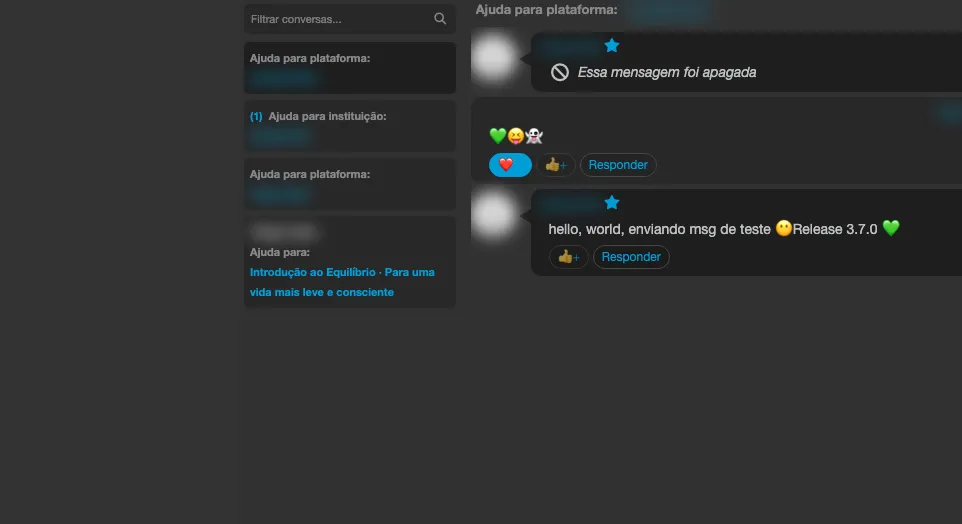
Panneau des messages
Section intitulée « Panneau des messages »Dans le menu supérieur, utilisez l’icône des messages pour ouvrir le panneau Messages, avec toutes vos conversations. Si vous n’en avez encore aucune, l’écran indique que vous n’avez pas de conversation créée. Utilisez le champ de recherche pour filtrer les conversations lorsque vous en avez plusieurs.
Chat dans le contenu
Section intitulée « Chat dans le contenu »Dans une salle, le contenu peut proposer deux onglets de conversation :
- Chat - avec tous les participants de la salle.
- Tutorat - directement avec un spécialiste, pour poser des questions précises sur le contenu.
Contacter le support
Section intitulée « Contacter le support »Avec le bouton d’aide du menu supérieur, vous pouvez aussi ouvrir une conversation directe avec l’administrateur de votre institution ou avec le responsable de la plateforme, selon la façon dont le support a été configuré.
Emojis dans vos messages
Section intitulée « Emojis dans vos messages »Dans le champ de saisie, le bouton Ajouter un emoji ouvre un sélecteur d’emojis. Choisissez-en un et il est inséré à l’endroit où se trouvait le curseur, sans effacer ce que vous aviez déjà saisi. Le sélecteur est disponible dans les quatre canaux de conversation : le panneau Messages, le Chat de la salle, le Tutorat et le Centre d’aide.
Réactions aux messages
Section intitulée « Réactions aux messages »Passez la souris sur un message et utilisez Ajouter une réaction pour réagir avec l’un des six emojis disponibles :
| Réaction | Signification |
|---|---|
| 👍 | J’aime |
| ❤️ | J’adore |
| 😆 | Haha |
| 😮 | Waouh |
| 😢 | Triste |
| 🙏 | Gratitude |
Chaque personne peut laisser une réaction par message. Pour en changer, choisissez une autre réaction ; pour la retirer, choisissez à nouveau celle que vous aviez déjà laissée.
Les réactions apparaissent sous le message sous forme de petites étiquettes avec le compteur de chaque emoji. La plateforme indique combien de personnes ont réagi, mais n’indique pas qui a réagi.
Gérer vos messages
Section intitulée « Gérer vos messages »Après l’envoi, vous recevez une confirmation à l’écran. Si vous saisissez un message vide ou trop long, Eduvem vous prévient avant l’envoi. Vous pouvez aussi supprimer un message déjà envoyé, avec une confirmation avant la suppression - et un indicateur montre lorsque l’autre personne est en ligne à ce moment-là.