


Choisir la salle d'un contenu
Lorsque votre établissement propose le même contenu dans plusieurs salles, avec des dates, des unités ou des modalités différentes, l’écran d’accueil Contenus affiche une seule carte pour le contenu et vous choisissez la salle à l’intérieur. Cette page explique comment.
La carte avec plusieurs salles
Section intitulée « La carte avec plusieurs salles »Lorsque deux salles ou plus du même contenu sont ouvertes aux demandes dans une catégorie de l’accueil, elles apparaissent ensemble sur une seule carte, avec l’étiquette N salles (par exemple, 3 salles) et le bouton Choisir une salle. Si une seule salle est ouverte, la carte est la carte habituelle, avec Demander l’inscription.
Si vous avez déjà une demande dans l’une des salles, la carte indique sa situation : En attente d’approbation ou Sur liste d’attente.
Une salle disparaît de la liste lorsque le délai pour demander est dépassé ou lorsqu’elle n’a pas encore de rencontres datées.
Choisir la salle
Section intitulée « Choisir la salle »Cliquez sur Choisir une salle. La fenêtre Salles liste chaque salle par date, avec le compte « X sur Y » de celles affichées avec les filtres actuels.
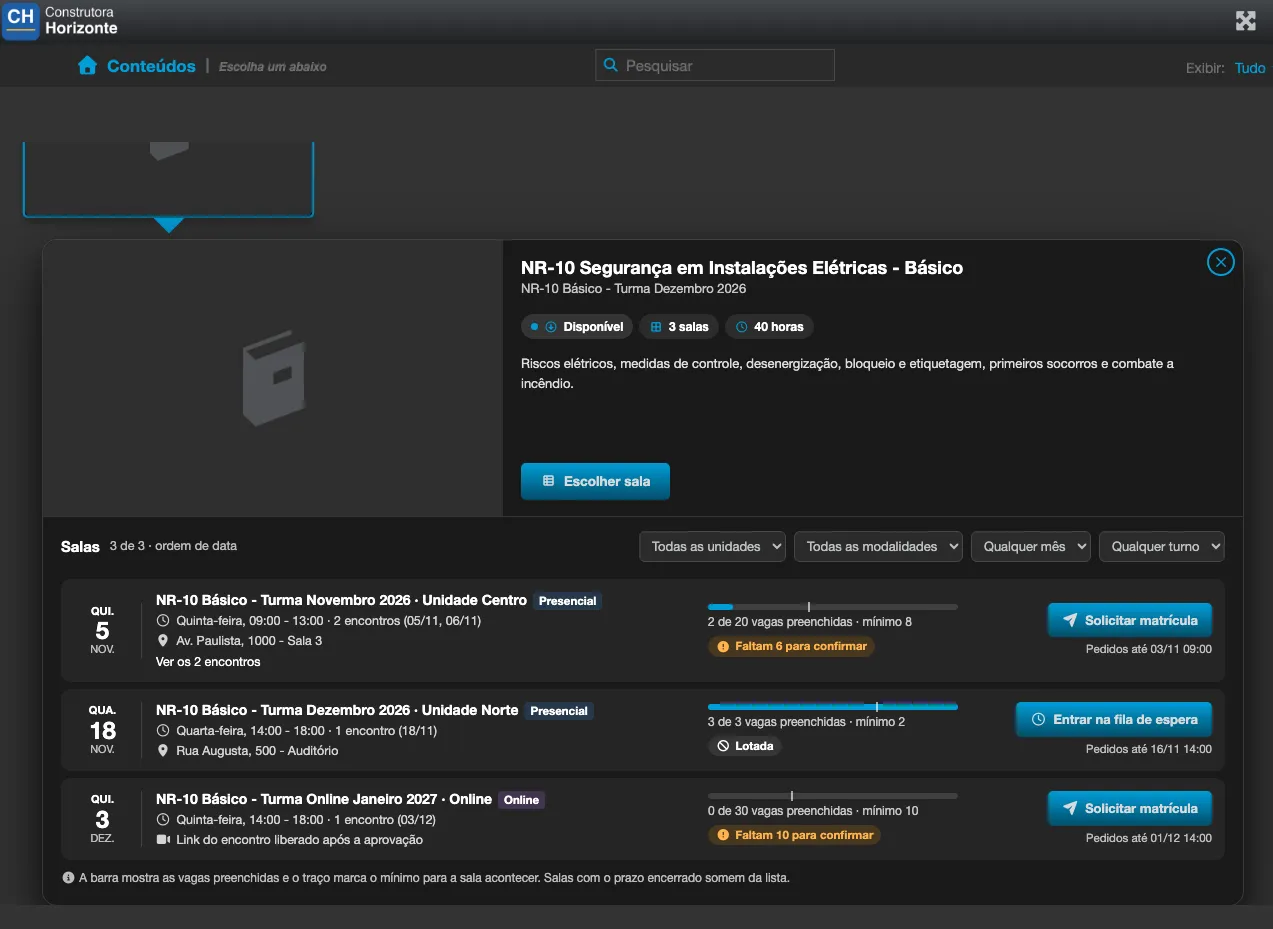
Chaque salle indique :
- l’unité et la modalité (Présentiel, En ligne ou Hybride, d’après les rencontres de la salle) ;
- les rencontres : leur nombre et, sous Voir les N séances, la date et l’heure de chacune (« Séance 1 : … »), toujours dans le fuseau horaire de l’établissement ;
- le lieu de chaque rencontre en présentiel ;
- les places : la barre et le texte « X places sur Y occupées · minimum Z ». Le trait sur la barre marque le minimum pour que la salle ait lieu. La situation apparaît comme Complète, Confirmée (le minimum est atteint) ou Il en manque N pour confirmer ;
- le délai : Demandes jusqu’au la date et l’heure de clôture.
Pour les rencontres en ligne, le texte Lien de la séance disponible après l’approbation indique que le lien n’arrive qu’après votre approbation.
Pour réduire la liste, utilisez les filtres Unité, Mois, Créneau (Matin, Après-midi ou Soir, d’après l’heure de la première rencontre) et Modalité. Si aucune salle ne correspond aux filtres, la fenêtre affiche Aucune salle avec ces filtres. ; s’il n’y a aucune salle ouverte, elle affiche Aucune salle avec inscription ouverte pour le moment.
Ce que vous pouvez faire dans chaque salle
Section intitulée « Ce que vous pouvez faire dans chaque salle »| Bouton | Quand il apparaît | Ce qui se passe |
|---|---|---|
| Demander l’inscription | Vous n’avez pas de demande pour ce contenu et la salle a une place. | Envoie la demande (« Demande d’inscription envoyée. »). |
| Rejoindre la liste d’attente | La salle est Complète. | La demande entre sur la liste d’attente. |
| Passer à cette salle | Vous avez déjà une demande dans une autre salle du même contenu. | Déplace la demande vers cette salle (« Demande déplacée vers la nouvelle salle. »). La demande précédente est clôturée avec le motif Vous avez changé de salle. |
| Annuler la demande | C’est votre demande actuelle. | Annule la demande (« Demande annulée. »). |
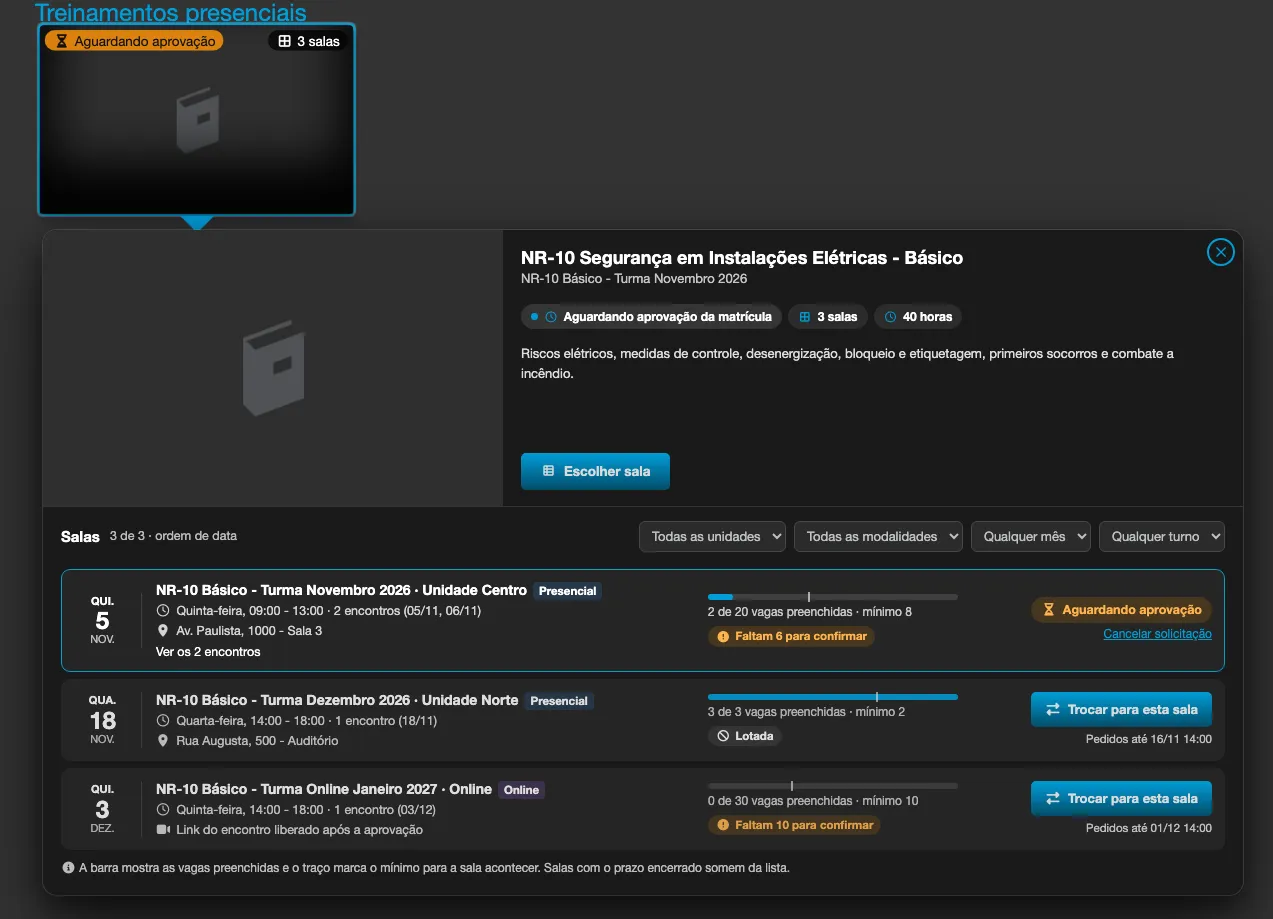
Après un changement de salle ou un retrait, la salle reste sur la même carte et peut être choisie de nouveau, tant qu’elle est encore ouverte aux demandes.
Vous pouvez avoir une demande ouverte par contenu : une demande en attente, une position sur la liste d’attente ou une place, toutes les salles du contenu confondues. Si vous essayez de demander une autre salle sans changer, Eduvem vous prévient : « Vous avez déjà une demande ou une inscription dans une autre salle de ce contenu. Retirez d’abord la demande ou utilisez « Changer pour cette salle ». » Si un administrateur vous inscrit dans une autre salle, votre demande ouverte dans les autres est clôturée avec le motif Vous avez été inscrit dans une autre salle.
Après la demande, le suivi est le même que pour toute salle avec approbation du gestionnaire : approbation, liste d’attente, place et e-mails. Voir Demander l’inscription à une salle soumise à l’approbation du gestionnaire.