


SSO avec Microsoft
Avec l’authentification unique (SSO), les participants se connectent à Eduvem avec le compte d’entreprise de votre organisation - sans mot de passe distinct, sans création manuelle de compte et avec les départs répercutés automatiquement sur l’accès.
Comment ça fonctionne
Section intitulée « Comment ça fonctionne »- Eduvem s’intègre à l’annuaire de votre organisation (Microsoft Entra ID, anciennement Azure AD) via la norme SAML 2.0.
- Lors d’un accès via SSO, le compte du participant est retrouvé ou créé automatiquement avec les données issues de l’annuaire (nom, e-mail et, lorsqu’il est disponible, CPF).
- L’accès est toujours isolé par institution : la session ne vaut que pour votre Eduvem.
Ce qui est configuré
Section intitulée « Ce qui est configuré »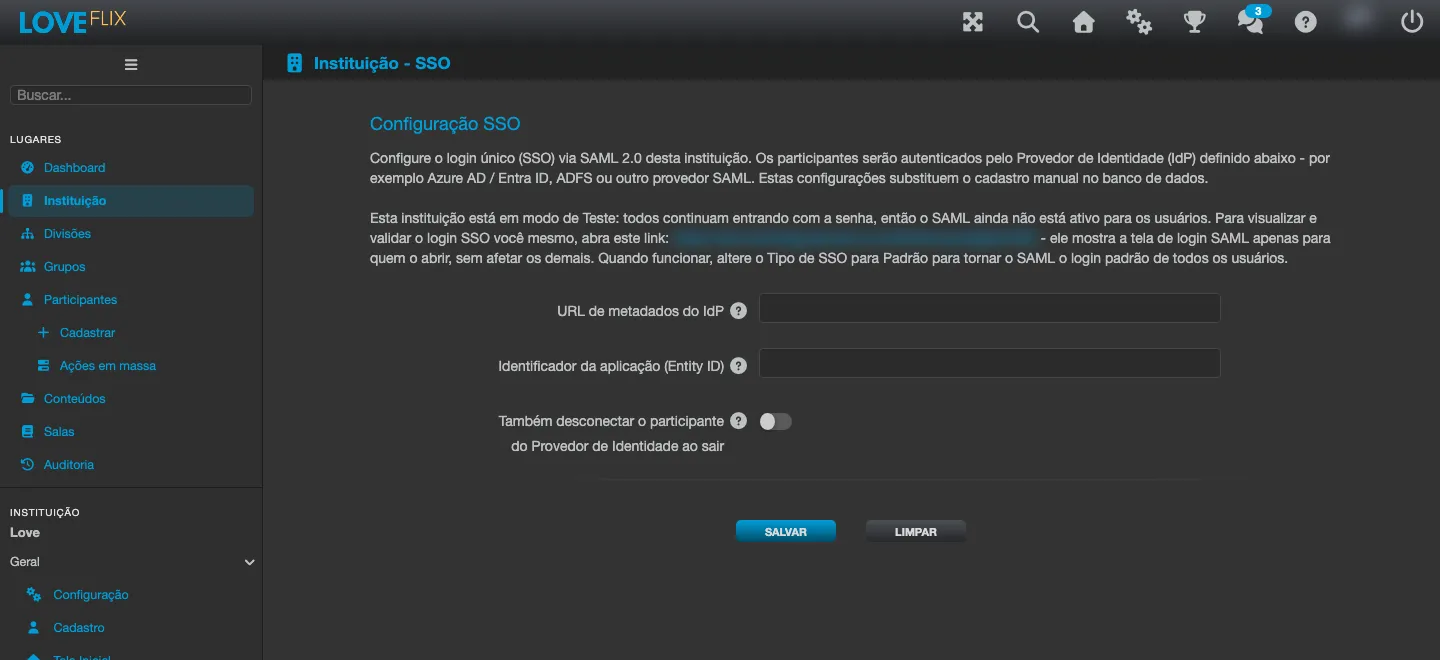
Dans l’onglet SSO des paramètres de l’institution sont enregistrées les données de l’intégration, notamment :
- L’URL des métadonnées de l’application créée dans Entra ID par votre service informatique.
- L’identifiant qu’Entra ID utilise pour reconnaître Eduvem comme application de confiance.
- Une URL de métadonnées alternative (facultative), utilisée automatiquement uniquement lorsque l’URL principale ne possède pas de certificat de signature utilisable.
- Le type de SSO, qui définit comment l’authentification unique coexiste avec la connexion par mot de passe :
- Désactivé - pas de SSO.
- Standard - le SSO devient le seul accès : le formulaire de mot de passe n’apparaît plus sur l’écran de connexion.
- Test - tout le monde continue de se connecter normalement avec un mot de passe ; le SSO n’est disponible que par un lien spécial, pour valider l’intégration sans affecter les autres participants.
- Mixte - le formulaire de mot de passe et le bouton « Se connecter avec Microsoft » apparaissent ensemble, en permanence, sur l’écran de connexion.
Démarche recommandée
Section intitulée « Démarche recommandée »- Contactez le support Eduvem pour signaler que vous souhaitez activer le SSO Microsoft : l’activation est accompagnée.
- Votre service informatique crée l’application (enterprise application) dans Entra ID et fournit l’URL des métadonnées.
- Une fois la configuration enregistrée, utilisez le type de SSO Test pour valider l’accès avec un petit groupe via le lien spécial, sans affecter les autres participants.
- Le pilote validé, passez le type de SSO à Mixte (mot de passe et bouton SSO côte à côte, en permanence) ou Standard (SSO uniquement, sans formulaire de mot de passe), selon la préférence de l’institution.