


Personnalisation et émission en ligne des certificats
Eduvem génère le certificat seule : quand un participant est approuvé, le certificat devient disponible pour lui en PDF, sans que personne n’ait besoin de l’émettre. Le travail de l’administrateur consiste à décider si la salle émet un certificat et à quoi il ressemble. Cet article présente les étapes complètes et explique quelle configuration prévaut quand il en existe plusieurs.
Résumé : ce que vous devez faire
Section intitulée « Résumé : ce que vous devez faire »- Vérifiez que la salle émet un certificat (champ Type de certification de la salle).
- Choisissez le modèle : Par défaut, Avancé ou un modèle de certificat réutilisable.
- Préparez l’image de fond au format JPG, 2000 × 1428 px, en laissant libres les zones où la plateforme écrit.
- Configurez le certificat dans le contenu, dans l’onglet Détails.
- Vérifiez le résultat avec le bouton Générer un certificat de test.
- Si besoin, créez des exceptions par salle et configurez le certificat du parcours.
1. Vérifiez que la salle émet un certificat
Section intitulée « 1. Vérifiez que la salle émet un certificat »C’est la salle qui décide si un certificat existe, via le champ Type de certification (voir Créer une salle) :
| Type de certification | Le participant reçoit-il un certificat ? | Quand |
|---|---|---|
| Approbation | Oui | En terminant le contenu et en atteignant la note minimale de l’évaluation |
| Participation | Oui | En terminant le contenu (100 % de progression), sans note minimale |
| Approbation sans certificat | Non | La note minimale est exigée et enregistrée, mais il n’y a pas de certificat |
| Aucun | Non | - |
L’apparence configurée dans les étapes suivantes n’apparaît que pour les personnes inscrites dans une salle qui émet un certificat.
2. Choisissez le modèle
Section intitulée « 2. Choisissez le modèle »Il y a trois façons de faire. Les deux premières sont les options du champ Modèle du Certificat et définissent la mise en page - ce que la plateforme écrit par-dessus votre visuel. La troisième est un modèle de certificat enregistré dans l’institution : un certificat entier (visuel, texte et mise en page) à réutiliser. Choisissez avant de dessiner l’image, car chaque mise en page réserve des zones différentes de la page.
| Par défaut | Avancé | Modèle de certificat réutilisable | |
|---|---|---|---|
| Ce que la plateforme écrit | Nom du participant, CPF (quand renseigné) et date de conclusion | Un paragraphe complet : “Nous certifions que nom (CPF), a commencé le date et a terminé le date le contenu titre avec une charge horaire de heures”, plus le nom du participant en bas de page | Le texte que vous rédigez, avec des champs dynamiques (nom, CPF, contenu, charge horaire, dates, note, validité et autres) |
| Ce que votre visuel doit contenir | Tout le reste : titre, texte du certificat, nom du contenu, charge horaire, logos, signatures | Seulement le cadre : logos, le mot “Certificat”, signatures | Seulement le cadre (le modèle de certificat utilise la mise en page Avancé) |
| Quand l’utiliser | Un visuel conçu sur mesure pour un contenu | Le même visuel pour plusieurs contenus, avec le texte par défaut de la plateforme | Le même visuel pour plusieurs contenus, salles ou parcours, avec un texte propre à l’institution |
Le modèle réutilisable est créé une fois, dans Institution, onglet Modèles de Certificat, puis il est simplement choisi pour chaque contenu. Voyez comment le créer dans Modèles de certificat réutilisables.
3. Préparez l’image de fond
Section intitulée « 3. Préparez l’image de fond »- Format et taille : JPG, 2000 × 1428 px, en paysage. C’est la taille indiquée dans le champ d’envoi lui-même et elle a la même proportion que la page du certificat.
- Commencez par le modèle prêt à l’emploi : le modèle de certificat sur Canva est déjà à la bonne taille. Appliquez le visuel de votre institution, exportez en JPG et envoyez-le.
- Laissez libres les zones où la plateforme écrit (en jaune sur les schémas ci-dessous). Un texte ou des éléments visuels forts dans ces zones se retrouvent sous les informations du participant.
Modèle Par défaut
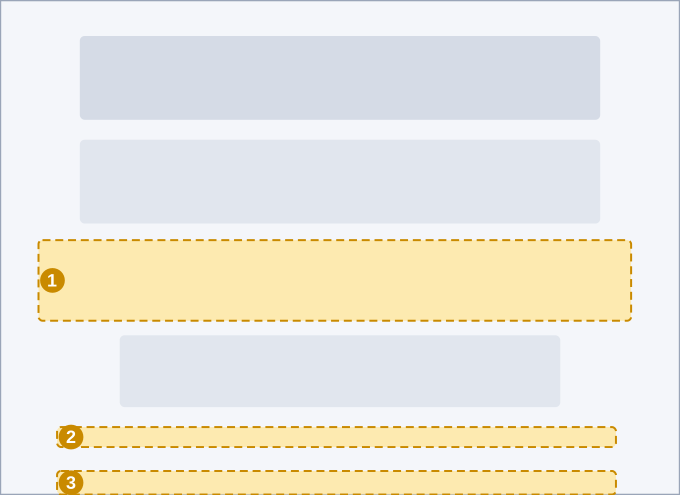
- Nom du participant, CPF et date de conclusion - une bande centrée juste en dessous de la moitié de la page (de 48 % à 65 % de la hauteur, en partant du haut).
- Date de validité - n’apparaît que lorsque le contenu a une validité configurée.
- Informations de sécurité - n’apparaissent qu’avec Afficher les informations de sécurité coché.
Modèle Avancé
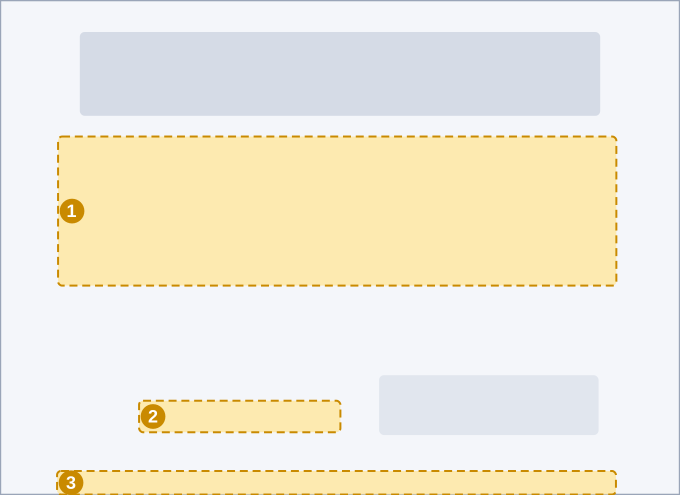
- Le paragraphe du certificat - un bloc large au centre (de 28 % à 58 % de la hauteur). Quand le contenu a une validité, la date de validité s’ajoute à la fin du paragraphe.
- Nom et CPF du participant - en bas à gauche, là où se trouve habituellement la ligne de signature du participant. Laissez le bas à droite pour la signature de l’institution.
- Informations de sécurité - bande en pied de page.
Les schémas sont approximatifs : vérifiez toujours le résultat final avec le bouton Générer un certificat de test (étape 5).
4. Configurez le certificat dans le contenu
Section intitulée « 4. Configurez le certificat dans le contenu »La configuration du contenu s’applique à toutes ses salles (sauf si une salle a sa propre configuration - voir Quel certificat s’applique à chaque participant).
- Dans le menu d’administration, ouvrez Contenus, choisissez le contenu et allez à l’onglet Détails.
- Dans le champ Modèle de Certificat Personnalisé :
- pour utiliser un modèle réutilisable, choisissez-le dans la liste. Les champs d’image, de modèle et de couleur disparaissent, car le modèle choisi apporte déjà tout. Passez à l’étape 5 ;
- pour configurer seulement ce contenu, laissez Configurer manuellement (sans modèle) et continuez.
- Dans Fond du Certificat, envoyez l’image préparée à l’étape 3. Les autres champs ne deviennent disponibles qu’après l’envoi.
- Dans Modèle du Certificat, choisissez Par défaut ou Avancé (étape 2).
- Dans Couleur du Texte du Certificat, saisissez une couleur en hexadécimal ou utilisez le sélecteur à côté. Elle s’applique au nom, à la date, au texte principal et à la ligne de sécurité. Laissez vide pour conserver la couleur par défaut.
- Cochez Afficher les informations de sécurité pour imprimer en pied de page le lien de vérification du certificat (voir Comment vérifier qu’un certificat est authentique). Recommandé.
- Facultatif : dans Seconde Page (Optionnelle), envoyez une deuxième image pour le verso - par exemple, le programme du contenu. La seconde page est imprimée telle quelle, sans aucun texte de la plateforme par-dessus.
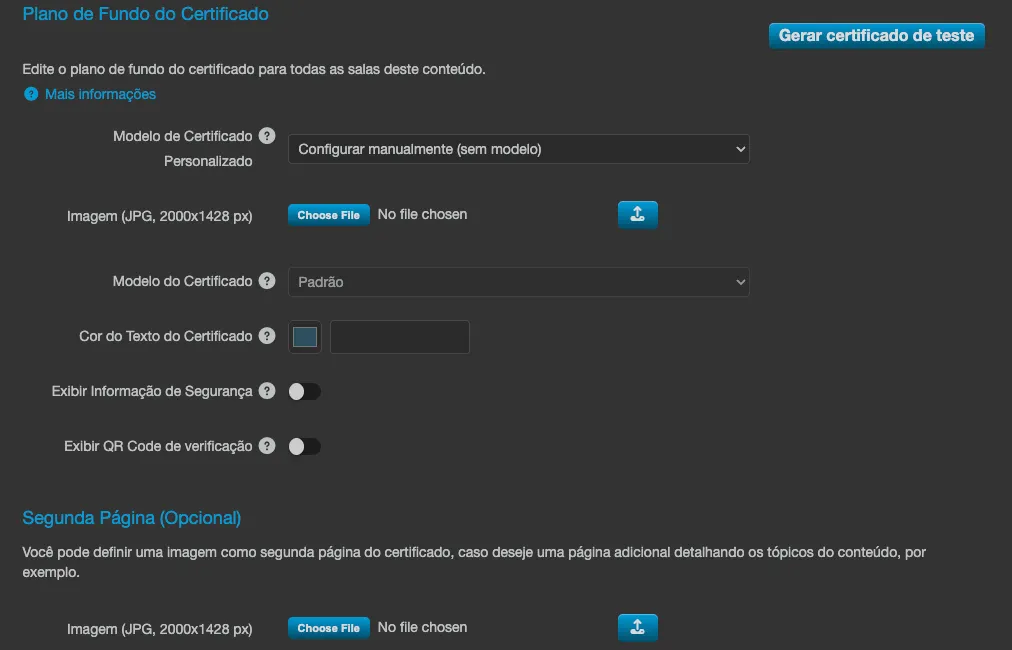
Chaque modification est enregistrée immédiatement ; il n’y a pas de bouton Enregistrer dans cette section.
5. Vérifiez le résultat avant de le mettre à disposition
Section intitulée « 5. Vérifiez le résultat avant de le mettre à disposition »Cliquez sur le bouton Générer un certificat de test, à droite du titre Fond du Certificat (son info-bulle indique « Prévisualisez à quoi ressemblera le certificat complet en PDF… »). La petite icône en forme d’œil à côté de l’image envoyée affiche seulement l’image de fond. La plateforme génère le PDF complet avec des données d’exemple (“Marie Exemple”, “Contenu d’Exemple”), en utilisant l’image, le modèle et la couleur configurés - même si personne n’a encore terminé le contenu. Vérifiez que rien ne recouvre le visuel et que le texte est lisible. Le PDF s’ouvre dans un nouvel onglet ; le bouton apparaît pour ceux qui peuvent modifier le certificat : les administrateurs de l’institution, les éditeurs de contenu et, dans les salles de sa division, l’administrateur de division.
Quel certificat s’applique à chaque participant
Section intitulée « Quel certificat s’applique à chaque participant »Le certificat peut être défini à plus d’un endroit. Quand un participant télécharge son certificat, la plateforme utilise le premier élément de cette liste qui existe pour lui :
- Un certificat par audience de la salle - le premier de la liste de la salle dont le participant correspond à l’audience (voir Certificat par audience).
- Le certificat de la salle où il est inscrit - seulement quand l’institution autorise les détails dans les salles et que cette salle a un certificat configuré.
- Un certificat par audience du contenu - le premier de la liste du contenu dont le participant correspond à l’audience.
- Le certificat du contenu (étape 4).
- Le certificat simple de la plateforme, avec le logo de l’institution, quand rien n’a été configuré.
Les éléments 1 et 2 ne s’appliquent que quand l’institution autorise les détails dans les salles.
Dans n’importe lequel de ces endroits, choisir un modèle de certificat réutilisable remplace entièrement la configuration manuelle de cet endroit.
Le certificat du parcours est un autre document, distinct du certificat de chaque contenu (voir ci-dessous).
Certificat pour une salle spécifique
Section intitulée « Certificat pour une salle spécifique »Utilisez cette option quand le même contenu est proposé à des publics différents - par exemple, une salle ouverte et une salle d’entreprise avec le logo du client.
- Un administrateur de l’institution active Autoriser les détails dans les salles dans Institution > Salle de classe. Les salles obtiennent alors l’onglet Détails.
- Ouvrez la salle, onglet Détails, et configurez la section certificat exactement comme à l’étape 4 (le sous-titre de la section indique : “Modifiez le fond du certificat pour cette salle”).
La salle n’utilise son propre certificat que s’il est configuré ; une salle sans configuration continue d’utiliser celui du contenu. Si Autoriser les détails dans les salles est désactivé par la suite, toutes les salles reviennent au certificat du contenu (les configurations des salles restent enregistrées).
Certificat par audience
Section intitulée « Certificat par audience »Utilisez cette option quand les personnes d’un même contenu ou d’une même salle doivent recevoir des certificats différents selon leur profil - par exemple, un certificat pour les managers et un autre pour les autres. Le choix est automatique, selon les règles d’une audience.
Avant de commencer :
- l’institution doit avoir Autoriser les audiences activé et au moins une audience créée ;
- chaque certificat par audience utilise un modèle de certificat réutilisable : créez d’abord les modèles nécessaires.
- Ouvrez le contenu (ou la salle), onglet Détails, et allez à la section Certificats par audience.
- Ajoutez un élément par audience en choisissant l’Audience et le Modèle de certificat. Chaque élément indique combien de personnes correspondent actuellement à l’audience.
- Utilisez les flèches pour définir l’ordre : un participant qui correspond à plusieurs audiences reçoit le certificat de la première de la liste.
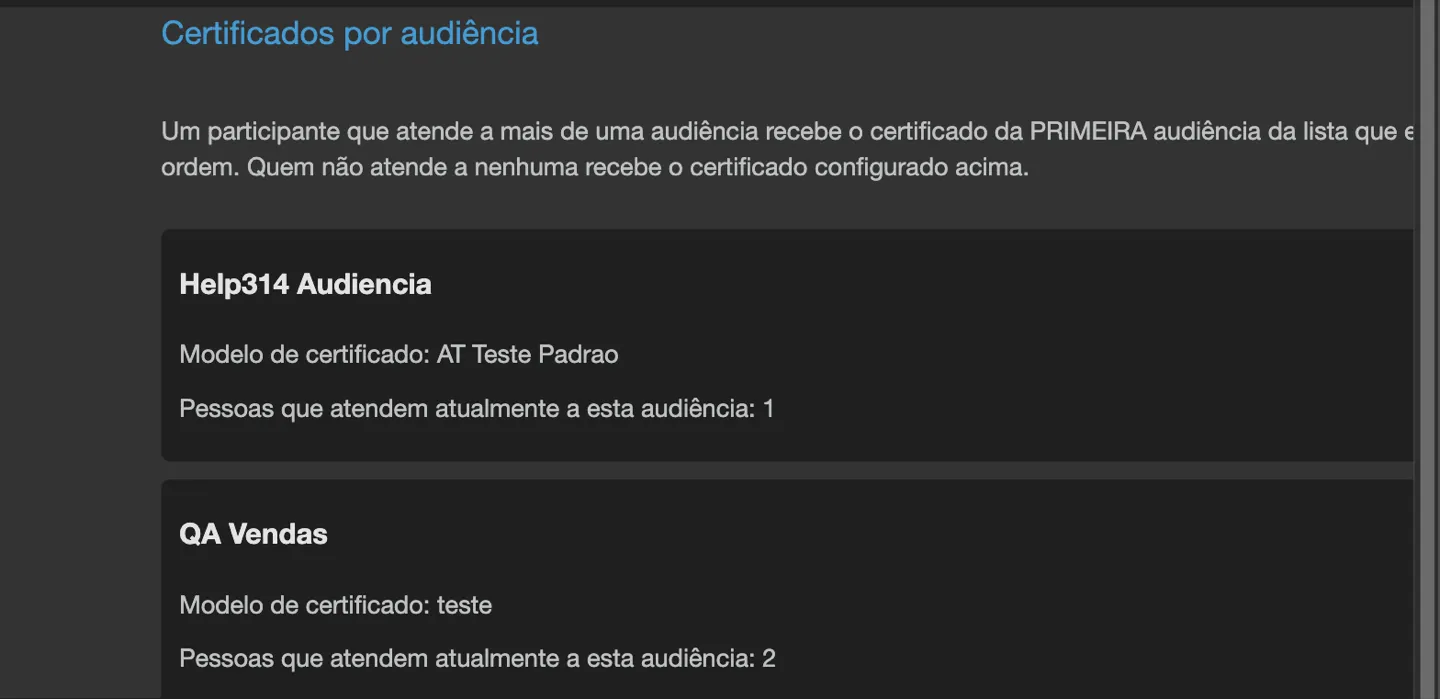
Un participant qui ne correspond à aucune audience de la liste reçoit le certificat configuré normalement pour la salle ou le contenu. L’audience est évaluée au moment où le certificat est généré : un changement de profil change donc le certificat au prochain téléchargement. Seuls les administrateurs de l’institution ajoutent, retirent ou réordonnent ces éléments.
Certificats modifiés par les divisions
Section intitulée « Certificats modifiés par les divisions »La division n’a pas de certificat propre : ce qui existe, c’est la permission pour que l’administrateur de la division modifie le certificat des salles liées à sa division. Pour l’activer, cochez Autoriser les divisions à modifier les certificats de leurs salles dans l’onglet Divisions des paramètres de l’institution. Il voit alors apparaître l’onglet Détails de ces salles, limité à la section certificat (image de fond, modèle et couleur du texte).
Cette permission ne fonctionne qu’avec Autoriser les détails dans les salles activé, et elle ne change pas qui reçoit le certificat - seulement qui peut en modifier l’apparence. Le logo de la division n’apparaît pas sur le certificat. Voir Divisions.
Certificat du parcours
Section intitulée « Certificat du parcours »Toute personne qui termine tous les contenus d’un parcours reçoit, en plus du certificat de chaque contenu, un certificat pour l’ensemble du parcours.
- Dans les paramètres de l’institution, ouvrez l’onglet Écran d’accueil, où se trouvent les catégories et les parcours.
- Sur la ligne du parcours, cliquez sur le bouton Certificat (passez la souris sur les icônes pour voir le nom de chacune).
- Dans la fenêtre Certificat du parcours, configurez l’image de fond, le modèle, la couleur, les informations de sécurité et la seconde page, de la même façon qu’à l’étape 4.
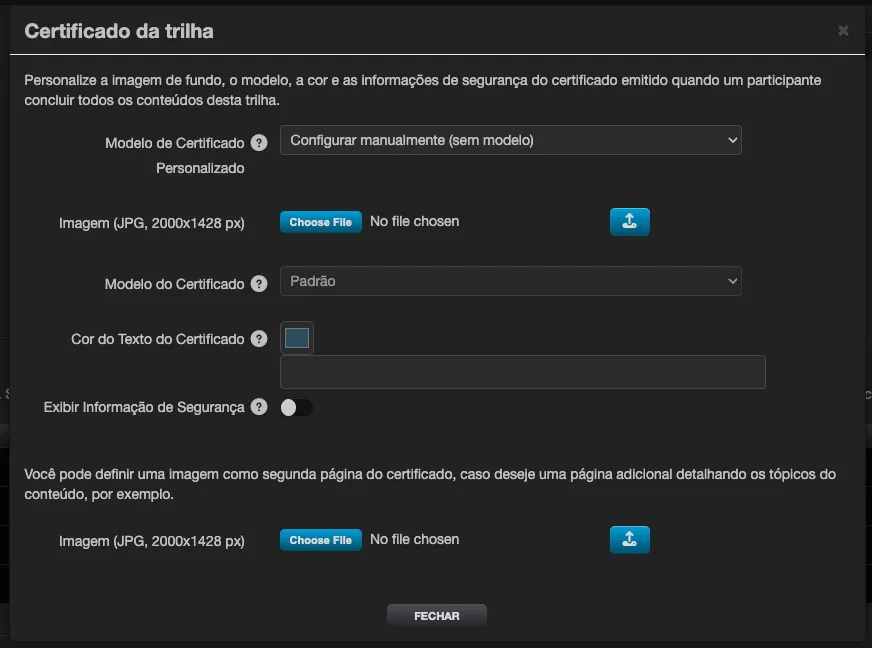
La fenêtre du parcours n’a pas de bouton d’aperçu.
Le participant télécharge le certificat du parcours dans l’onglet Certificats (ou Mon développement, lorsque l’institution active la fonctionnalité) de son profil.
Le modèle de certificat par défaut de l’institution
Section intitulée « Le modèle de certificat par défaut de l’institution »L’institution dispose d’un Modèle de certificat par défaut défini et modifié uniquement par l’équipe Eduvem.
Comment le participant reçoit son certificat
Section intitulée « Comment le participant reçoit son certificat »- Le participant termine le contenu et remplit le Type de certification de la salle.
- Le certificat apparaît pour lui directement sur l’écran du contenu et dans l’onglet Certificats (ou Mon développement, lorsque l’institution active la fonctionnalité) du profil, prêt à télécharger en PDF. Voir Émettre et télécharger des certificats.
L’administrateur peut aussi télécharger des certificats pour le compte des participants :
- Un participant : dans la salle, onglet Participants, utilisez l’action Certificat sur la ligne de l’inscription.
- Plusieurs à la fois : dans la salle, onglet Rapports, le rapport Certificats de fin de contenu génère les certificats de toutes les personnes qui ont terminé, ou seulement d’une liste d’utilisateurs (option Générer uniquement pour un ensemble de participants de cette salle). Voir Émission de rapports.
Comment vérifier qu’un certificat est authentique
Section intitulée « Comment vérifier qu’un certificat est authentique »Tout certificat émis a un code de vérification de 16 caractères, au format XXXX-XXXX-XXXX-XXXX, que n’importe qui peut utiliser pour confirmer l’authenticité du document, sans avoir besoin de se connecter. Voir les étapes dans Comment valider un certificat.
Avec Afficher les informations de sécurité coché, le pied de page du certificat - en plus de l’adresse de la plateforme et du moment où il a été généré - comporte aussi le code de vérification et un QR code, à côté du lien de vérification qui existait déjà. Toute personne qui ouvre ce lien ou scanne le QR code - un employeur, un auditeur - voit une page publique avec le nom du participant, le contenu, la charge horaire, la date de conclusion et, le cas échéant, la validité. Le lien continue de fonctionner sans connexion, comme avant.
Pour imprimer le QR code dans un bloc en coin, cochez aussi Afficher le QR code de vérification, juste sous Afficher les informations de sécurité, dans les paramètres du certificat ou dans l’éditeur de modèles de certificat. L’option est décochée par défaut. Lorsqu’elle est cochée, le PDF imprime en bas à droite le QR code, le code de vérification et l’adresse de validation, et toute personne qui scanne le QR code voit que le certificat est authentique. Elle s’applique aux prochains téléchargements, y compris les certificats déjà émis. Le réglage du modèle l’emporte sur celui du certificat lui-même. L’option n’est pas proposée pour les certificats de parcours ni pour les modèles de l’éditeur complet, et les certificats NR, qui impriment déjà ce bloc, ne changent pas. Astuce : vérifiez que le coin inférieur droit ne recouvre pas l’illustration de fond ; si c’est le cas, laissez l’option décochée.
Les certificats qui existaient déjà avant cette fonctionnalité reçoivent le code de vérification la prochaine fois que quelqu’un les télécharge individuellement. Les certificats déjà signés numériquement avec le certificat ICP-Brasil de l’institution (section suivante) continuent d’être vérifiés par le lien qu’ils avaient déjà.
Le code de vérification et l’adresse pour valider accompagnent aussi le certificat dans la documentation de l’API d’intégration, dans le webhook qui prévient lorsqu’un certificat est émis (voir Webhooks de l’API d’intégration) et dans le fichier exporté depuis Validité des certificats et recyclage.
Signature numérique ICP-Brasil (facultatif)
Section intitulée « Signature numérique ICP-Brasil (facultatif) »L’option Signer numériquement les certificats ?, dans la configuration de l’institution, fait que tous les certificats émis par l’institution sont signés avec le certificat e-CNPJ ICP-Brasil de la plateforme, au standard PAdES-B-B. La signature peut être vérifiée sur validar.iti.gov.br.
L’option est désactivée par défaut et n’est visible et activée que par l’équipe Eduvem - l’administrateur de l’institution ne la trouve pas sur son propre écran de configuration ; pour l’activer, contactez le support.

Questions fréquentes
Section intitulée « Questions fréquentes »Le participant a été approuvé, mais ne voit pas le certificat. Pourquoi ? Vérifiez, dans cet ordre : le Type de certification de la salle (Approbation sans certificat et Aucun n’émettent pas de certificat) ; si la salle exige l’enquête de satisfaction avant le certificat ; et, pour les certificats NR, s’il manque encore une signature.
J’ai envoyé le visuel, mais le texte du certificat n’apparaît pas. Le modèle Par défaut n’écrit que le nom, le CPF et la date. Pour que la plateforme écrive le texte complet, choisissez Avancé ou un modèle réutilisable.
Le texte s’est retrouvé par-dessus des éléments du visuel. Déplacez ces éléments en dehors des zones réservées du modèle choisi (étape 3) et vérifiez à nouveau avec le bouton Générer un certificat de test.
Puis-je avoir des certificats différents pour des publics différents d’un même contenu ? Oui : créez des salles séparées pour chaque public et configurez le certificat de chaque salle.
J’ai changé l’image. Les personnes qui ont déjà terminé verront-elles la nouvelle ? Oui, au prochain téléchargement. Voir l’avertissement dans Comment le participant reçoit son certificat.
Mon ancien certificat n’a ni code de vérification ni QR code. Dois-je le réémettre ? Non. Il reçoit le code automatiquement au prochain téléchargement individuel.
Voir aussi
Section intitulée « Voir aussi »- Comment valider un certificat - le code de vérification, le QR code et ce que montre la page de validation.
- Modèles de certificat réutilisables - un texte de certificat avec des champs dynamiques, enregistré une fois et appliqué à plusieurs contenus, salles ou parcours.
- Validité des certificats et recyclage - délai de validité par contenu et inscription automatique dans une salle de recyclage.
- Certificats NR à double signature numérique - signature du participant et du responsable technique avant de libérer le certificat.
- Partager le certificat sur LinkedIn - le participant publie sa certification sur son profil.