


Dates bloquées (jours fériés et fermetures)
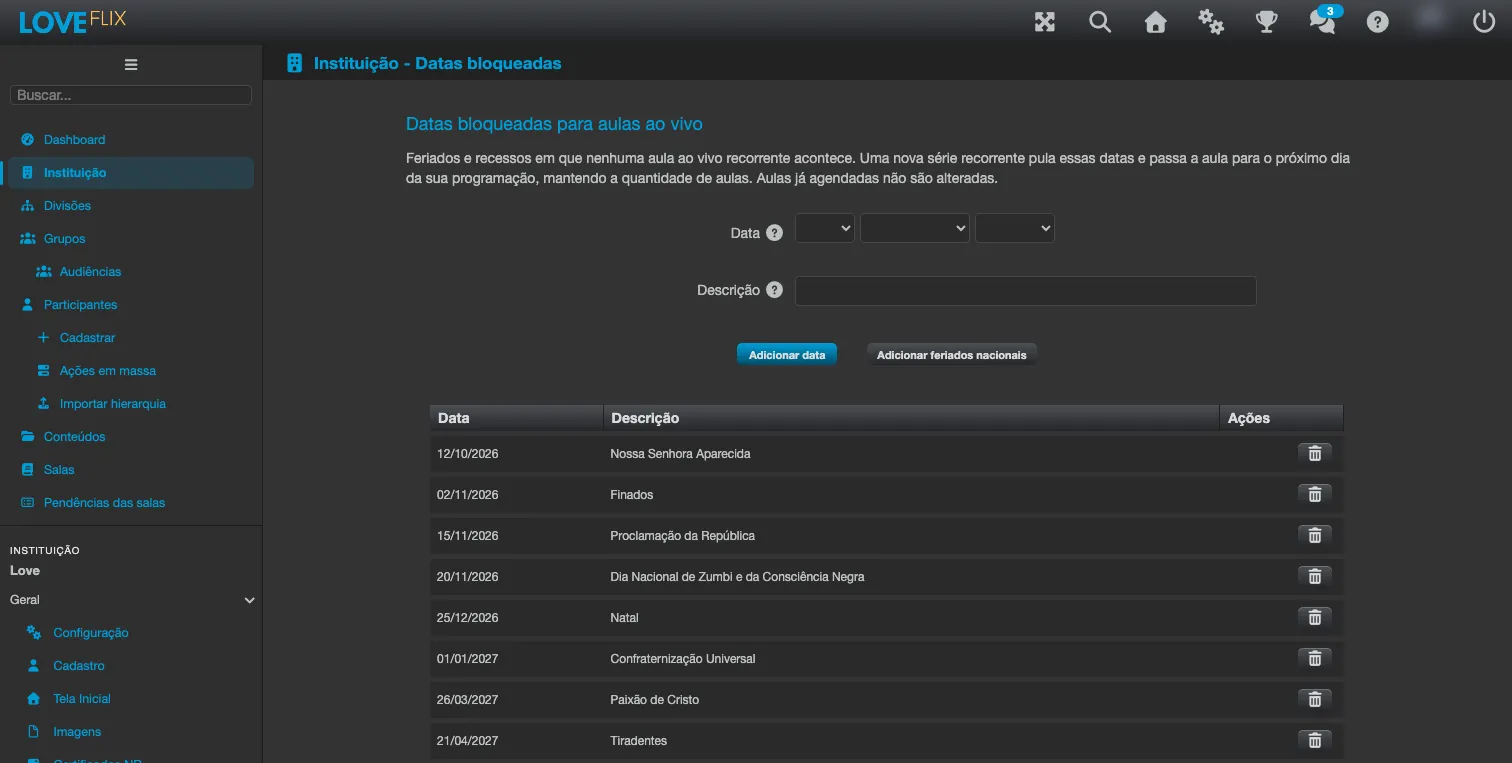
Les Dates bloquées sont le calendrier des jours fériés et des périodes de fermeture de l’institution. Une nouvelle série récurrente de classes en direct saute automatiquement ces dates et reporte la classe au jour suivant de son calendrier, de sorte que la série conserve le nombre de classes que vous avez demandé.
Où le configurer
Section intitulée « Où le configurer »Dans le panneau d’administration de l’institution, dans le groupe Engagement, ouvrez Dates bloquées (juste après Classes en direct).
Enregistrer les dates
Section intitulée « Enregistrer les dates »- Dans Date, choisissez un jour où aucune classe en direct récurrente ne doit être planifiée.
- Dans Description, indiquez éventuellement le motif : il est affiché à côté de la date, par exemple : Noël.
- Cliquez sur Ajouter une date. La date rejoint la liste ci-dessous, avec les colonnes Date et Description.
- Répétez pour chaque jour férié ou jour de fermeture. Pour retirer une date de la liste, utilisez le bouton Retirer de la ligne.
- Cliquez sur Enregistrer. Le message Dates bloquées enregistrées. confirme l’enregistrement.
La liste est enregistrée en entier d’un seul coup : ajouter ou retirer des dates ne compte qu’après Enregistrer. Le bouton Effacer abandonne ce qui n’est pas encore enregistré et recharge la liste enregistrée.
Deux messages peuvent apparaître lors de l’ajout : Choisissez une date., lorsque le champ Date est vide, et Cette date est déjà dans la liste., lorsque la date a déjà été ajoutée.
Jours fériés nationaux en un clic
Section intitulée « Jours fériés nationaux en un clic »Les institutions dans le fuseau horaire de São Paulo (GMT-03:00 - America/Sao_Paulo dans Identité et marque) voient aussi le bouton Ajouter les jours fériés nationaux, à côté de Ajouter une date. Il ajoute à la liste les jours fériés nationaux du Brésil d’aujourd’hui jusqu’à la fin de l’année prochaine : Confraternização Universal, Paixão de Cristo, Tiradentes, Dia do Trabalho, Independência do Brasil, Nossa Senhora Aparecida, Finados, Proclamação da República, Dia Nacional de Zumbi e da Consciência Negra et Natal (les noms officiels en portugais servent de description).
- Carnaval et Corpus Christi ne sont pas inclus, car ce sont des jours facultatifs (ponto facultativo), pas des jours fériés nationaux. Si l’institution n’a pas de classes ces jours-là, ajoutez-les avec Ajouter une date.
- Les jours fériés des États et des villes s’ajoutent aussi à la main.
- Les dates déjà dans la liste restent telles quelles, avec la description que vous avez saisie.
- Comme toute date ajoutée, les jours fériés ne sont enregistrés qu’après Enregistrer. S’ils sont tous déjà dans la liste, le message Les jours fériés nationaux jusqu’à la fin de l’année prochaine sont déjà dans la liste. indique que rien n’a changé.
Les deux tableaux de l’écran sont toujours dans l’ordre des dates.
Ce qui se passe pour une nouvelle série récurrente
Section intitulée « Ce qui se passe pour une nouvelle série récurrente »Lorsque vous planifiez une série dans Classes en direct > Planifier une classe en direct avec Série récurrente activée :
- Toute occurrence qui tomberait à une date bloquée est sautée, et la série continue le jour suivant de son calendrier. Le Nombre d’occurrences que vous avez saisi est conservé : la série se termine plus tard au lieu d’avoir moins de classes.
- Avant la création de la série, la fenêtre affiche les dates réelles qui seront planifiées, sous Dates :, et, le cas échéant, les dates ignorées et pourquoi (avec la description que vous avez enregistrée). Vérifiez les dates, puis cliquez de nouveau sur OK pour planifier la série.
- Si vous modifiez un champ après avoir vu les dates, la fenêtre les recalcule et demande une nouvelle confirmation.
Si trop de dates bloquées figurent dans le calendrier de la série pour générer toutes ses occurrences, la planification est refusée avec le message Trop de dates bloquées figurent dans le calendrier de cette série pour générer toutes ses occurrences. Supprimez des dates bloquées ou réduisez le nombre d’occurrences.
Les classes en direct ponctuelles (sans Série récurrente) ne sont pas concernées par les dates bloquées.
Les classes déjà planifiées ne changent pas d’elles-mêmes
Section intitulée « Les classes déjà planifiées ne changent pas d’elles-mêmes »Bloquer une date ne modifie pas les séries existantes. Pour que rien ne passe inaperçu, la section Classes en direct planifiées à des dates bloquées, sur le même écran, liste les classes futures de séries récurrentes qui tombent à une date bloquée, avec les colonnes Salle, Date et Heure.
Pour chaque classe qui ne doit pas avoir lieu, cliquez sur Annuler la classe et confirmez. L’annulation fonctionne comme dans l’onglet Classes en direct de la salle : la réunion est supprimée pour tous les participants et la classe apparaît comme annulée. Les classes qui doivent avoir lieu malgré tout peuvent simplement rester dans la liste.
Lorsqu’aucune classe ne tombe à une date bloquée, la section affiche Aucune classe en direct planifiée ne tombe à une date bloquée.
Questions fréquentes
Section intitulée « Questions fréquentes »Une date bloquée vaut-elle pour toutes les salles ? Oui. La liste appartient à l’institution et vaut pour les nouvelles séries récurrentes de toutes les salles.
J’ai ajouté un jour férié après avoir créé la série. La classe de ce jour a-t-elle été reportée ? Non. Les séries existantes ne sont pas modifiées ; la classe apparaît dans Classes en direct planifiées à des dates bloquées pour que vous décidiez de l’annuler ou non.
La série récurrente conserve-t-elle le même nombre de classes ? Oui. Chaque date sautée est compensée le jour suivant du calendrier de la série.