


Parcours - inscription en lot et suivi
Un parcours est une catégorie marquée comme parcours : plutôt que d’inscrire la personne salle par salle, vous l’inscrivez une fois au parcours et la plateforme crée l’inscription dans chaque salle qui en fait partie. Le parcours réunit aussi le suivi, montrant combien chaque participant a déjà terminé de l’ensemble.
Les parcours sont configurés avec les autres catégories, dans l’onglet Écran d’Accueil des configurations de l’institution.
Où se trouvent les contrôles
Section intitulée « Où se trouvent les contrôles »Chaque catégorie apparaît comme une ligne, avec les boutons d’action à droite. Sur une catégorie marquée comme parcours, deux de ces boutons sont spécifiques : Inscrire au parcours et Progression.

Inscrire des personnes ou des groupes
Section intitulée « Inscrire des personnes ou des groupes »Le bouton Inscrire au parcours ouvre la fenêtre d’inscription en lot.
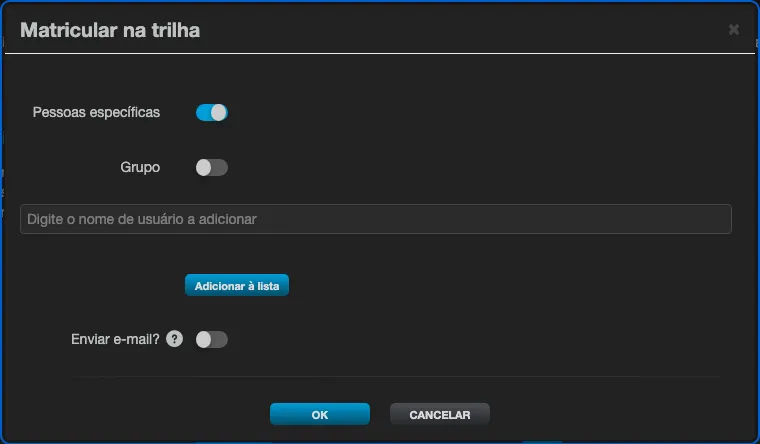
Choisissez la destination de l’inscription :
- Personnes spécifiques - recherchez chaque personne par son nom d’utilisateur et utilisez Ajouter à la liste. La liste accepte plusieurs personnes avant de confirmer.
- Groupe - inscrit tous les participants d’un groupe à la fois.
- Division - inscrit tous les participants d’une division à la fois. N’apparaît que lorsque l’institution utilise des divisions.
L’option Envoyer un e-mail ? avertit chaque personne du nouveau contenu débloqué. Elle s’applique à toutes les destinations et vient désactivée : activez-la quand les participants ne savent pas encore que le parcours a été débloqué, et laissez-la désactivée pour une correction ou un retraitement, afin de ne pas notifier tout le monde à nouveau.
Confirmez sur OK. La plateforme crée une inscription par salle du parcours et renvoie le résultat en quatre nombres : inscrits, déjà inscrits, ignorés (salle pleine) et échoués. Répéter l’opération est sûr : quiconque a déjà une inscription entre dans « déjà inscrits », sans rien dupliquer, ce qui rend l’action répétable après avoir ajouté un nouveau contenu au parcours. Sur de gros lots (plus de 50 personnes, ou plus de 200 inscriptions à créer en comptant personnes fois salles), au lieu des quatre nombres apparaît un avertissement indiquant que l’inscription a démarré en arrière-plan : vérifiez le résultat ensuite dans Progression.
Suivre la progression
Section intitulée « Suivre la progression »Le bouton Progression ouvre la vue de suivi du parcours.
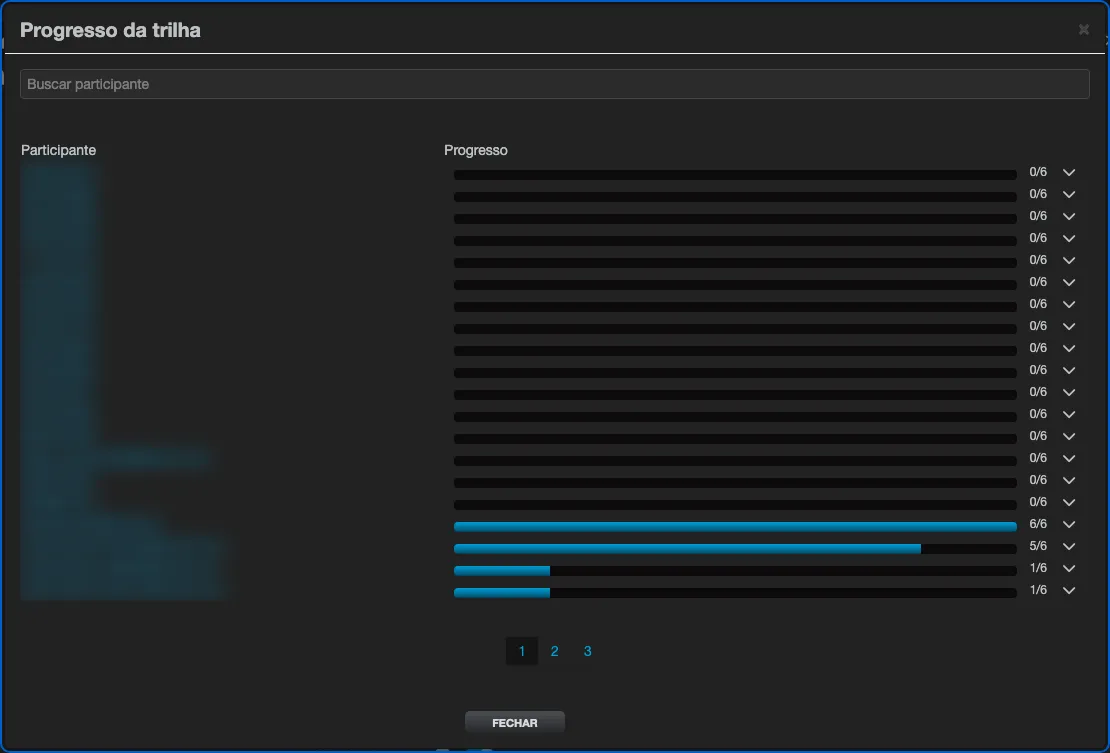
Chaque ligne est un participant, avec une barre de progression et le total au format terminés/total (par exemple, 0/32 pour quelqu’un qui n’a pas encore commencé). Utilisez le champ Rechercher un participant pour trouver quelqu’un dans une grande liste, et la flèche à la fin de la ligne pour ouvrir le détail de cette personne. La liste est paginée (20 participants par page) quand le parcours a beaucoup de participants ; quand l’institution utilise des divisions, un sélecteur Toutes les divisions permet de filtrer par division.