


Audio avec la voix du participant
Avec la fonctionnalité Audio avec la voix du participant, chaque participant peut enregistrer sa voix en lisant un court texte et recevoir les leçons audio du cours narrées par une voix synthétique créée à partir de cet enregistrement. C’est facultatif pour le participant : celui qui ne souhaite pas y participer continue d’écouter la voix d’origine, sans aucune différence dans le contenu.
La fonctionnalité est désactivée par défaut. Elle n’apparaît aux participants qu’après qu’Eduvem l’a activée pour votre institution et que l’institution a enregistré une clé ElevenLabs valide. Tant qu’Eduvem ne l’a pas activée, l’onglet Audio avec la voix du participant n’est pas affiché aux administrateurs de l’institution : l’ordre est toujours le suivant, Eduvem active la fonctionnalité et définit la limite mensuelle, puis seulement ensuite l’administrateur saisit la clé.
Ce que l’institution prend en charge
Section intitulée « Ce que l’institution prend en charge »La voix synthétique est générée par ElevenLabs, dans le compte de votre institution. Cela signifie que :
- le compte ElevenLabs, le forfait, ses limites et le contrat avec ElevenLabs appartiennent à l’institution, et ElevenLabs facture ce compte ;
- le forfait doit inclure le clonage vocal instantané et disposer d’un emplacement libre pour une voix personnalisée ;
- l’enregistrement de la voix est une donnée personnelle biométrique : le participant ne l’envoie qu’après avoir donné son consentement à l’écran, et ElevenLabs traite ces données selon le contrat de l’institution.
Chaque audio généré compte aussi dans la limite mensuelle définie par Eduvem, et Eduvem facture chaque livre audio généré sur la feuille de facturation mensuelle.
Pas à pas
Section intitulée « Pas à pas »- Demandez l’activation à Eduvem. L’activation et la limite mensuelle sont définies par Eduvem. Contactez votre interlocuteur commercial pour activer la fonctionnalité ou modifier la limite. Tant qu’Eduvem ne l’a pas activée, l’onglet n’est pas affiché aux administrateurs de l’institution et la clé ne peut pas être enregistrée.
- Créez la clé dans ElevenLabs. Sur elevenlabs.io, allez dans Developers, API Keys et créez une clé avec les autorisations Text to Speech (Accès), Voix (Écriture), Historique (Écriture) et Utilisateur (Accès) ; les autres peuvent rester sans accès. Sans l’une d’elles, la clé affiche le problème « Il manque une autorisation à la clé ElevenLabs ».
- Enregistrez la clé sur la plateforme. Une fois que Eduvem a activé la fonctionnalité et défini la limite, reconnectez-vous (ou rechargez la page). Dans l’administration de l’institution, ouvrez l’onglet Audio avec la voix du participant, collez la clé dans Clé API ElevenLabs et enregistrez. La clé n’est plus jamais réaffichée après l’enregistrement ; pour la remplacer, saisissez-en une nouvelle. Laisser le champ vide conserve la clé actuelle. Si le message « La clé ne peut pas encore être remplacée : des audios sont en cours de génération ou de suppression avec la clé actuelle. Réessayez dans quelques minutes. » apparaît, des audios sont encore en cours de génération ou de suppression avec la clé actuelle : patientez quelques minutes et enregistrez à nouveau.
- Vérifiez l’État de la clé. En quelques secondes, il passe de Validation en cours… à Valide. S’il affiche Invalide, ElevenLabs a refusé la clé (ou le forfait n’inclut pas le clonage instantané) : l’option reste masquée pour les participants tant qu’une clé valide n’est pas enregistrée.
Ce que l’onglet affiche
Section intitulée « Ce que l’onglet affiche »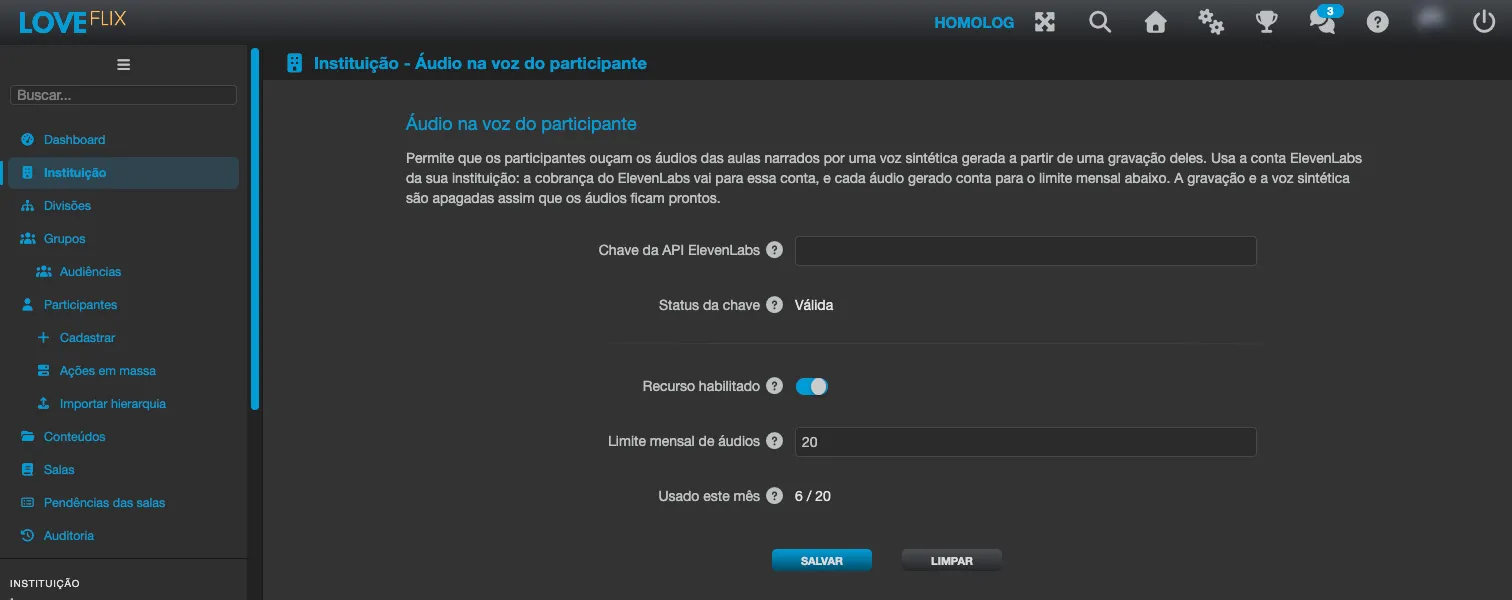
| Champ | Signification |
|---|---|
| Clé API ElevenLabs | Où la clé est collée. Elle n’est plus jamais réaffichée après l’enregistrement. |
| État de la clé | Non configurée, Validation en cours…, Valide ou Invalide. |
| Dernier problème signalé par ElevenLabs | Apparaît, avec la date et l’heure, lorsqu’ElevenLabs a refusé une génération ; il disparaît quand une génération réussit ou quand une nouvelle clé est enregistrée. |
| Fonctionnalité activée | Désactivée : aucun participant ne voit l’option et l’onglet n’est pas affiché aux administrateurs de l’institution. Seule Eduvem la modifie. |
| Limite mensuelle d’audios | Nombre d’audios pouvant être générés par mois (UTC). Une fois la limite atteinte, les nouvelles demandes sont refusées jusqu’au mois suivant. Seule Eduvem la modifie. |
| Utilisé ce mois-ci | Nombre d’audios déjà générés ce mois-ci. |
Chaque leçon audio narrée compte pour un audio dans la limite.
Quand ElevenLabs signale un problème
Section intitulée « Quand ElevenLabs signale un problème »Le champ Dernier problème signalé par ElevenLabs explique quoi faire :
- Quota ou forfait épuisé : ajoutez des crédits ou améliorez le forfait ElevenLabs. La génération est interrompue jusque-là ; les participants pourront réessayer.
- Limite de voix personnalisées atteinte : améliorez le forfait ou supprimez les voix inutilisées du compte.
- Le forfait n’inclut pas le clonage instantané : améliorez le forfait ElevenLabs.
- Le forfait n’a pas pu être lu avec cette clé : vérifiez que la clé peut lire l’abonnement.
- La suppression de la voix ou de l’audio d’un participant échoue toujours (clé révoquée ou ElevenLabs inaccessible) : la plateforme réessaie chaque heure et la suppression de l’institution reste bloquée tant qu’elle échoue. Rétablissez la clé ou supprimez les voix chez ElevenLabs.
Qui prépare le contenu
Section intitulée « Qui prépare le contenu »La fonctionnalité ne s’applique qu’aux leçons audio pour lesquelles l’auteur a activé l’option et rédigé le script. Voir Leçon de type Audio.
Ce que voit le participant
Section intitulée « Ce que voit le participant »Le participant voit le bouton Écouter avec ma propre voix sous le lecteur de la leçon audio elle-même, qui ouvre une fenêtre où il gère tout seul : consentement, enregistrement (environ 45 secondes, minimum 30 secondes), échantillon et génération. Chaque enregistrement ne vaut que pour un seul cours. Voir Écouter les leçons audio avec ma propre voix.
Confidentialité et suppression
Section intitulée « Confidentialité et suppression »- L’enregistrement et la voix synthétique sont supprimés dès que les audios du participant sont générés.
- Les audios générés sont retirés de l’historique ElevenLabs de l’institution et restent privés pour le participant sur la plateforme.
- Le participant peut supprimer sa voix et ses audios à tout moment, dans un cours ou dans tous. Si la personne est anonymisée sur la plateforme, ses audios sont également supprimés.
- En désactivant la fonctionnalité, les participants ne voient plus l’option, l’onglet disparaît pour les administrateurs de l’institution et aucun nouvel audio ne peut être généré. Les audios déjà générés ne sont pas supprimés automatiquement : seuls le participant, l’anonymisation de la personne ou la suppression de l’institution les suppriment.