


Vérification en deux étapes
La vérification en deux étapes demande, en plus du mot de passe, un code à 6 chiffres généré par une application d’authentification (Google Authenticator, Microsoft Authenticator ou similaire) à chaque connexion (mot de passe, Google ou LinkedIn). Ainsi, un mot de passe divulgué ou deviné ne suffit pas pour se connecter en tant qu’administrateur.
Qui est concerné
Section intitulée « Qui est concerné »- Les administrateurs de l’institution, les administrateurs de classes et les éditeurs, lorsque l’option de l’institution est activée. Tout administrateur qui l’a activée dans son propre profil est également toujours concerné.
- Elle s’applique à ceux qui se connectent avec un mot de passe et aussi à ceux qui se connectent avec Google ou LinkedIn.
- La connexion via le SSO de votre entreprise (SAML ou Keycloak) ne change pas : la sécurité est assurée par le système de connexion de votre organisation.
- Les participants et les autres profils ne sont pas concernés.
L’exiger des administrateurs de l’institution
Section intitulée « L’exiger des administrateurs de l’institution »- Ouvrez Institution et allez à la section Accès et connexion.
- Cochez Exiger la vérification en deux étapes pour les administrateurs (connexion par mot de passe) et enregistrez.
- Sous le champ, Administrateurs qui ne l’ont pas encore configurée : indique combien il en reste.
Si un administrateur concerné par l’exigence n’a ni mot de passe ni connexion Google ou LinkedIn, un avertissement avec le nombre apparaît aussi (par exemple, « 2 administrateurs n’ont ni mot de passe ni connexion Google ou LinkedIn. »). Ceux qui ne se connectent ni par un lien partenaire ni par le SSO de l’entreprise ont besoin d’un mot de passe avant que vous activiez l’exigence.
Bien que le nom du champ mentionne la connexion par mot de passe, l’option couvre aussi les connexions avec Google et LinkedIn.
À l’activation, ces administrateurs sont déconnectés et configurent l’application à leur prochaine connexion (votre propre session reste ouverte jusqu’à votre prochaine connexion). Pour la désactiver, décochez le champ et enregistrez : les configurations existantes restent valides, et chaque administrateur peut désactiver la sienne dans son profil.
Les administrateurs de l’institution peuvent activer et désactiver cette option.
La configurer à la première connexion
Section intitulée « La configurer à la première connexion »-
Connectez-vous avec votre e-mail, CPF ou nom d’utilisateur et votre mot de passe.
-
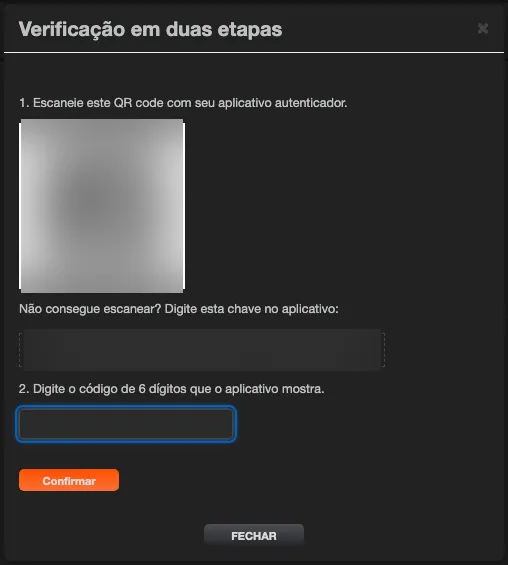
Sur l’écran Configurer la vérification en deux étapes, scannez le code QR avec votre application d’authentification. Si vous ne pouvez pas le scanner, saisissez dans l’application la clé affichée sous Impossible de scanner ? Saisissez cette clé dans l’application :.
-
Saisissez le code à 6 chiffres affiché par l’application et cliquez sur Confirmer.
-
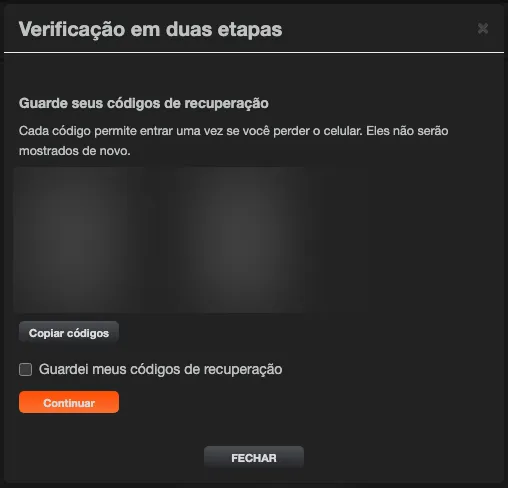
Sur l’écran Enregistrez vos codes de récupération, copiez les 10 codes et conservez-les en lieu sûr (gestionnaire de mots de passe ou impression). Ils ne seront plus affichés.
-
Cochez J’ai enregistré mes codes de récupération et cliquez sur Continuer.
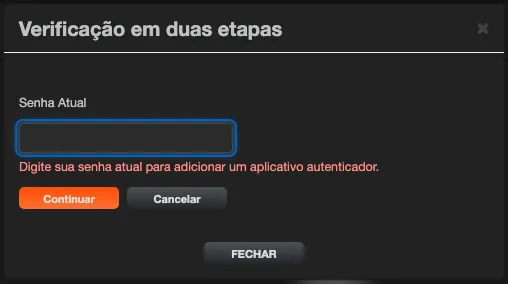
Si vous arrivez à la configuration par une connexion Google ou LinkedIn, par un lien partenaire ou depuis votre profil, et que votre compte a un mot de passe, la plateforme demande d’abord votre Mot de passe actuel. Les personnes sans mot de passe ne voient pas cette étape.
À chaque application d’authentification ajoutée (à la première configuration et lors de la configuration sur un autre téléphone), vous recevez un e-mail indiquant qu’une application d’authentification a été ajoutée à votre compte. Si ce n’était pas vous, contactez l’administrateur de votre institution.
Se connecter après la configuration
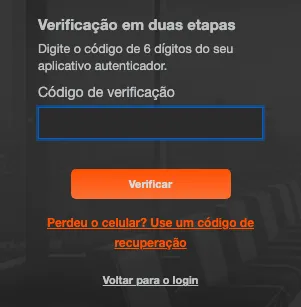
Section intitulée « Se connecter après la configuration »Après le mot de passe, saisissez le code actuel de l’application sous Vérification en deux étapes et cliquez sur Vérifier. Le code change toutes les 30 secondes ; utilisez celui affiché à l’écran.
Connexion avec Google ou LinkedIn
Section intitulée « Connexion avec Google ou LinkedIn »Les personnes qui se connectent avec Google ou LinkedIn n’ont pas besoin de mot de passe, mais, après l’écran de Google ou de LinkedIn, la plateforme affiche le même écran de code (ou les étapes de configuration, si la vérification n’est pas encore configurée).
Exception : si Google indique que la personne a utilisé la vérification en deux étapes de Google lui-même lors d’une connexion Google au cours des 12 dernières heures, la plateforme ne demande pas son code. Cela ne s’applique qu’à un compte Google déjà lié au compte de la personne. LinkedIn demande toujours le code.
Lien partenaire (intégration)
Section intitulée « Lien partenaire (intégration) »Lorsqu’un système partenaire ouvre la plateforme pour un administrateur concerné par la vérification (lien de connexion de l’intégration), le lien mène au même écran de code, ou aux étapes de configuration si la vérification n’est pas encore configurée. Sans le code, le lien ne connecte pas.
Après 5 codes erronés consécutifs, les nouvelles tentatives sont bloquées pendant 15 minutes.
Téléphone perdu ?
Section intitulée « Téléphone perdu ? »-
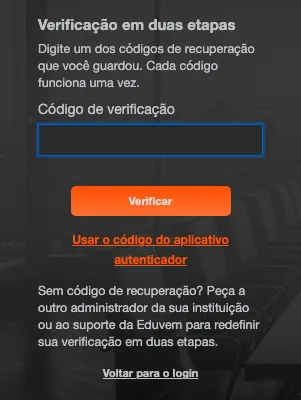
Avec un code de récupération : sur l’écran de vérification, cliquez sur Téléphone perdu ? Utilisez un code de récupération et saisissez l’un des codes enregistrés. Chaque code ne fonctionne qu’une fois. Une fois connecté, configurez l’application sur le nouveau téléphone depuis le profil.
-
Sans code de récupération : demandez à un autre administrateur de votre institution ou au support Eduvem de réinitialiser votre vérification. La récupération du mot de passe (Mot de passe oublié) ne réinitialise pas la vérification en deux étapes.
Comment un autre administrateur la réinitialise
Section intitulée « Comment un autre administrateur la réinitialise »- Ouvrez le profil de la personne.
- Cliquez sur Réinitialiser la vérification en deux étapes et confirmez.
- Les sessions ouvertes de la personne sont fermées, elle est prévenue par e-mail et reconfigure tout à sa prochaine connexion.
Confirmez l’identité du demandeur avant de réinitialiser (par exemple, par un second canal que vous connaissez déjà). Chaque réinitialisation est enregistrée.
Dans votre profil
Section intitulée « Dans votre profil »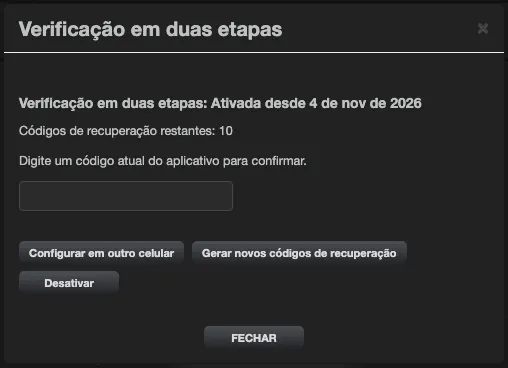
Sous Vérification en deux étapes dans le profil, vous voyez si elle est activée (et depuis quand), combien de codes de récupération restent, et vous pouvez :
-
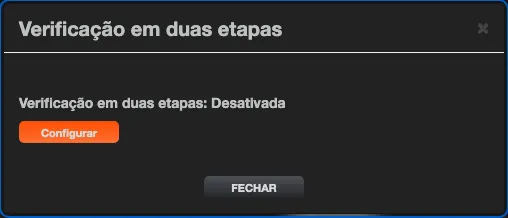
Configurer la vérification même si l’institution ne l’exige pas ;
-
Configurer sur un autre téléphone ;
-
Générer de nouveaux codes de récupération (les précédents cessent de fonctionner) ;
-
Désactiver, uniquement lorsque l’institution ne l’exige pas. Lorsqu’elle l’exige, vous voyez Exigée par votre institution pour les administrateurs.
Configurer sur un autre téléphone, générer de nouveaux codes et désactiver demandent un code actuel de l’application.