


Leçon de type Activité
L’Activité est la leçon dans laquelle le participant produit quelque chose et le remet : un document, une image, un enregistrement, une réponse écrite, ou un fichier accompagné d’un texte. La remise est évaluée par une personne de l’équipe, qui attribue une note et un commentaire - elle n’est pas corrigée automatiquement comme un examen.
Avant elle, il n’existait aucun moyen pour le participant d’envoyer un fichier depuis l’intérieur du contenu : les travaux arrivaient par e-mail.
Ajouter l’activité au contenu
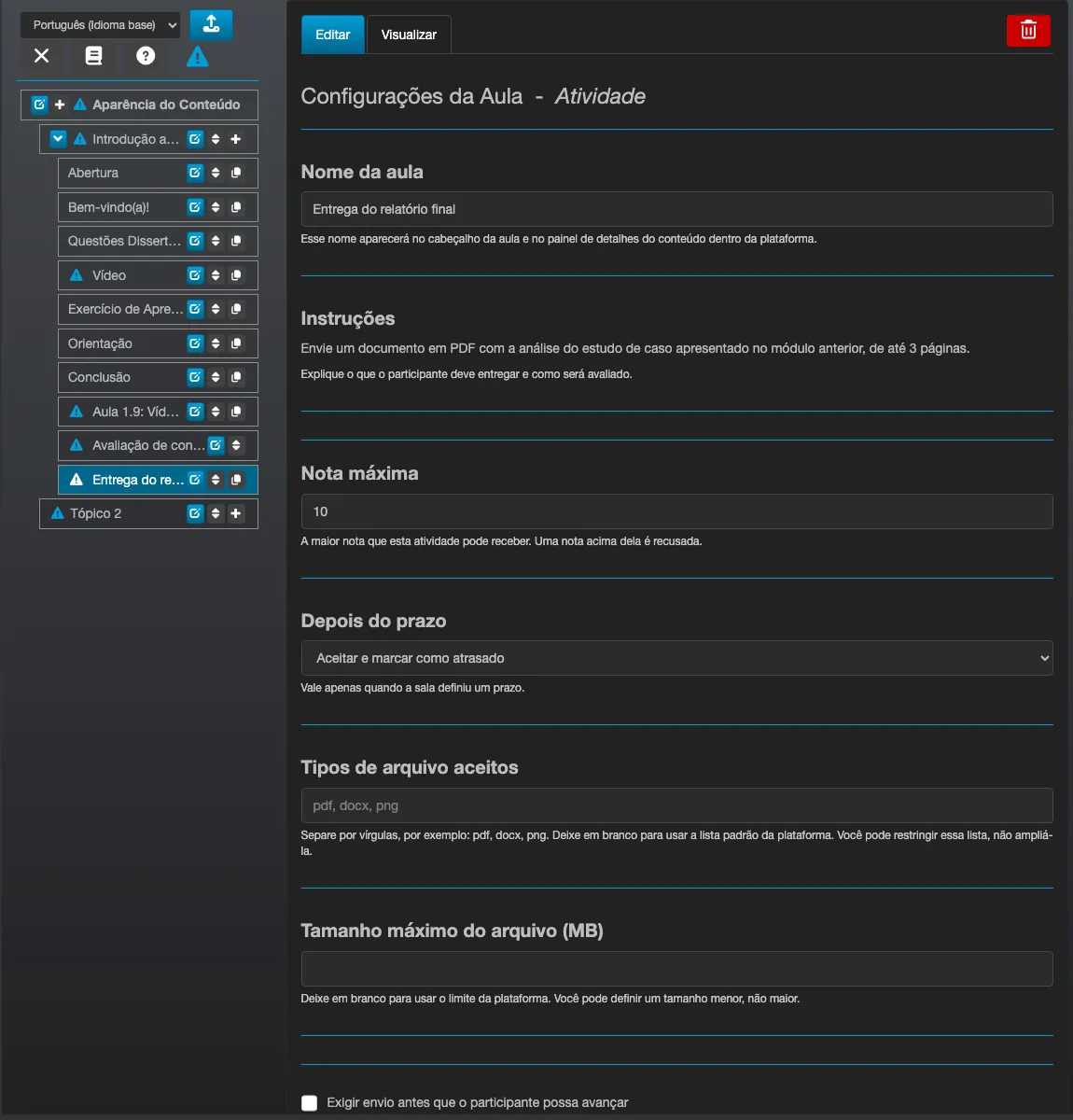
Section intitulée « Ajouter l’activité au contenu »- Dans l’éditeur de contenu modulaire, cliquez sur Ajouter une nouvelle leçon à ce sujet et choisissez Activité.
- Remplissez Instructions - expliquez ce que le participant doit remettre et comment il sera évalué.
- Définissez la Note maximale. C’est la note la plus élevée que l’activité peut recevoir ; une note supérieure est refusée au moment de la correction.
- Choisissez ce qui se passe Après l’échéance : Accepter et marquer comme en retard (par défaut) ou Ne pas accepter.
- Facultativement, restreignez les Types de fichiers acceptés et la Taille maximale du fichier (Mo).
- Facultativement, cochez Exiger un envoi avant que le participant puisse continuer.
- Publiez le contenu.
Types de fichiers et taille
Section intitulée « Types de fichiers et taille »Les deux champs servent uniquement à restreindre, jamais à élargir ce que la plateforme permet déjà.
- Types de fichiers acceptés - séparez par des virgules (
pdf, docx, png). Vide, la liste par défaut de la plateforme s’applique :pdf,doc,docx,odt,rtf,txt,xls,xlsx,ods,csv,ppt,pptx,odp,png,jpg,jpeg,gif,zip,mp3,mp4. Vous pouvez réduire cette liste ; inclure un type qui n’en fait pas partie ne le débloque pas. - Taille maximale du fichier (Mo) - vide, le plafond de la plateforme s’applique, soit 20 Mo. Un fichier de exactement 20 Mo est accepté ; au-delà, il est refusé. Si vous définissez une valeur inférieure, c’est la vôtre qui s’applique.
Exiger l’envoi pour continuer
Section intitulée « Exiger l’envoi pour continuer »En cochant Exiger un envoi avant que le participant puisse continuer, le bouton SUIVANT reste bloqué sur cette leçon jusqu’à ce que le participant remette son travail. Cette option est désactivée par défaut.
Le blocage est réconcilié avec ce qui est enregistré sur le serveur, pas seulement avec ce qui s’est passé dans cette session - quiconque a déjà envoyé son travail reste débloqué après avoir rechargé la page ou s’être connecté depuis un autre ordinateur.
Comment le participant remet son travail
Section intitulée « Comment le participant remet son travail »Avant d’envoyer quoi que ce soit, le participant ouvre la leçon et voit l’énoncé, l’échéance de la salle (ou Aucune échéance définie pour cette salle), la note maximale de l’activité et - lorsque la salle a une échéance - ce qui arrive à un envoi en retard. Vient ensuite le formulaire d’envoi : il peut joindre un fichier, écrire une réponse, ou faire les deux.
Chaque envoi devient une nouvelle tentative, numérotée et datée, et les précédentes restent visibles dans Vos envois. Une remise faite après l’échéance, lorsque l’activité accepte les retards, apparaît marquée comme En retard.
Le fichier joint reste disponible en téléchargement dans l’historique. Cliquer sur lui télécharge le fichier plutôt que de l’ouvrir dans un onglet du navigateur, y compris pour les images et les PDF. Le fichier n’est pas sur un lien public : seuls le participant qui l’a envoyé et l’équipe qui corrige l’activité peuvent l’ouvrir.
Corriger
Section intitulée « Corriger »La correction se trouve dans l’onglet Activités de la salle, dans le Panneau de Contrôle.
- Ouvrez la salle et allez dans Activités.
- Choisissez l’activité. La file affiche un envoi par ligne, identifié par le nom du participant : les envois encore sans note viennent en premier et, dans chaque groupe, les plus anciens d’abord.
- Ouvrez un envoi, attribuez la note et écrivez le commentaire.
- Enregistrez.
Quand le participant a envoyé plusieurs tentatives, la file n’affiche que la plus récente - c’est la seule qui peut être corrigée. Les tentatives précédentes restent visibles pour le participant, avec la note qu’elles avaient déjà.
La note et le commentaire apparaissent pour le participant directement dans la leçon. Il reçoit aussi un avis : une carte de notification (le même mécanisme utilisé pour tout avis de la plateforme) et un e-mail l’informant que l’activité a été corrigée, avec la note. Cela vaut pour chaque correction, y compris une correction refaite.
Qui peut corriger
Section intitulée « Qui peut corriger »Les administrateurs de l’institution et de la salle corrigent normalement.
Pour qu’un tuteur corrige, deux choses doivent être activées : l’option Les tuteurs peuvent-ils noter ? dans la configuration de l’institution (activée par l’équipe Eduvem), et la case Peut noter ? de ce tuteur dans la liste des tuteurs de la salle. Si l’une des deux manque, l’onglet Activités ne lui apparaît pas.
Ce que l’activité ne fait pas
Section intitulée « Ce que l’activité ne fait pas »- La note de l’activité n’entre pas dans la note du contenu et n’interfère pas avec la certification.
- Une activité sans envoi, ou avec un envoi encore sans note, n’empêche pas la conclusion du contenu - à moins que vous ayez coché l’exigence d’envoi pour continuer, qui ne bloque que la progression sur cette leçon.
- L’envoi n’est pas disponible dans l’aperçu du contenu, seulement dans la vraie salle.