


Vues enregistrées de rapports
Avec les vues enregistrées, l’administrateur conserve un rapport déjà configuré - période, personnes et colonnes - et l’exécute de nouveau en un clic, sans refaire les filtres à chaque fois. La vue peut aussi être envoyée par e-mail, chaque semaine ou chaque mois.
Comment l’activer
Section intitulée « Comment l’activer »Les vues enregistrées sont activées par institution, sur demande auprès de l’équipe Eduvem. Si votre institution n’utilise pas encore la fonctionnalité, demandez l’activation au support.
Tant que la fonctionnalité n’est pas activée, l’écran des rapports reste tel qu’il a toujours été et le rapport des participants conserve l’option Envoi périodique (e-mail hebdomadaire ou mensuel).
Enregistrer une vue
Section intitulée « Enregistrer une vue »- Accédez à Institution > Rapports.
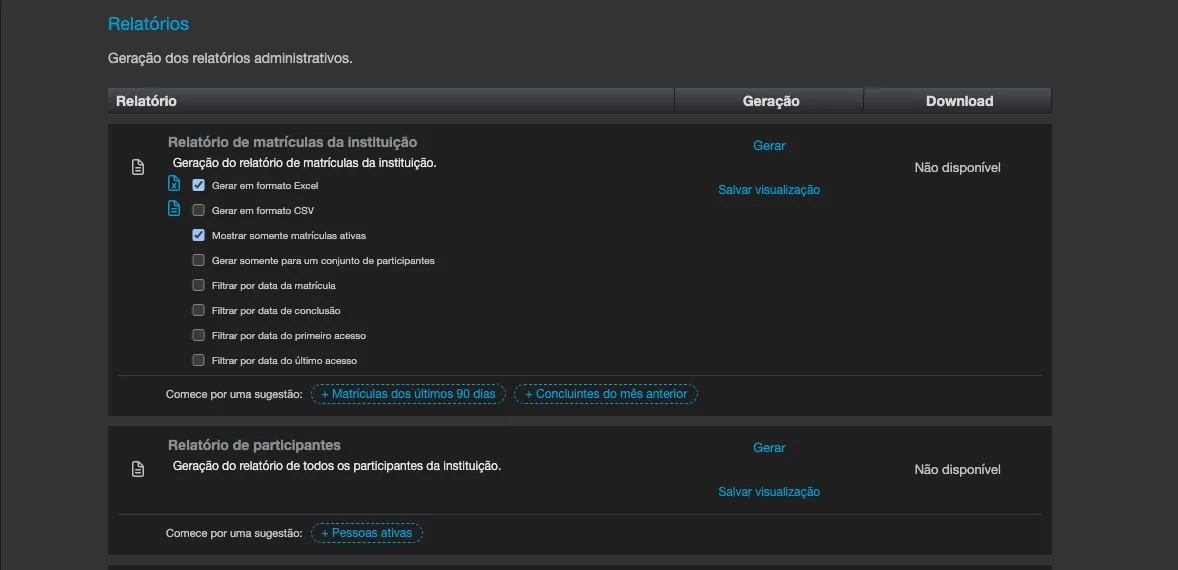
- Sur la ligne du rapport des inscriptions ou du rapport des participants, cliquez sur Enregistrer la vue (juste sous Générer).
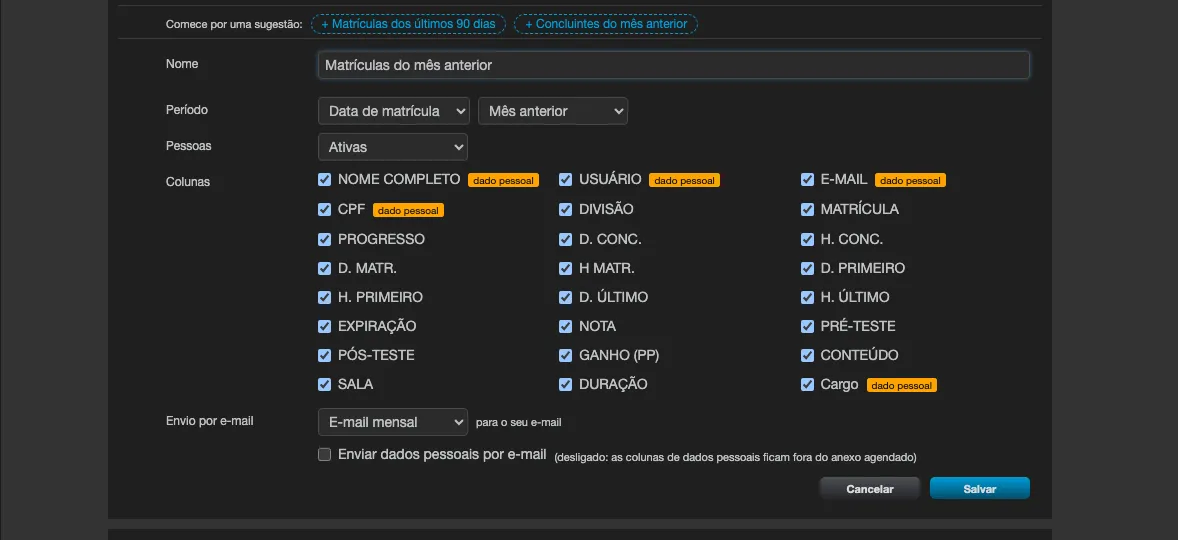
- Remplissez le formulaire qui s’ouvre sur la ligne elle-même et cliquez sur Enregistrer.
| Champ | Ce qu’il définit |
|---|---|
| Nom | Le nom de la vue (jusqu’à 120 caractères). |
| Période | Un champ de date et une fenêtre relative. Dans le rapport des inscriptions : Date d’inscription, Date d’achèvement, Premier accès ou Dernier accès. Dans celui des participants : Date d’inscription au site ou Dernier accès. Les fenêtres sont Toute période, 7 derniers jours, 30 derniers jours, 90 derniers jours, Mois précédent et Mois en cours. |
| Personnes | Actives ou Toutes dans le rapport des inscriptions ; Actives, Anciennes ou Toutes dans celui des participants. |
| Colonnes | Les colonnes du fichier. Chaque champ personnalisé du formulaire d’inscription de l’institution apparaît comme une colonne. Les colonnes contenant des informations personnelles portent la mention donnée personnelle. |
| Envoi par e-mail | Aucun envoi, E-mail hebdomadaire ou E-mail mensuel. Le fichier arrive à votre adresse e-mail, en pièce jointe. |
| Envoyer les données personnelles par e-mail | Désactivé par défaut : les colonnes de données personnelles sont exclues de la pièce jointe envoyée par e-mail. Activez-le seulement si la pièce jointe en a besoin. |
Si vous cochez toutes les colonnes, la vue inclut toujours toutes les colonnes disponibles - y compris les champs d’inscription créés plus tard.
Exécuter, modifier et supprimer
Section intitulée « Exécuter, modifier et supprimer »Chaque vue apparaît comme une ligne sous le rapport, avec son nom, son type d’envoi et son statut (Actif, Suspendu ou Avec problème).
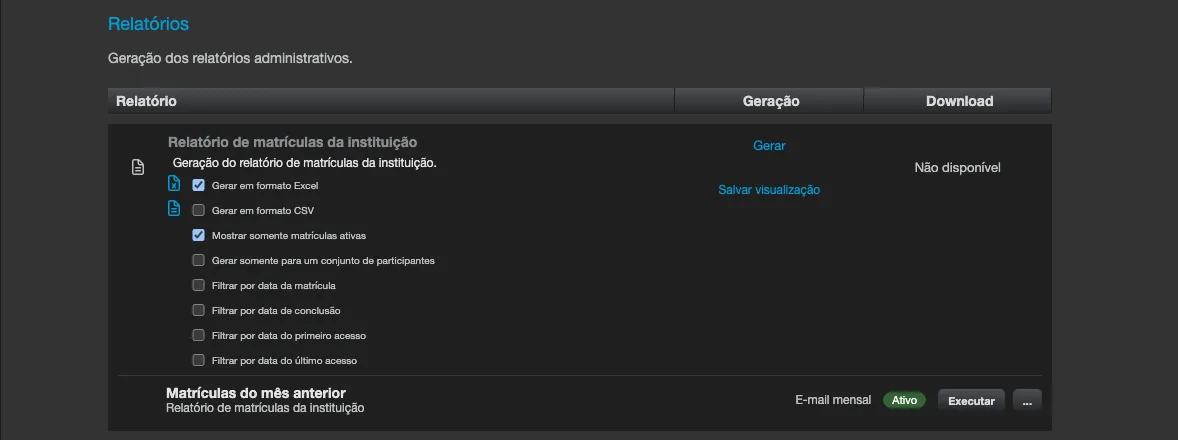
- Exécuter génère le fichier immédiatement, avec les données du jour, et le télécharge dans le navigateur. Si aucune ligne ne correspond à la vue, le système vous en informe au lieu de télécharger un fichier vide.
- Le menu … (Plus d’actions) propose Modifier et Supprimer. En supprimant une vue, l’envoi par e-mail s’arrête aussi.

Pour l’instant, chaque personne peut conserver une vue enregistrée par type de rapport. Pour en créer une autre, modifiez celle que vous avez déjà.
Suggestions pour commencer
Section intitulée « Suggestions pour commencer »Lorsque vous n’avez encore aucune vue d’un rapport, la ligne affiche des suggestions toutes prêtes, avec le texte Commencez par une suggestion :. Un clic sur une suggestion crée la vue, sans envoi par e-mail, et vous pouvez la modifier ensuite :
- Inscriptions des 90 derniers jours
- Diplômés du mois précédent
Quand une vue a un problème
Section intitulée « Quand une vue a un problème »Une vue peut devenir Suspendu ou Avec problème, et la ligne en explique la raison. Les cas les plus courants :
- Un filtre n’existe plus, par exemple une salle supprimée : modifiez la vue et enregistrez.
- Vous n’avez plus la permission d’exécuter ce rapport : modifiez et enregistrez lorsque vous aurez de nouveau accès.
Dans cette situation, la vue n’est pas envoyée par e-mail. Après modification et enregistrement, elle fonctionne de nouveau.
Envoi par e-mail
Section intitulée « Envoi par e-mail »Les vues avec E-mail hebdomadaire ou E-mail mensuel sont envoyées à l’adresse e-mail de la personne qui les a créées, avec le fichier en pièce jointe, une fois par période.
Dans le Tableau de bord administratif
Section intitulée « Dans le Tableau de bord administratif »Avec la fonctionnalité activée, la barre de filtres du Tableau de bord administratif reçoit le menu Vues :
- + Enregistrer les filtres actuels conserve les filtres appliqués, sous le nom de votre choix.
- La liste Enregistrées affiche vos vues ; un clic sur l’une applique ses filtres. Une vue dont le filtre n’existe plus apparaît avec la mention “le filtre n’existe plus”.
- Le x à côté du nom supprime la vue, après confirmation (Supprimer ou Conserver).
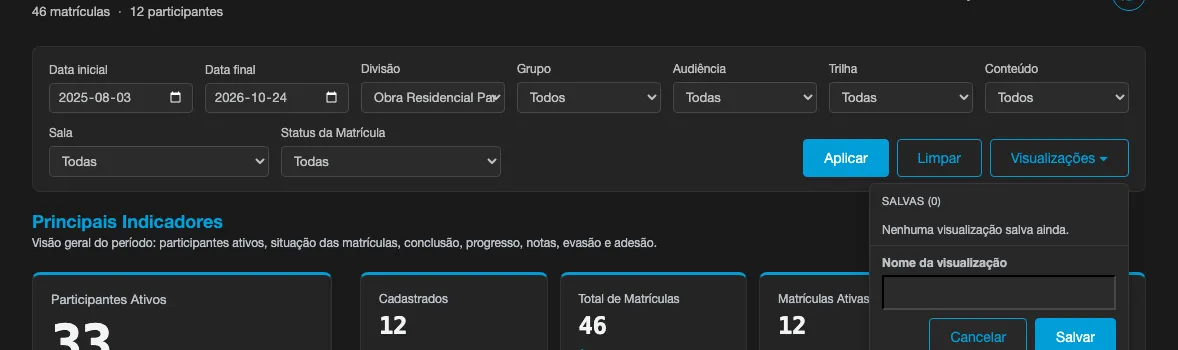
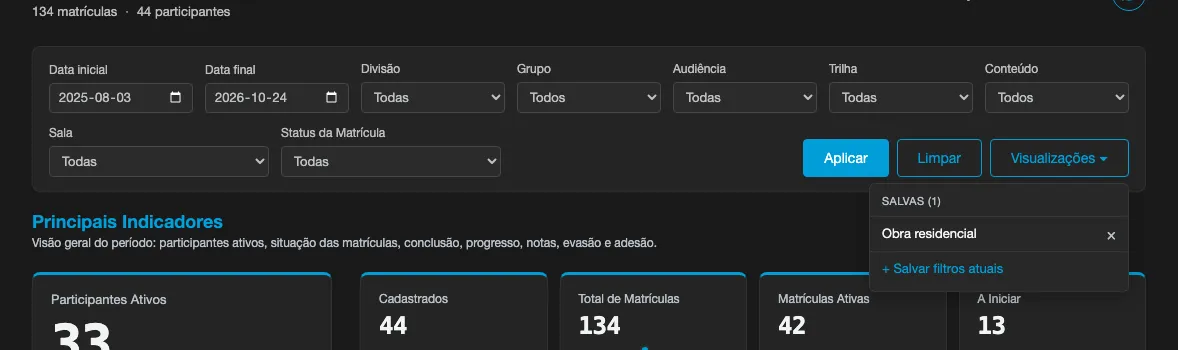
La période n’est enregistrée que s’il s’agit d’une fenêtre relative (7, 30 ou 90 derniers jours, mois précédent ou mois en cours). Les dates fixes ne sont pas enregistrées. Pour l’instant, le tableau de bord conserve une vue par personne : supprimez l’existante pour en enregistrer une autre.
Administrateurs de division
Section intitulée « Administrateurs de division »L’administrateur d’une division qui n’a pas de rôle d’administration au niveau de l’institution obtient sa propre entrée Rapports dans le menu, lorsque l’institution utilise les divisions et que la fonctionnalité est activée. L’écran affiche uniquement le Rapport des participants et le Rapport des inscriptions de l’institution, avec des vues enregistrées seulement, et chaque exécution n’inclut que les personnes des divisions de cet administrateur. Lorsque l’institution utilise la gestion des inscriptions, le même écran affiche aussi la ligne Coûts des classes, et l’entrée apparaît même sans les vues enregistrées activées.