


Règles d'automatisation
Une règle d’automatisation exécute des actions d’elle-même lorsqu’un événement se produit : quelqu’un rejoint une audience, termine un contenu, une date arrive ou la personne commence à devoir une formation obligatoire. La règle peut inscrire la personne dans une salle, envoyer un e-mail ou prévenir un autre système par webhook. Chaque règle passe par un aperçu avant d’être activée : vous voyez toujours qui serait concerné.
Comment une règle est construite
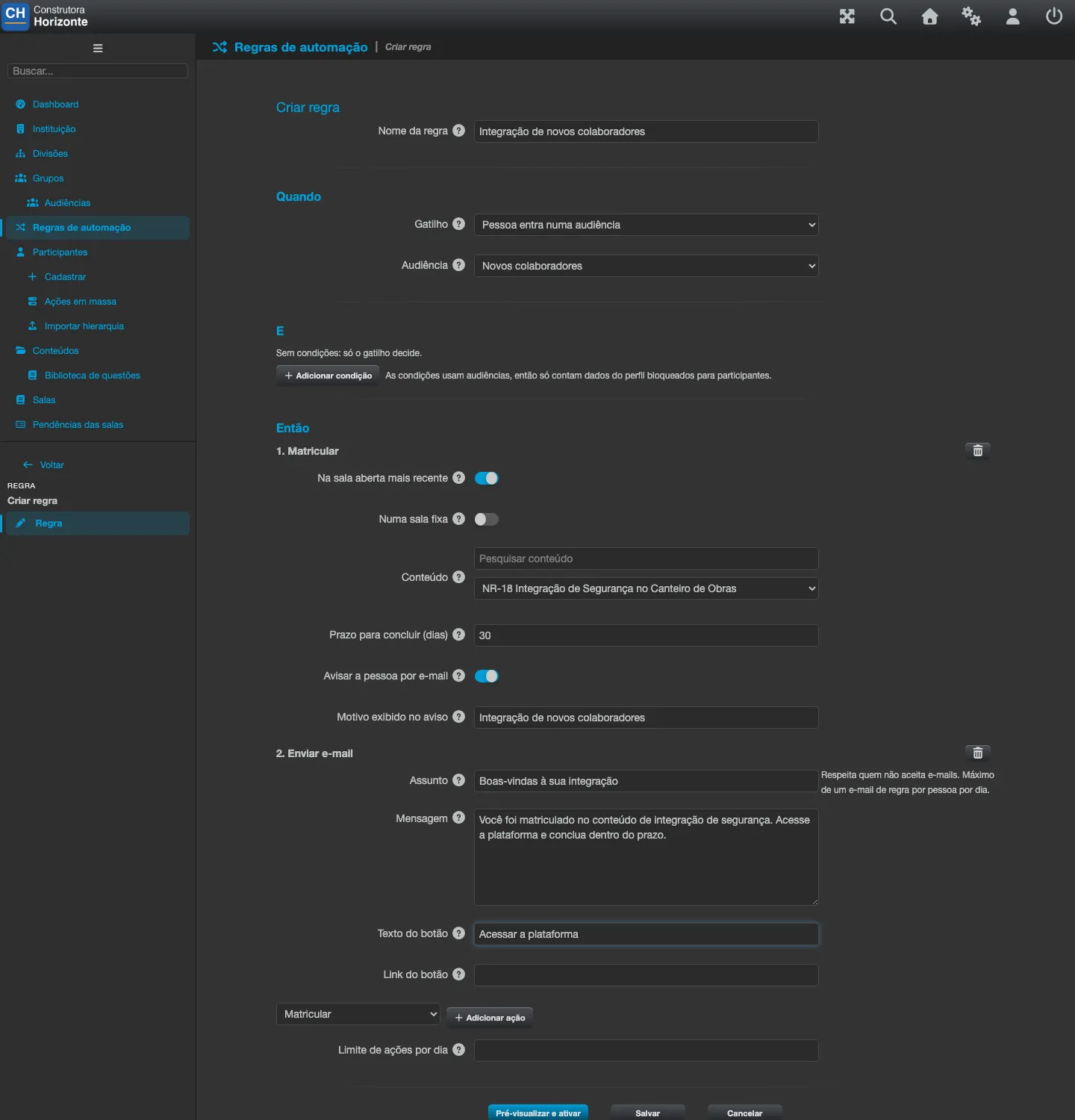
Section intitulée « Comment une règle est construite »Chaque règle comporte trois blocs :
- Quand - le déclencheur, ce qui fait agir la règle :
- La personne rejoint une audience - toute personne qui rejoint l’audience choisie déclenche la règle.
- Inscription terminée - la personne termine un contenu (une version de contenu choisie).
- Basée sur une date - un nombre de jours compté à partir de la date d’enregistrement de la personne ou de l’échéance de l’inscription (un nombre négatif agit avant la date), ou une date annuelle (chaque année le même jour, par exemple 03-15).
- La personne doit une formation obligatoire - utilisé par le modèle d’inscription automatique aux NR (voir plus bas).
- Et - des conditions facultatives : la personne est ou n’est pas dans l’audience choisie. Sans condition, seul le déclencheur décide. Comme les conditions utilisent des audiences, seules les données de profil verrouillées pour les participants comptent.
- Alors - une ou plusieurs actions :
- Inscrire - dans la salle ouverte la plus récente d’un contenu ou dans une salle fixe. Le délai pour terminer (en jours après l’inscription) devient la date de fin de l’inscription. Cochez Prévenir la personne par e-mail pour envoyer un avis qui explique pourquoi elle a été inscrite et indique le délai ; le motif affiché dans l’avis est facultatif.
- Envoyer un e-mail - avec un objet, un message et, si vous le souhaitez, un bouton (texte et lien commençant par http ou https). La salutation avec le nom de la personne est ajoutée automatiquement.
- Prévenir un autre système (webhook) - utilise un abonnement webhook déjà enregistré dans Intégrations, qui doit être abonné à l’événement
automation.ruleFired.
Partir d’un modèle
Section intitulée « Partir d’un modèle »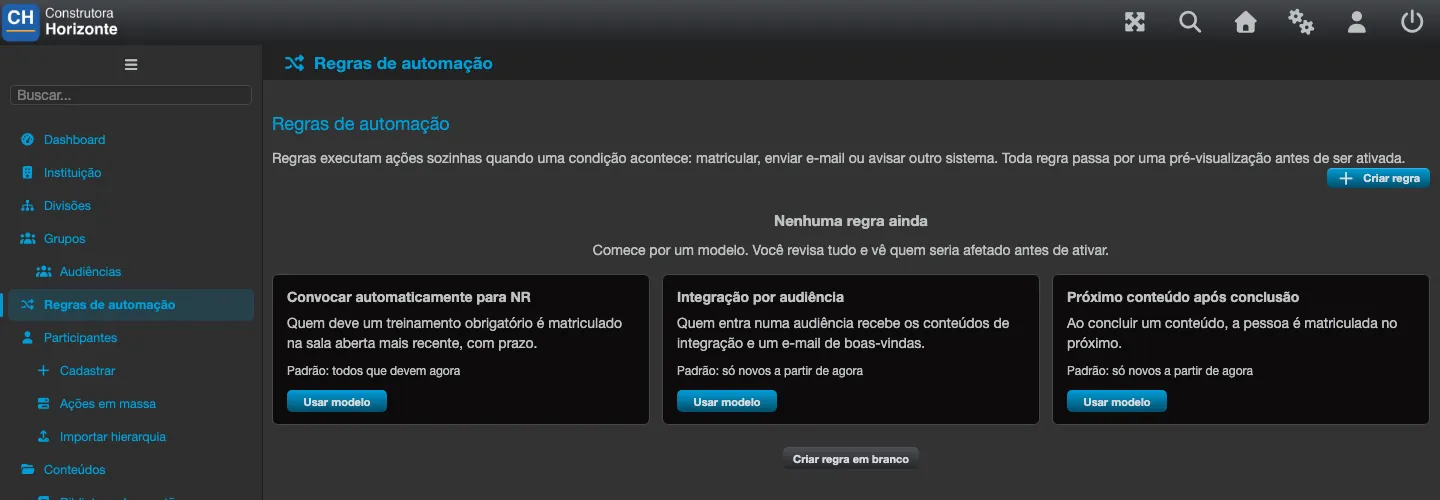
Dans la section Règles d’automatisation, choisissez un modèle et cliquez sur Utiliser le modèle, ou cliquez sur Créer une règle vierge :
- Inscrire automatiquement aux NR - toute personne qui doit une formation obligatoire est inscrite dans la salle ouverte la plus récente, avec un délai. Choisissez la formation obligatoire (seules les versions de contenu ayant une formation obligatoire définie pour une audience sont proposées).
- Intégration par audience - toute personne qui rejoint une audience reçoit les contenus d’intégration et un e-mail de bienvenue.
- Contenu suivant après achèvement - lorsqu’une personne termine un contenu, elle est inscrite au suivant.
Un modèle qui ne peut pas encore être utilisé s’affiche comme Pas encore disponible, avec ce qui manque : activer les formations obligatoires de l’institution, définir au moins une formation obligatoire pour une audience ou créer au moins une audience.
La règle NR conserve la structure du modèle : une fois créée, seuls son nom et son délai peuvent changer. Pour modifier le reste, créez une nouvelle règle.
Aperçu et activation
Section intitulée « Aperçu et activation »Chaque règle commence à l’état Brouillon. Enregistrez-la et cliquez sur Aperçu et activation. L’aperçu indique :
- combien de personnes seraient concernées maintenant, avec un échantillon de noms ;
- combien d’entre elles ne se sont pas encore connectées ce mois-ci (ou jamais). Attention à la facturation : si ces personnes se connectent après l’inscription, elles comptent comme utilisateurs actifs pour le mois.
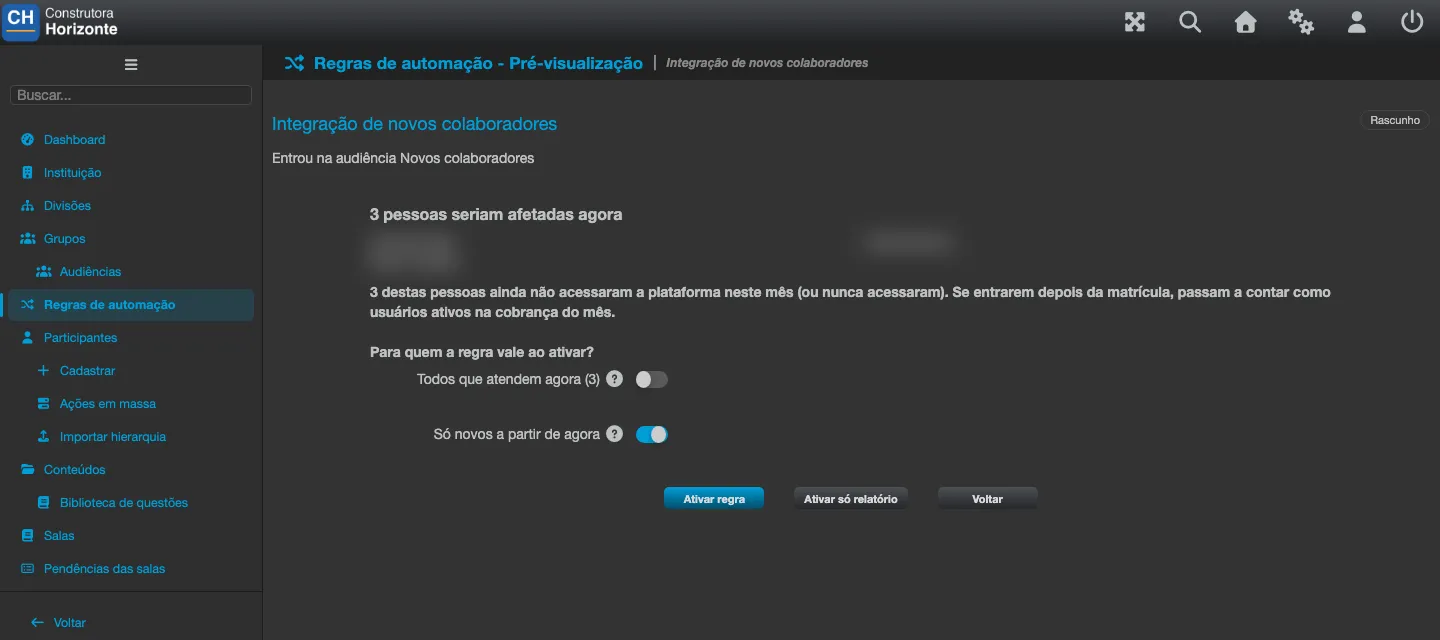
Choisissez à qui la règle s’applique lors de l’activation :
- Toutes les personnes qui correspondent maintenant et celles qui correspondront plus tard - le choix par défaut du modèle NR.
- Uniquement les personnes qui correspondront à partir de maintenant - le choix par défaut des autres modèles. Les personnes qui correspondaient déjà à l’activation sont enregistrées comme telles et ne sont pas concernées.
Lorsque la règle atteint plus de 300 personnes, saisissez le nombre affiché pour confirmer. Les règles importantes sont traitées par lots toutes les heures jusqu’à couvrir tout le monde.
Choisissez ensuite le mode d’activation :
- Activer en mode rapport - la règle passe à l’état Rapport uniquement : elle enregistre combien de personnes chaque exécution concernerait, mais n’agit sur personne. Utilisez ce mode pendant quelques heures pour vérifier la portée avant de l’activer pour de bon.
- Activer la règle - la règle devient Active et commence à agir.
La règle est évaluée toutes les heures. Le bouton Exécuter maintenant la lance immédiatement.
Limites quotidiennes
Section intitulée « Limites quotidiennes »Par défaut, une institution peut avoir jusqu’à 20 règles actives et exécuter jusqu’à 2 000 actions par jour pour l’ensemble de ses règles. Eduvem peut définir des limites plus basses pour l’institution. Chaque règle peut avoir sa propre Limite d’actions par jour, qui ne peut être que plus stricte que celle de l’institution.
Lorsqu’une limite quotidienne est atteinte, la règle est mise en pause avec le motif « La limite quotidienne d’actions a été atteinte » et reprend d’elle-même le lendemain, sans nouvelle activation. Elle ne reprend pas d’elle-même si elle a été modifiée (dans ce cas, refaites l’aperçu et l’activation) ou si l’institution a déjà atteint sa limite de règles actives.
Suivre les exécutions
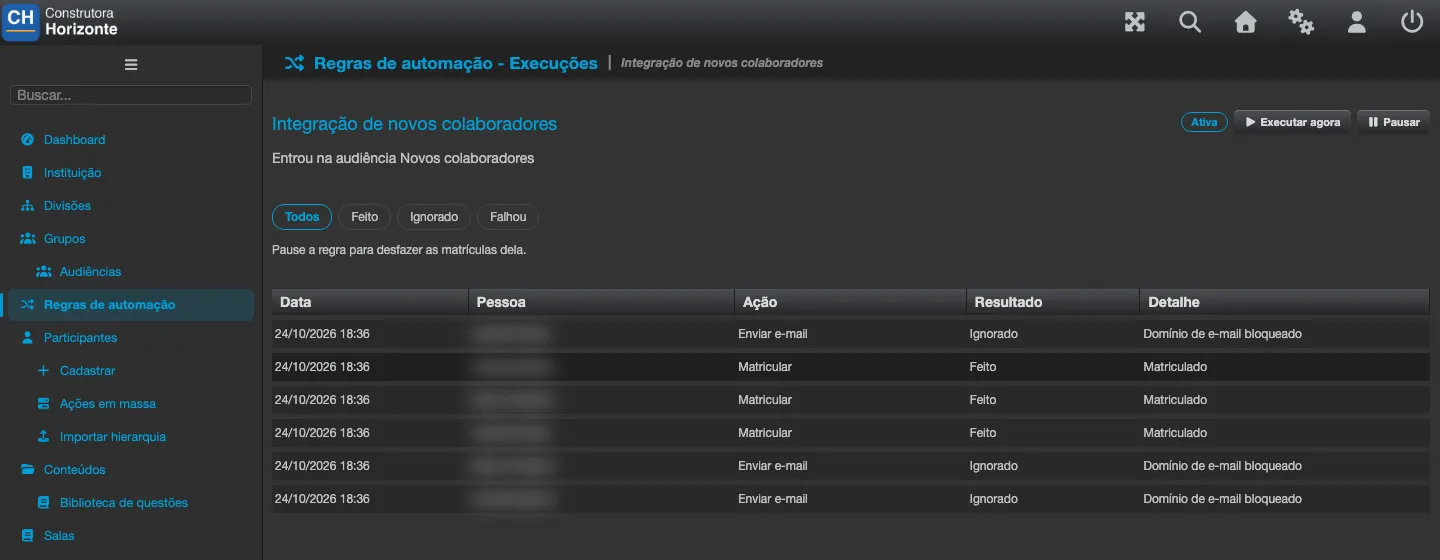
Section intitulée « Suivre les exécutions »La section Exécutions de la règle affiche une ligne par personne et par action, avec le résultat :
- Effectué - l’action a eu lieu (par exemple inscrit, e-mail envoyé, webhook en file d’attente).
- Ignoré - l’action ne sera pas retentée pendant ce cycle. Par exemple : la personne était déjà inscrite, a déjà eu une inscription annulée, a refusé les e-mails, n’a pas d’adresse e-mail, ou la règle ne s’applique plus.
- Ignoré, nouvel essai prévu - un motif passager, comme une salle complète ou aucune salle ouverte. La règle réessaie toutes les 24 heures, jusqu’à 14 fois.
- Échec, nouvel essai prévu - une erreur inattendue ; la règle réessaie jusqu’à 3 fois, puis indique Échec.
Une règle ne réactive jamais une inscription annulée, refusée ou suspendue. Une salle NR exige que la personne ait un CPF et un nom complet dans son profil ; sans eux, l’inscription est ignorée avec ce motif.
Toute inscription effectuée par une règle est enregistrée avec l’origine règle, distincte des inscriptions faites par des administrateurs, des groupes ou par l’API.
E-mails aux participants
Section intitulée « E-mails aux participants »Les e-mails des règles respectent les personnes qui ont refusé les e-mails, et chaque personne reçoit au plus un e-mail de règle par jour. L’exception est l’avis de convocation du modèle NR : comme il concerne une formation obligatoire de la personne elle-même, il est envoyé même aux personnes qui ont refusé les e-mails.
Mettre en pause, modifier et supprimer
Section intitulée « Mettre en pause, modifier et supprimer »Une règle active ne peut pas être modifiée : cliquez d’abord sur Mettre en pause. Pour la réactiver, cliquez sur Reprendre, ce qui rouvre l’aperçu. Pour la supprimer, mettez-la d’abord en pause ; l’historique des exécutions reste conservé dans l’audit.
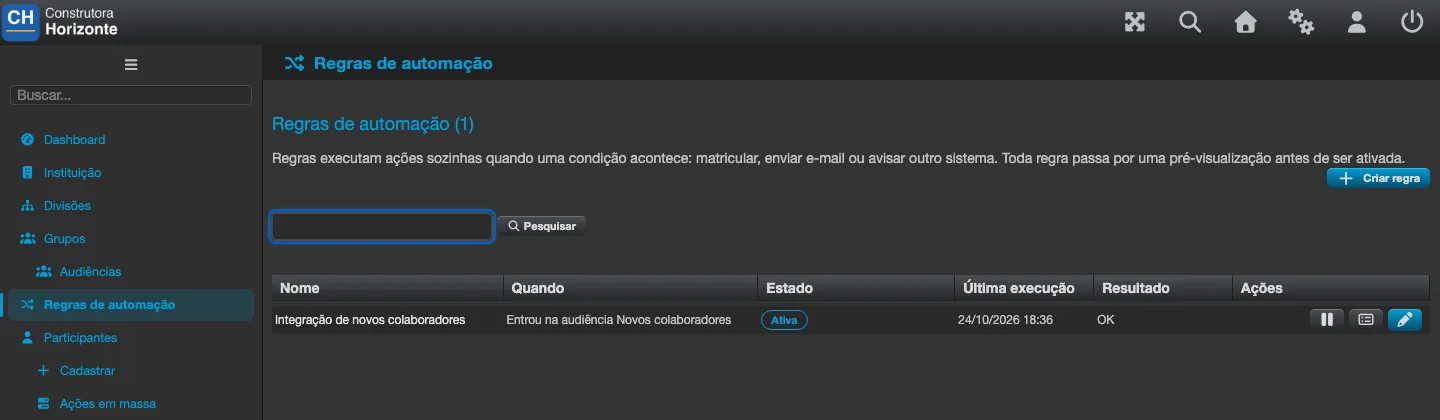
La plateforme met aussi une règle en pause d’elle-même et affiche le motif dans la liste :
- Mise en pause par un administrateur
- La salle cible a été clôturée ou supprimée - modifiez l’action, refaites l’aperçu et activez.
- Une audience utilisée par la règle a été supprimée - modifiez la règle.
- La formation obligatoire de la règle a été supprimée - recréez la formation obligatoire ou supprimez la règle.
- L’abonnement webhook a été supprimé ou désactivé - corrigez l’abonnement dans Intégrations.
- Trois exécutions consécutives ont échoué - contactez Eduvem.
- La limite quotidienne d’actions a été atteinte - la règle reprend d’elle-même le lendemain (voir Limites quotidiennes).
Annuler des inscriptions
Section intitulée « Annuler des inscriptions »Lorsque la règle est en pause, le bouton Annuler les inscriptions de cette règle sans progression annule les inscriptions faites par cette règle qui n’ont encore aucune progression, aucun accès et aucun certificat. Les inscriptions avec une progression sont conservées. Chaque clic traite jusqu’à 1 000 inscriptions ; si le message indique des inscriptions « restant à faire », cliquez à nouveau. L’action est enregistrée dans l’audit, et les personnes dont l’inscription a été annulée ne sont pas réinscrites pendant le même cycle.