


Émission de rapports
Les rapports d’Eduvem donnent à l’administrateur la vision consolidée de ce qui se passe dans l’institution : qui est inscrit, qui a progressé, qui a terminé et a été approuvé.
Tableau de bord administratif (Dashboard)
Section intitulée « Tableau de bord administratif (Dashboard) »Lorsqu’il est activé pour l’institution, le Tableau de bord administratif est le premier écran de la console : les principaux indicateurs de l’institution en quinze rapports du menu latéral, avec filtres et exportation. C’est une fonctionnalité optionnelle - si votre institution ne l’utilise pas, la console s’ouvre directement sur l’administration.
Il a son propre article, avec les rapports, les filtres et l’exportation en détail : Tableau de bord administratif (Dashboard).
Rapports disponibles
Section intitulée « Rapports disponibles »Dans la zone rapports de la console d’administration, vous trouverez, entre autres :
- Rapport d’inscriptions et de progression : la situation de chaque participant par salle - progression, note et état de l’inscription.
- Rapport d’achèvements : qui a terminé et a été approuvé, avec les dates - la base pour auditer les certificats émis.
- Vues de l’institution : des chiffres agrégés pour suivre l’utilisation de la plateforme au fil du temps.
Dans l’onglet Rapports de l’institution
Section intitulée « Dans l’onglet Rapports de l’institution »Dans Institution, l’onglet Rapports réunit des exports de toute l’institution. Parmi eux, deux lignes apparaissent selon les fonctionnalités que l’institution utilise.
Coûts des classes
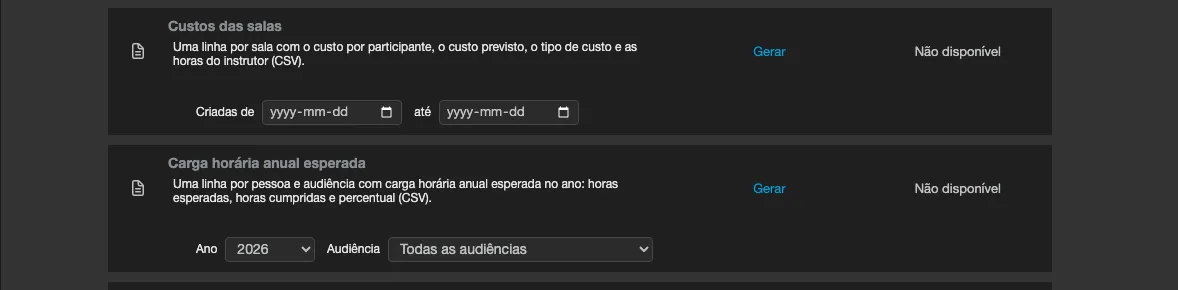
Section intitulée « Coûts des classes »Apparaît pour les administrateurs de l’institution lorsque l’institution utilise la gestion des inscriptions. Génère un CSV avec une ligne par Salle ayant un coût par participant renseigné (les Salles supprimées n’y figurent pas), avec les colonnes :
| Colonne | Ce qu’elle contient |
|---|---|
| Salle | Le nom de la Salle. |
| Contenu | Le contenu de la Salle. |
| Divisions | Les divisions de la Salle, séparées par un point-virgule, ou Sans division. |
| Créée le | La date et l’heure de création de la Salle. |
| Inscrits | Les places occupées : les inscriptions actives de la Salle. |
| Coût par participant | La valeur renseignée dans la Salle. |
| Coût prévu | Le coût par participant multiplié par les inscrits. |
| Type de coût, Multiplicateur de coût, Heures de l’instructeur | Les champs informatifs de la Salle, lorsqu’ils sont renseignés. |
Les champs Créées du et au limitent le fichier aux Salles créées pendant cette période, les deux jours inclus. Les deux sont facultatifs : laissés vides, le fichier contient toutes les Salles ayant un coût.
Les administrateurs de division ont la même ligne dans l’entrée Rapports de leur propre menu, limitée aux Salles qui appartiennent à au moins une de leurs divisions. Celui qui administre deux divisions ou plus voit aussi le champ Division, avec Toutes les miennes ou une division précise.
Charge horaire annuelle attendue
Section intitulée « Charge horaire annuelle attendue »Apparaît pour les administrateurs de l’institution lorsque l’institution utilise les formations obligatoires. Génère un CSV avec une ligne par personne et par audience ayant une charge horaire annuelle attendue dans l’année choisie :
- Année liste l’année en cours et toutes les années qui ont une charge horaire définie.
- Audience liste les audiences ayant une charge horaire dans l’année choisie, ou Toutes les audiences. Si aucune audience n’a de charge horaire cette année-là, la ligne le signale et indique où la définir.
| Colonne | Ce qu’elle contient |
|---|---|
| Personne et E-mail | Chaque participant actif qui répond aujourd’hui aux règles de l’audience. |
| Audience | L’audience de la charge horaire. |
| Charge horaire annuelle attendue (h) | Les heures définies pour l’audience dans l’année. |
| Heures connues (h) | La charge horaire des contenus terminés dans l’année, comptée comme dans Mon développement : chaque contenu compte une fois par an. |
| Contenus sans charge horaire | Combien de contenus terminés dans l’année n’ont pas de charge horaire enregistrée et n’ajoutent donc pas d’heures. |
| Origine de la charge horaire | D’où viennent les heures : Inscription (la charge horaire enregistrée sur l’inscription) ou Version du contenu. |
| Pourcentage | La charge horaire réalisée rapportée à celle attendue, en nombre entier. Peut dépasser 100 %. |
Les heures utilisent le point comme séparateur décimal (par exemple, 37.5). Le fichier contient au maximum 20 000 lignes ; au-delà, la dernière ligne indique que l’export a été tronqué.
Exporter des données
Section intitulée « Exporter des données »Les rapports peuvent être exportés en Excel ou en CSV pour une analyse dans un tableur ou une intégration avec les autres outils de BI de votre organisation. L’option de format apparaît sur chaque écran de rapport - Salles, Contenus, Institution et Groupes. Choisissez le format, générez le fichier et attendez le téléchargement - les rapports très volumineux (au-delà de 65 000 inscriptions) sont exportés automatiquement en CSV, quel que soit le format choisi.
Suivi continu
Section intitulée « Suivi continu »- Utilisez le tableau de bord de la console d’administration pour les indicateurs du quotidien.
- Pour les besoins d’intégration automatisée (extraire des données périodiquement vers des systèmes internes), voir les tokens de l’API d’intégration.
- Pour répéter un rapport avec les mêmes filtres, ou le recevoir par e-mail chaque semaine ou chaque mois, utilisez les vues enregistrées de rapports.