


Contenu multilingue
Avec le contenu multilingue, vous créez un seul Contenu en plusieurs langues et chaque Participant le voit automatiquement dans sa propre langue. Au lieu de dupliquer le même Contenu en portugais, en anglais et en français (et de devoir maintenir trois copies synchronisées), vous conservez un seul Contenu avec des traductions par champ.
Le gain : une équipe internationale reçoit la même formation, chaque personne dans sa langue, sans que vous ayez à gérer des versions parallèles.
Avant de commencer : les deux niveaux
Section intitulée « Avant de commencer : les deux niveaux »Il y a deux niveaux de configuration, un pour l’institution et un pour chaque Contenu :
- Langues de l’institution. D’abord, votre institution doit avoir plus d’une langue activée. La première langue de la liste est la langue de base - c’est vers elle que tout retombe quand aucune traduction visible n’existe (voir la section suivante). Cette activation est faite par l’équipe Eduvem, donc si vous voulez proposer, par exemple, le portugais et le français, demandez au support Eduvem d’activer le français dans votre institution.
- Contenu multilingue, par Contenu. Avec plus d’une langue activée, vous décidez, Contenu par Contenu, s’il est multilingue. Ouvrez le Contenu, allez dans l’onglet Configuration et activez l’interrupteur Contenu multilingue ?. En l’activant, un bloc de champs apparaît pour chaque langue supplémentaire de l’institution (Titre, Description et l’interrupteur « Visible pour les participants »).
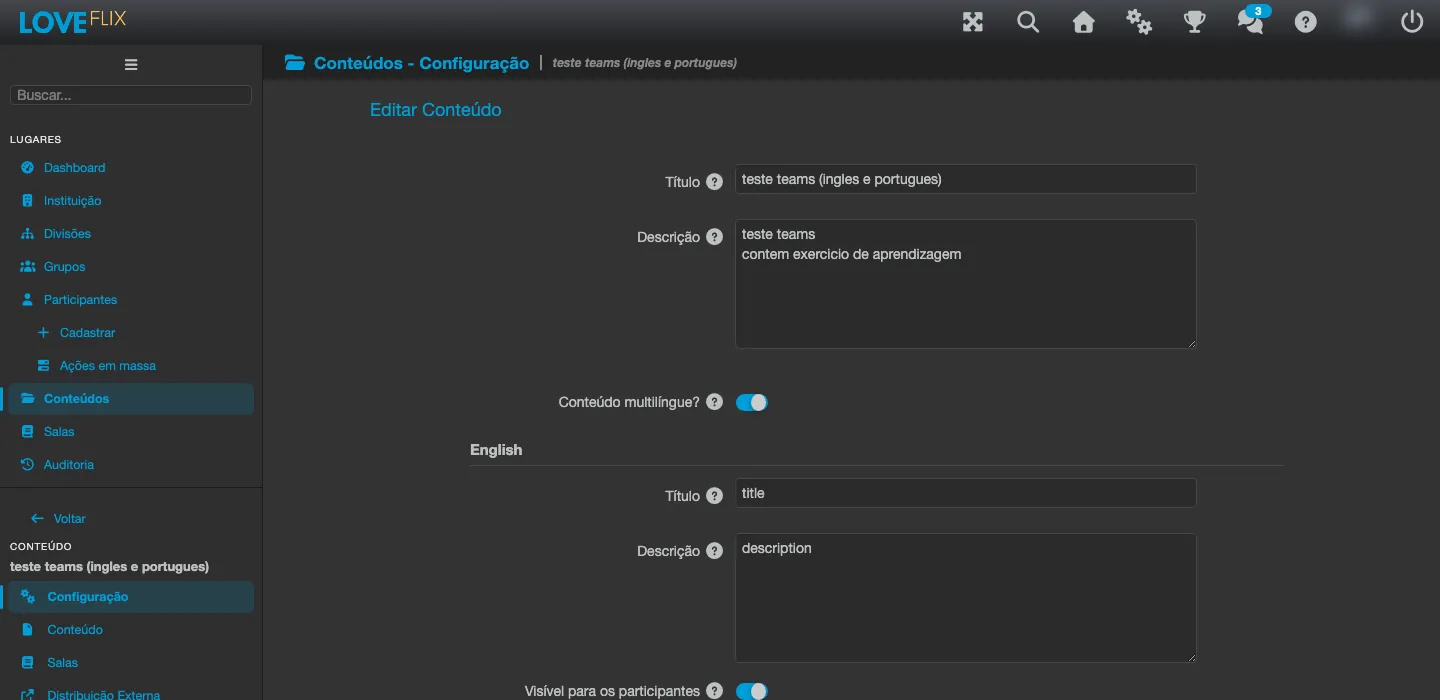
Par défaut, la fonctionnalité est désactivée : une institution avec une seule langue continue de fonctionner exactement comme avant, sans aucun changement. Et vous n’avez pas besoin de tout traduire d’un coup - traduisez ce qui a du sens en premier et laissez le reste dans la langue de base pour l’instant.
Comment le Participant voit la bonne langue
Section intitulée « Comment le Participant voit la bonne langue »Eduvem choisit la langue que le participant voit en combinant trois éléments :
- la langue que le participant lui-même a choisie sur la plateforme ;
- les langues activées dans l’institution ;
- les langues marquées comme visibles dans ce Contenu (l’interrupteur « Visible pour les participants » de la section précédente).
S’il existe une traduction pour la langue du participant et qu’elle est marquée comme visible, il la voit. Sinon, le Contenu retombe dans la langue de base - il n’est jamais vide et ne montre jamais une troisième langue inattendue. Ce comportement de « retomber vers la base » vaut pour tout : texte des leçons, examen, images, certificat, sections et astuces de l’écran de détails, et fichiers de bibliothèque.
Où traduire chaque chose
Section intitulée « Où traduire chaque chose »Après avoir activé « Contenu multilingue ? » dans l’onglet Configuration (étape précédente), chacune des zones ci-dessous a désormais une version par langue. Voyez où trouver chacune.
Titre et description du Contenu
Section intitulée « Titre et description du Contenu »Ils se trouvent dans l’onglet Configuration lui-même, juste sous l’interrupteur « Contenu multilingue ? » - un bloc par langue, chacun avec Titre, Description et l’interrupteur de visibilité (image ci-dessus).
Texte des leçons et l’examen final
Section intitulée « Texte des leçons et l’examen final »Ouvrez l’onglet Contenu (l’éditeur de leçons du Wizard). Dans le coin supérieur gauche, un sélecteur affiche la langue que vous êtes en train d’éditer - par défaut, « pt_BR (Langue de base) ».
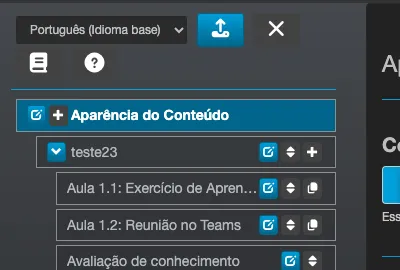
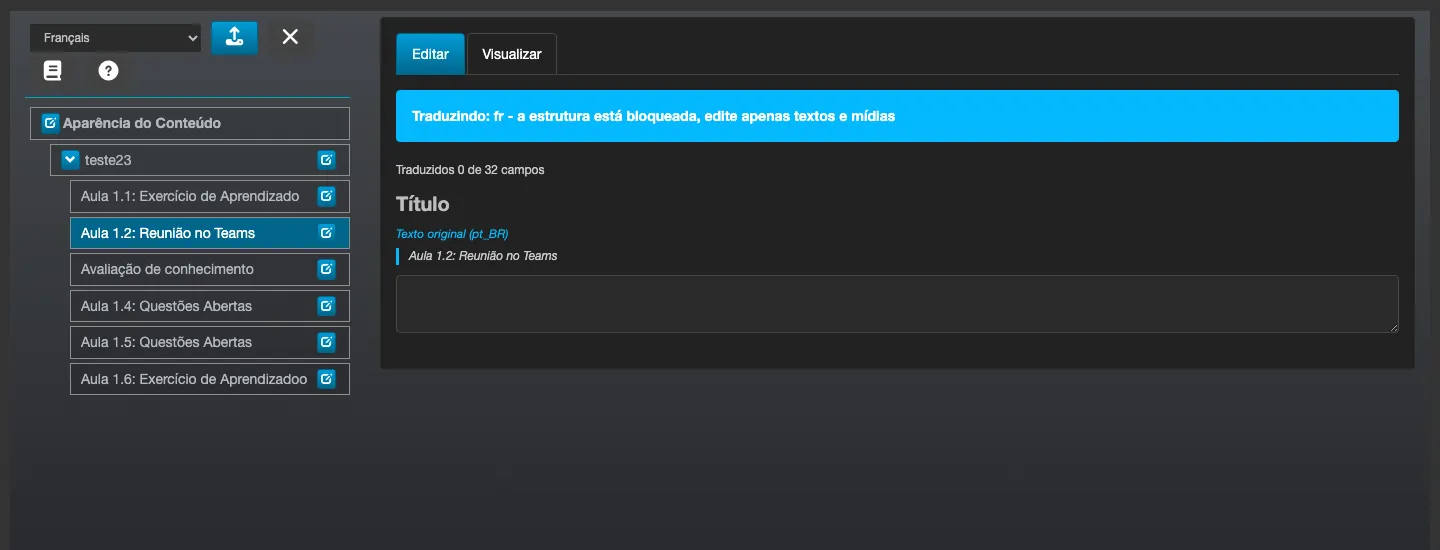
Changez de langue dans le sélecteur pour traduire cette leçon (le texte et les médias) et l’examen final et ses questions (énoncé et alternatives). En entrant en mode de traduction, un avertissement apparaît : « la structure est verrouillée, modifiez uniquement les textes et les médias » - vous n’ajoutez, ne supprimez ni ne réordonnez de leçons en éditant une traduction ; cela ne se fait que dans la langue de base. Un compteur (« Traduits X sur Y champs ») indique combien de champs de cette leçon ont déjà une traduction.
Chaque champ traduisible affiche le « Texte original (pt_BR) » juste au-dessus du champ vide où vous saisissez la traduction - vous voyez toujours ce qu’il faut traduire, sans avoir à basculer entre les onglets pour vérifier le texte de base.
Paquet SCORM (un fichier par langue)
Section intitulée « Paquet SCORM (un fichier par langue) »Ce qui précède vaut pour le contenu créé dans le Wizard, où vous traduisez champ par champ. Un contenu de type SCORM fonctionne autrement : le matériel est déjà prêt dans un paquet .zip, donc la traduction ne se fait pas sur Eduvem - vous envoyez un paquet par langue.
Dans l’onglet Contenu du Contenu, en plus de l’envoi du paquet de base, un champ d’envoi apparaît pour chaque langue marquée comme visible dans ce Contenu. Quelques points importants :
- Le paquet de base vient en premier. Envoyer une traduction avant qu’un paquet de base n’existe est refusé.
- Seules les langues visibles de ce Contenu apparaissent - pas toutes les langues de l’institution.
- Sans paquet dans la langue du participant, il reçoit le paquet de base. Rien ne reste sans contenu.
- La langue du participant est définie au premier accès et ne change plus ensuite. Chaque langue est un paquet séparé, avec sa propre progression ; changer quelqu’un de paquet en cours de route ferait perdre la progression. C’est pourquoi, même si vous modifiez ensuite les langues visibles du Contenu, quiconque a déjà commencé reste dans le paquet où il a débuté.
Miniature, couverture et image de la page d’accueil
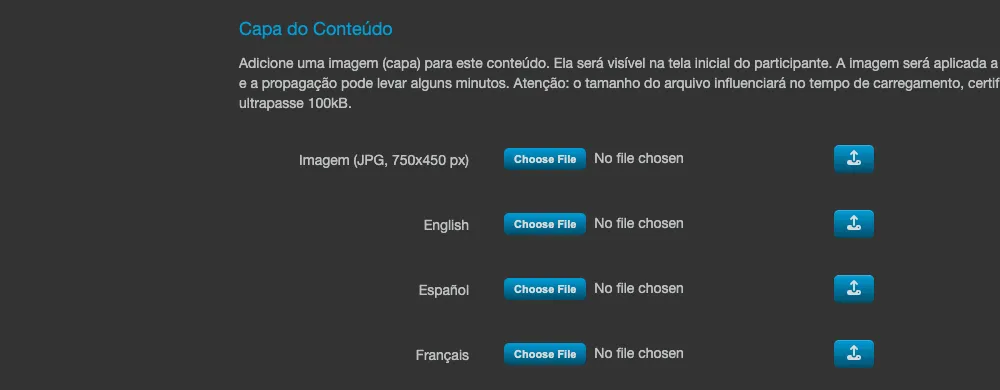
Section intitulée « Miniature, couverture et image de la page d’accueil »Dans l’onglet Détails du Contenu, les sections « Couverture du Contenu » et « Image de la Landing Page » gagnent une ligne d’envoi supplémentaire par langue (identifiée par le suffixe de la langue, par exemple « - fr »). Envoyez une image spécifique pour une langue uniquement quand cela a du sens (par exemple, une couverture avec un texte traduit) ; si vous n’envoyez rien, la langue utilise l’image de la langue de base.
Certificat
Section intitulée « Certificat »Le titre du certificat suit la même traduction que l’onglet Configuration (c’est le titre du Contenu). L’image de fond du certificat, dans la section « Fond du Certificat » de l’onglet Détails, accepte aussi une version par langue - les lignes d’envoi par langue apparaissent une fois que la configuration de certificat du Contenu a été enregistrée pour la première fois, quel que soit le modèle (Par défaut ou Avancé). Une langue sans image propre utilise l’image de la langue de base.
Sections et astuces de l’écran de détails
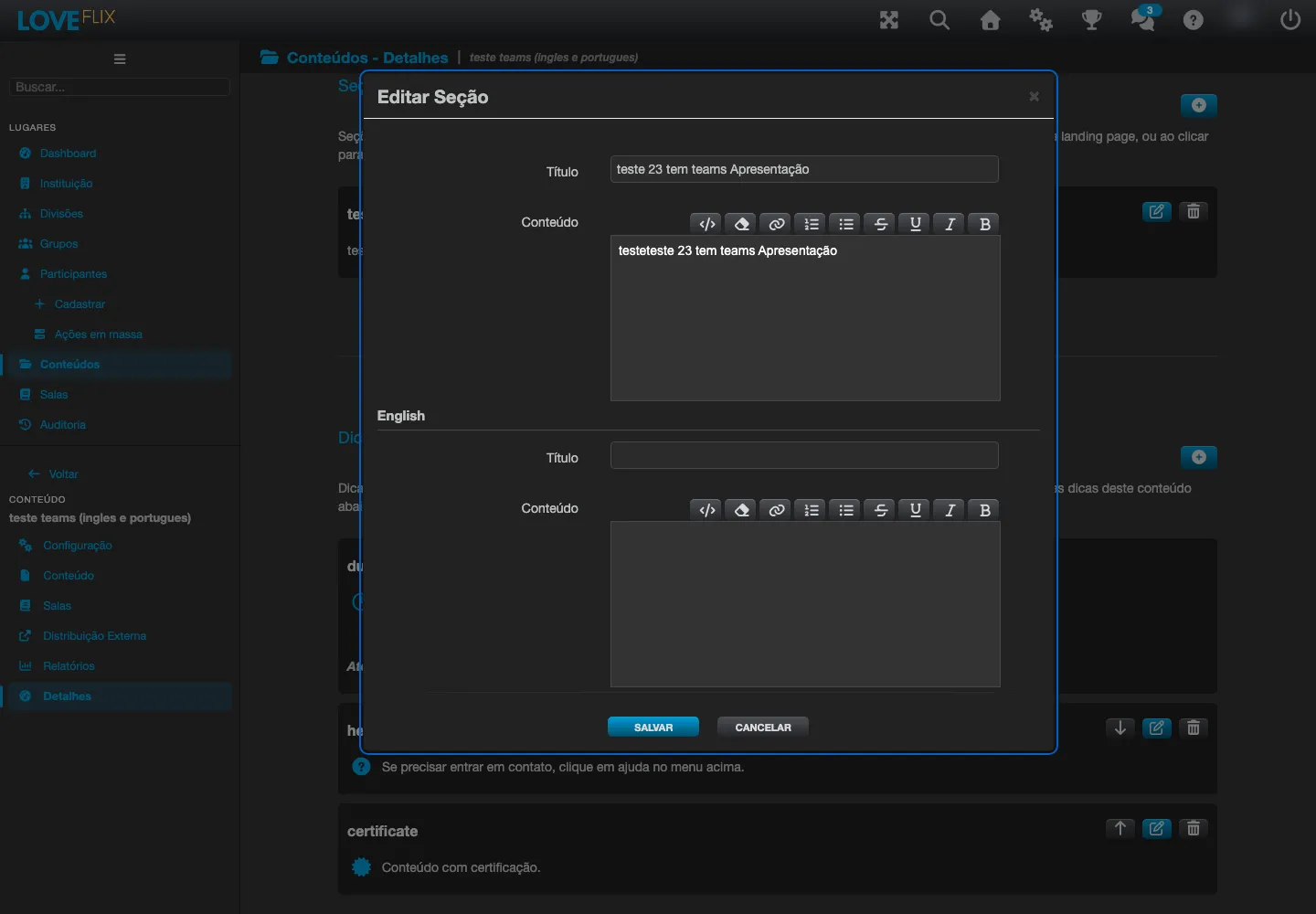
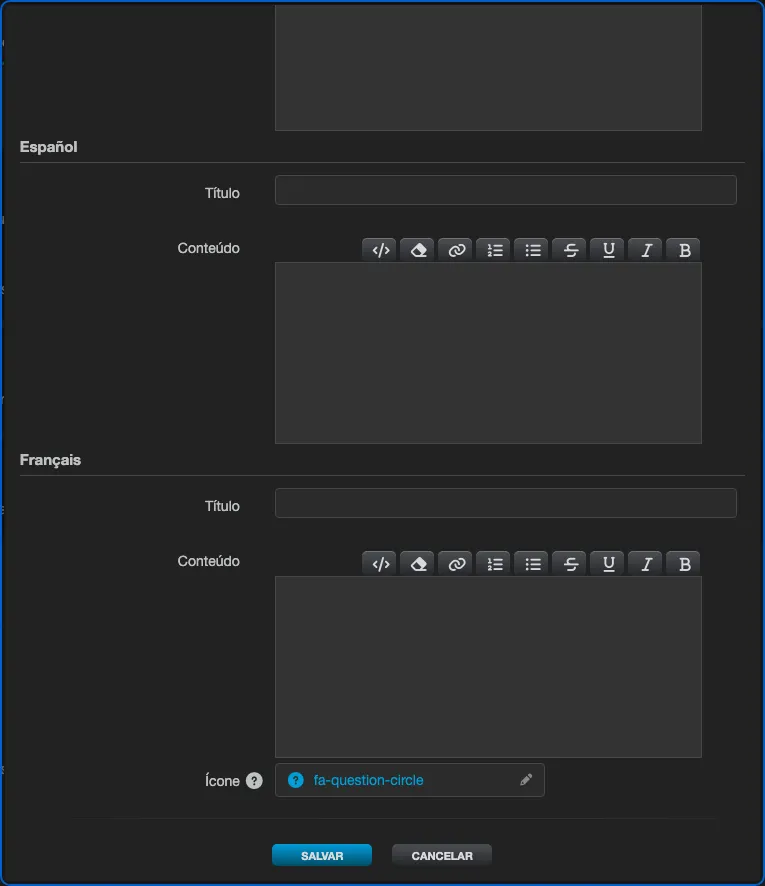
Section intitulée « Sections et astuces de l’écran de détails »Toujours dans l’onglet Détails, les sections « Sections de l’Écran de Détails » et « Conseils de l’Écran de Détails » affichent une liste des éléments déjà créés. Cliquez sur l’icône de crayon d’un élément pour ouvrir le formulaire d’édition - il apporte Titre et Contenu (texte) dans un bloc par langue, comme le standard des autres zones. Dans le formulaire de l’astuce, le champ Icône (unique pour toutes les langues) ouvre un sélecteur visuel d’icônes - cliquez sur le crayon à côté de l’icône actuelle pour en choisir une autre.
Bibliothèque
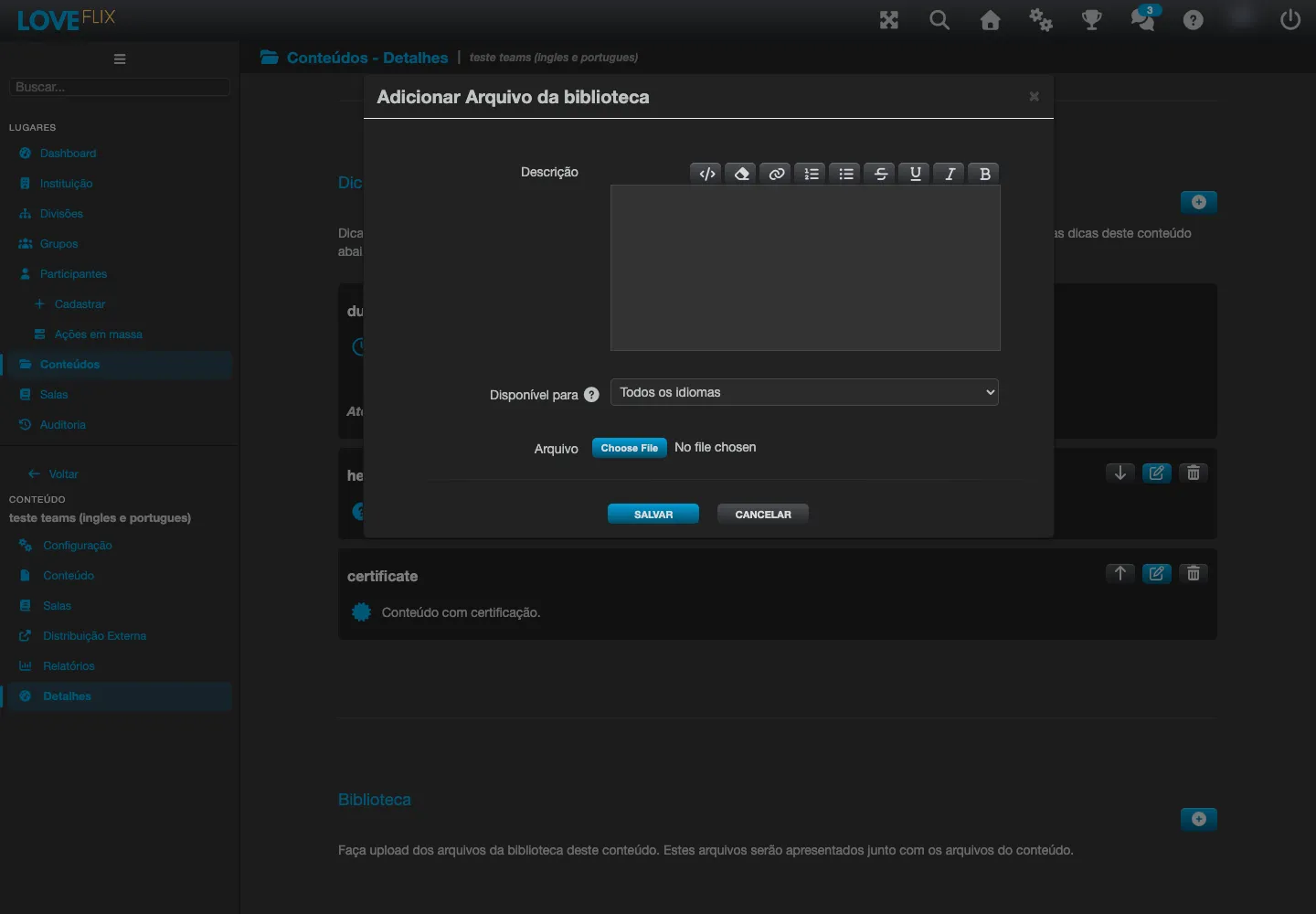
Section intitulée « Bibliothèque »Dans la section « Bibliothèque » de l’onglet Détails, cliquez sur le bouton + pour ajouter un fichier. Le formulaire a un champ « Disponible pour », avec les options « Toutes les langues » ou une langue spécifique (Português, Français, Español, English). Pour proposer, par exemple, le même manuel en portugais et en français, téléchargez deux fichiers - l’un avec « Disponible pour : Português » et l’autre avec « Disponible pour : Français ». Chaque participant ne voit que les fichiers marqués « Toutes les langues » plus ceux de sa propre langue.
Groupes de catégories et catégories
Section intitulée « Groupes de catégories et catégories »Les catégories et groupes de catégories (configurés dans Institution > Écran d’Accueil) ont aussi un nom par langue. Cliquez sur l’icône de crayon d’une catégorie (ou d’un groupe de catégories) pour ouvrir le formulaire « Modifier la Catégorie » - il apporte le Nom de la Catégorie en portugais et un champ équivalent pour chaque langue supplémentaire de l’institution.
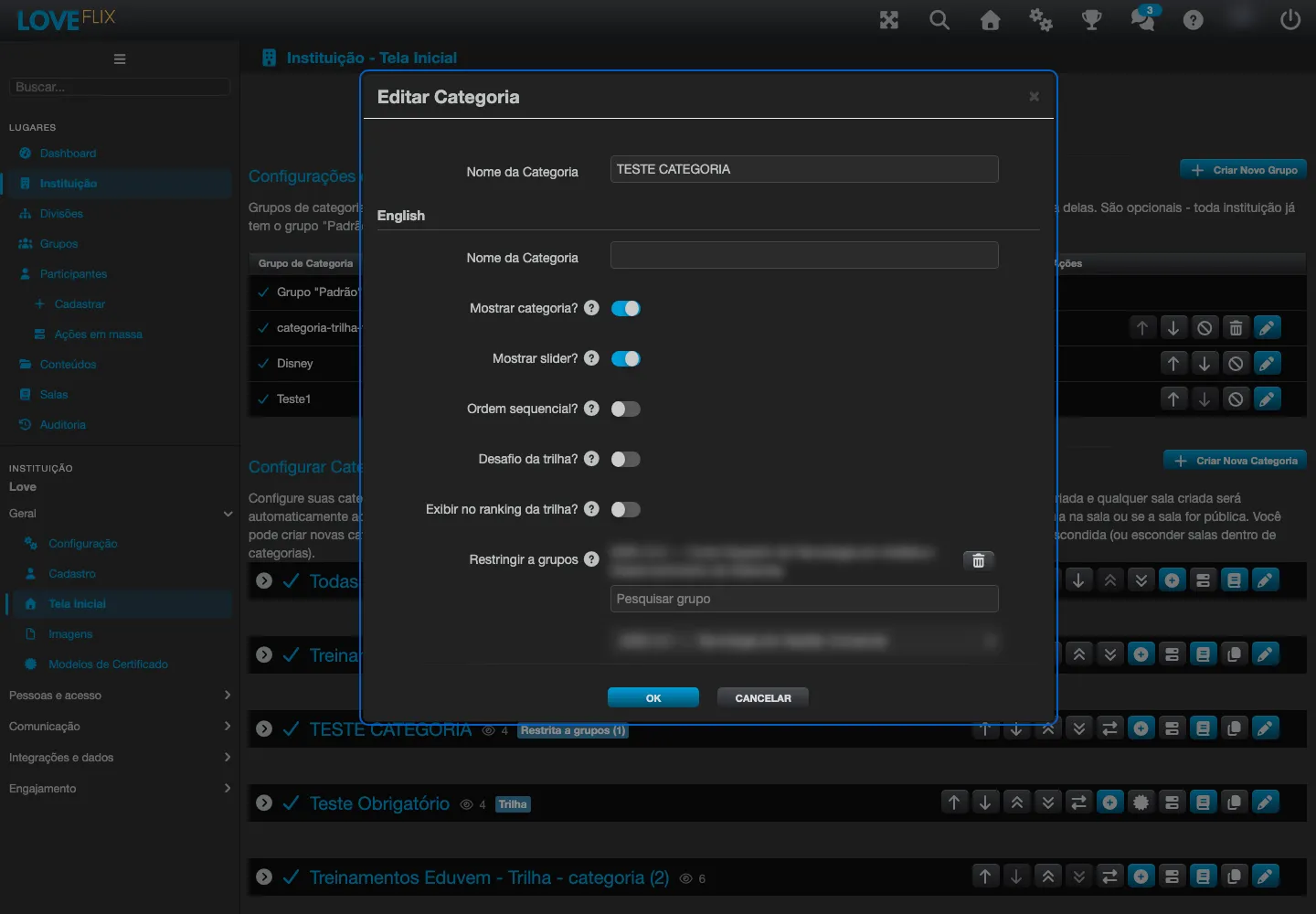
Contrairement aux autres zones, les catégories et groupes n’ont pas d’interrupteur de visibilité par langue - ils suivent directement la règle de la section « Comment le Participant voit la bonne langue » : s’il existe un nom traduit pour la langue du participant, il apparaît ; sinon, il retombe sur le nom de base.
Dans le formulaire « Modifier le Groupe de Catégories », en plus du nom, la Couverture du groupe et la Bannière du groupe acceptent aussi une image par langue - une ligne d’envoi supplémentaire pour chaque langue additionnelle, identifiée par le suffixe de la langue (par exemple « Couverture du groupe - es »), selon le même format décrit dans « Miniature, couverture et image de la page d’accueil ». Si vous n’envoyez pas d’image pour une langue, elle utilise l’image de la langue de base.
Écran d’Accueil : fond, bannière et pop-up d’actualités
Section intitulée « Écran d’Accueil : fond, bannière et pop-up d’actualités »Toujours dans Institution > Écran d’Accueil, quand l’institution a plus d’une langue activée, ces champs gagnent aussi une version par langue :
- Fond (Background) et Bannière de l’écran d’accueil (agencement Flix) - une ligne d’envoi par langue.
- Pop-up d’Actualités - les cinq champs : Titre, Texte de l’actualité, Image Paysage, Image Portrait et Lien. Les champs de texte et le lien apparaissent regroupés par langue ; les deux images gagnent une ligne d’envoi par langue.
Les champs du pop-up n’apparaissent que tant que l’interrupteur « Afficher le pop-up d’actualités » est activé. Comme pour tout le reste de cette page, une langue sans traduction propre retombe sur la valeur de base - y compris pour les images et pour le lien, ce qui permet, par exemple, de ne traduire que le titre et de réutiliser le même visuel pour toutes les langues.
Le verrou de visibilité
Section intitulée « Le verrou de visibilité »Marquer une langue comme Visible pour les participants (dans l’onglet Configuration du Contenu) est ce qui libère cette traduction pour le public. Tant que la langue n’est pas visible :
- la traduction peut exister et être modifiée par vous dans n’importe laquelle des zones ci-dessus ;
- mais le participant de cette langue continue de voir la langue de base.
Utilisez cela pour préparer une traduction calmement, sans l’afficher à moitié.
Dans la Bibliothèque, le verrou fonctionne un peu différemment : au lieu de « visible ou non », chaque fichier est attribué à une langue spécifique (ou à « Toutes les langues ») via le champ « Disponible pour » - il n’existe pas de version « masquée » d’un fichier de bibliothèque, il n’apparaît simplement pas pour quiconque est dans une autre langue.
Attention importante : modifier et enregistrer n’efface pas les traductions
Section intitulée « Attention importante : modifier et enregistrer n’efface pas les traductions »Modifier le Contenu dans la langue de base (changer le titre, enregistrer) préserve les traductions déjà enregistrées. Vous pouvez ajuster le texte de base à volonté sans que les versions dans les autres langues soient affectées. (Si, en rouvrant, un champ traduit apparaît vide après un enregistrement, prévenez le support - le comportement attendu est que la traduction survive à l’édition.)
Distribuer ou dupliquer
Section intitulée « Distribuer ou dupliquer »Lors de la duplication d’un Contenu, ou lors de sa distribution à une autre institution qui a aussi la langue activée, les traductions (titre, description, leçons, examen, images, certificat, sections, astuces et fichiers de bibliothèque) suivent - vous n’avez pas besoin de retraduire la copie.