


Champs d'inscription personnalisés
En plus des champs standard (nom, e-mail, CPF), votre institution peut créer ses propres champs de profil pour conserver des informations propres à votre public : entreprise, poste, département, secteur, école ou toute autre donnée utile à votre activité. La configuration se trouve dans l’onglet Profil, dans Institution.
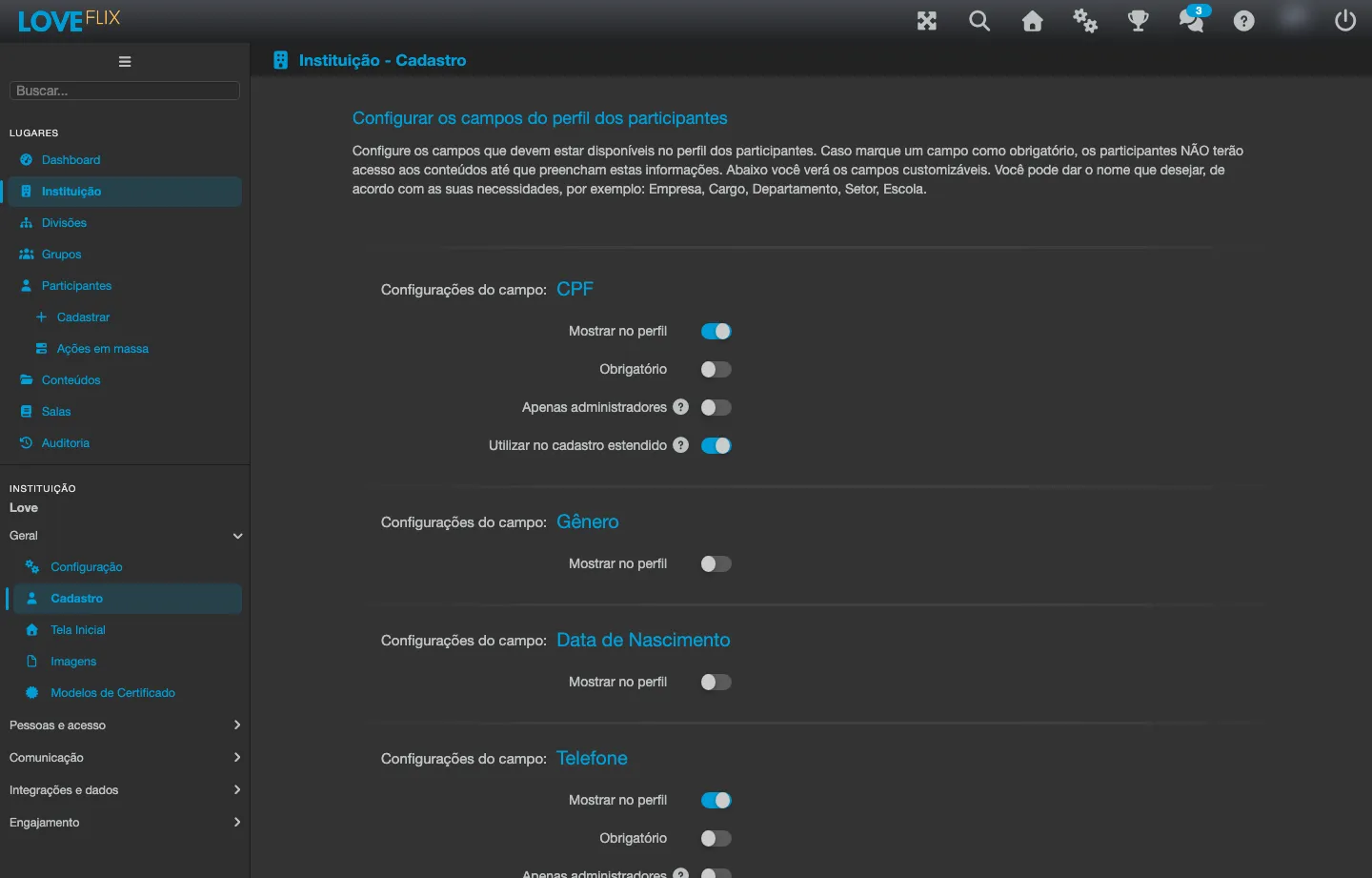
Créer un champ
Section intitulée « Créer un champ »- Dans Institution, ouvrez l’onglet Profil et ajoutez un nouveau champ.
- Donnez un nom libre au champ dans Nom du champ (par exemple, « Département » ou « Unité »).
- Définissez s’il est Obligatoire : avec cette option cochée, le participant n’accède pas aux contenus tant qu’il n’a pas rempli le champ.
- Cochez Afficher dans le profil pour que le champ apparaisse dans le profil du participant, disponible pour la saisie et la consultation.
- Facultativement, cochez Administrateurs uniquement (le participant voit le champ dans son profil, mais seul l’administrateur le modifie) et Utiliser dans l’inscription étendue (le champ entre dans la feuille de calcul d’import en masse, voir ci-dessous).
Valeurs fixes (liste déroulante)
Section intitulée « Valeurs fixes (liste déroulante) »Un champ peut accepter du texte libre ou, avec l’option Utiliser des valeurs personnalisées cochée, une liste de valeurs fixes que vous enregistrez vous-même (par exemple, les unités de votre organisation). Avec des valeurs fixes, le participant choisit parmi les options au lieu de saisir - cela réduit les incohérences de saisie dans les rapports et les filtres.
Inscription étendue
Section intitulée « Inscription étendue »Lors de l’import de participants en volume via les opérations en masse, cochez l’option Utiliser l’inscription étendue pour inclure dans la feuille de calcul d’import, en plus des champs standard, les champs personnalisés marqués Utiliser dans l’inscription étendue.
Champs de profil disponibles dans l’inscription étendue
Section intitulée « Champs de profil disponibles dans l’inscription étendue »En plus des champs que vous avez créés, l’inscription étendue remplit aussi huit champs de profil qui existent déjà dans la plateforme : téléphone, ville, adresse, code postal, date de naissance, genre, pays et état. Ils n’apparaissent dans l’inscription que s’ils sont activés dans l’onglet Profil.
Quatre d’entre eux sont vérifiés au moment de l’inscription et refusent les valeurs hors du format attendu :
| Champ | Ce qui est accepté |
|---|---|
| Genre | F, M ou O. Majuscules ou minuscules, sans distinction. |
| Date de naissance | aaaa-mm-jj, jj/mm/aaaa ou jj-mm-aaaa. La date doit réellement exister et se situer entre le 01/01/1900 et aujourd’hui. |
| Pays | Le code à deux lettres (BR, PT) ou le nom du pays en toutes lettres, dans n’importe laquelle des langues de la plateforme (Brasil, Brazil, Brésil). Dans tous les cas, l’inscription conserve le code officiel. |
| État | Avec le pays Brésil, le nom de l’État en toutes lettres (São Paulo, Rio de Janeiro, Distrito Federal) ou le sigle à deux lettres (SP, RJ, DF). Les accents et les majuscules ne font pas de différence, et l’inscription conserve toujours le nom en toutes lettres dans sa graphie officielle. Hors du Brésil, le champ accepte du texte libre. |
La vérification se fait à deux moments. La date de naissance est vérifiée au chargement de la feuille de calcul, ligne par ligne : une ligne hors format est refusée avec un message qui nomme le champ et la valeur (Champ « Date de naissance » : date « … » invalide. Formats acceptés : …). Le genre, le pays et l’état sont vérifiés à la confirmation de l’import, et la première ligne hors format l’interrompt, avec le message correspondant (Genre invalide., Pays invalide., État invalide.). Corrigez la feuille de calcul et renvoyez-la : les personnes déjà inscrites sont reconnues comme participants existants, sans doublon.
Dans le formulaire d’inscription étendue que le participant remplit lui-même, les messages de genre, de pays et d’état vont plus loin et indiquent déjà ce qui est accepté, au lieu de simplement refuser la valeur.
Profils en lecture seule
Section intitulée « Profils en lecture seule »L’institution peut désactiver la modification de leurs propres données par les participants (Profils en lecture seule) : dans ce mode, seul l’administrateur modifie les profils. Il existe aussi l’option Nom complet non modifiable, qui verrouille uniquement le nom complet et laisse les autres champs modifiables par le participant.
Libellés par langue
Section intitulée « Libellés par langue »Le nom d’un champ personnalisé peut être traduit dans les langues activées de votre institution, tout comme les Conditions d’utilisation. Voir Textes personnalisés par langue.