


Évaluations et examen final
Dans les contenus modulaires, la réussite est mesurée par l’examen final du module : des questions auxquelles on répond dans le flux du contenu. Chaque question peut avoir l’un de ces formats : Choix multiple, Vrai ou faux, Texte à compléter, Association, Remise en ordre ou Zone de l’image. Pour importer beaucoup de questions d’un coup (CSV, Moodle XML, GIFT ou Aiken), voir Importer et exporter des questions.
Dans une question Vrai ou faux, les deux alternatives (Vrai et Faux) sont fixes, toujours dans cet ordre, et ne sont pas mélangées : vous indiquez seulement laquelle est correcte. Ce format ne peut pas être utilisé lorsque l’examen permet de cocher plus d’une alternative. Quand l’ensemble compte plusieurs questions de ce type, l’éditeur indique combien de participants pourraient réussir en devinant au hasard, compte tenu de la note minimale définie.
Comment l’examen fonctionne
Section intitulée « Comment l’examen fonctionne »- La note minimale de réussite est définie dans la question d’examen elle-même, dans l’éditeur - lors de la publication du module, elle s’applique automatiquement.
- L’évaluation a une limite de temps par tentative (en minutes, définie dans l’éditeur) - vide, cela signifie sans limite.
- Le participant peut tenter plusieurs fois ; sur plusieurs tentatives, c’est la meilleure note qui compte, pas la dernière.
Qui calcule la note
Section intitulée « Qui calcule la note »La note est calculée par le serveur, à partir du corrigé publié, et non par le navigateur du participant. Lorsque vous examinez les tentatives d’un participant, une tentative de ce type apparaît comme Corrigé par le serveur : c’est la note officielle, et il n’existe aucune autre note à laquelle la comparer.
Il y a deux situations dans lesquelles le serveur ne recorrige pas une tentative, et aucune des deux n’indique en soi un problème :
- le contenu a été republié après la tentative, ou l’évaluation comporte des questions que le serveur ne corrige pas automatiquement (contenu ancien, sans identifiants de question) ;
- l’évaluation mélange ou limite ses questions et la tentative n’a pas enregistré lesquelles ont été affichées - le cas des tentatives antérieures à cet enregistrement.
Lorsque la connexion du participant échoue au moment de l’envoi, il peut voir la note marquée comme non confirmée, ou un avis indiquant que ses réponses n’ont pas été enregistrées. Consultez Examens et évaluations pour savoir quoi lui indiquer.
Retour d’information au participant à la fin de l’examen
Section intitulée « Retour d’information au participant à la fin de l’examen »En terminant l’examen, le participant ne voit pas seulement la note. Ce qu’il voit est défini par vous, dans l’éditeur de contenu modulaire, en sélectionnant l’examen final dans l’arborescence du contenu.
À chaque tentative, il voit l’orientation que vous avez écrite, ainsi que le nombre de questions qu’il a manquées lors de cette tentative. Ce sont deux champs, et il vaut mieux remplir les deux, car chacun s’adresse à une personne différente :
- Message pour ceux qui réussissent
- Message pour ceux qui échouent
Chaque champ accepte jusqu’à 1000 caractères. Dépasser cette limite affiche une erreur sous le champ, mais n’empêche pas l’enregistrement : le texte au-delà de la limite n’est pas conservé, et un texte déjà enregistré peut être effacé sans avertissement même en restant visible à l’écran. Restez dans la limite - si l’erreur apparaît, corrigez avant d’enregistrer.
La révision question par question (ce qu’il a manqué, votre explication de chaque question et, là où vous l’avez activé, la bonne réponse) n’apparaît que lorsqu’aucune tentative future ne pourrait en bénéficier : quand le participant réussit, ou quand il a utilisé toutes ses tentatives. Tant qu’une tentative reste disponible, le message « La révision question par question est disponible quand vous réussissez ou utilisez toutes vos tentatives » apparaît à sa place.
Cette attente est intentionnelle. Livrer la liste exacte des erreurs avec les bonnes réponses juste avant de refaire l’examen transformerait la deuxième tentative en copie.
Si votre examen est formatif, et que l’objectif est justement que la personne apprenne de son erreur et retente, cochez Afficher la revue des réponses à chaque tentative dans l’examen final. L’éditeur affiche un avertissement à côté de l’option, pour la même raison que le paragraphe ci-dessus.
Types de certification de la salle
Section intitulée « Types de certification de la salle »Chaque salle définit, dans l’onglet Configuration (champ Type de certification), comment la réussite et le certificat se comportent. Il y a quatre options - l’icône d’aide à côté du champ résume chacune d’elles :

- Approbation - exige la note minimale à l’examen final ; en réussissant, le participant reçoit le certificat.
- Approbation sans certificat - exige la même note minimale, mais la salle n’émet pas de certificat : l’onglet Certification de la salle affiche seulement le statut et la note (sans bouton de téléchargement), et rien n’apparaît dans l’onglet Certificats (ou Mon développement, lorsque l’institution active la fonctionnalité) du profil. Utilisez cette option quand la note compte (évaluation obligatoire, audit interne) mais que le certificat ne doit pas exister.
- Participation - sans exigence de note ; terminer le contenu émet le certificat.
- Aucun - sans exigence de note et sans certificat ; l’onglet Certification n’apparaît même pas dans la salle.
Changer une salle vers Participation ou Aucun certifie automatiquement quiconque avait déjà 100 % de progression - cela se fait en arrière-plan et peut prendre quelques instants avant d’apparaître. Changer vers Approbation sans certificat ne certifie personne automatiquement - l’exigence de note continue de s’appliquer.
« Pourquoi ce participant n’a-t-il pas été certifié ? »
Section intitulée « « Pourquoi ce participant n’a-t-il pas été certifié ? » »Le scénario d’investigation classique du support :
- La progression a-t-elle atteint 100 % ? La certification exige que le contenu soit entièrement terminé - voir Comment la progression est calculée.
- La note minimale a-t-elle été atteinte ? Comparez la meilleure note du participant à l’exigence de la salle.
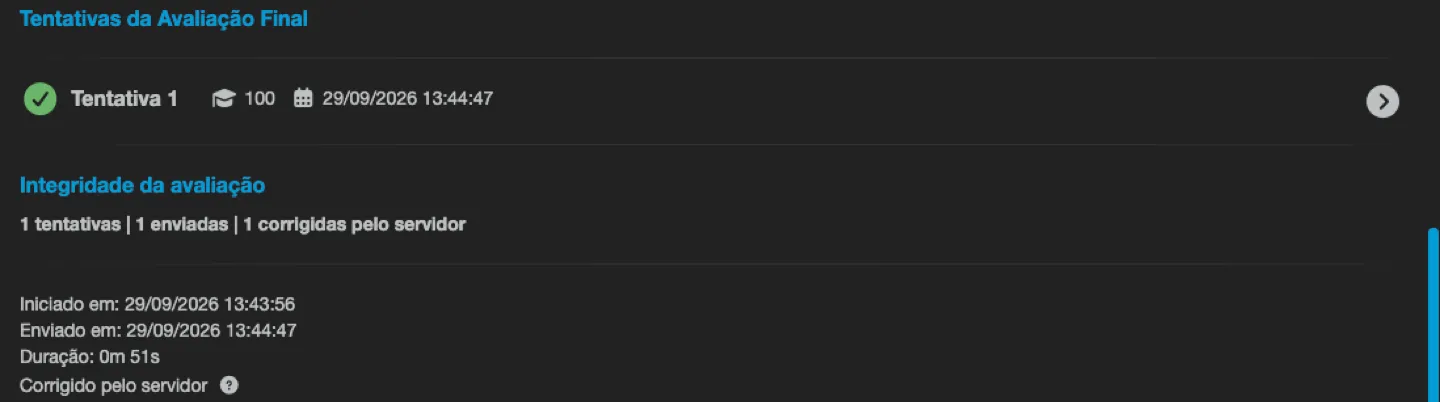
- Revoyez les tentatives : l’administrateur peut voir, par participant, chaque tentative de l’examen - quelles questions ont été tirées, l’alternative marquée et si elle était correcte - avec un résumé en haut (nombre total de tentatives, combien ont été envoyées, combien corrigées par le serveur) et les plus récentes en premier ; au-delà de 10, le reste se trouve derrière Afficher toutes les tentatives. C’est la preuve objective pour les cas de contestation.
Redémarrer un examen
Section intitulée « Redémarrer un examen »Quand cela a du sens de donner une nouvelle chance, l’administrateur a deux options : Réinitialiser l’évaluation finale remet à zéro les tentatives, la note et la date de certification, en conservant le reste de la progression ; Réinitialiser l’inscription remet tout à zéro - contenus visités, tentatives, note, certificat et points de classement - et réinitialise la date d’inscription comme s’il s’agissait d’une nouvelle inscription.