


Enquête de satisfaction (NPS)
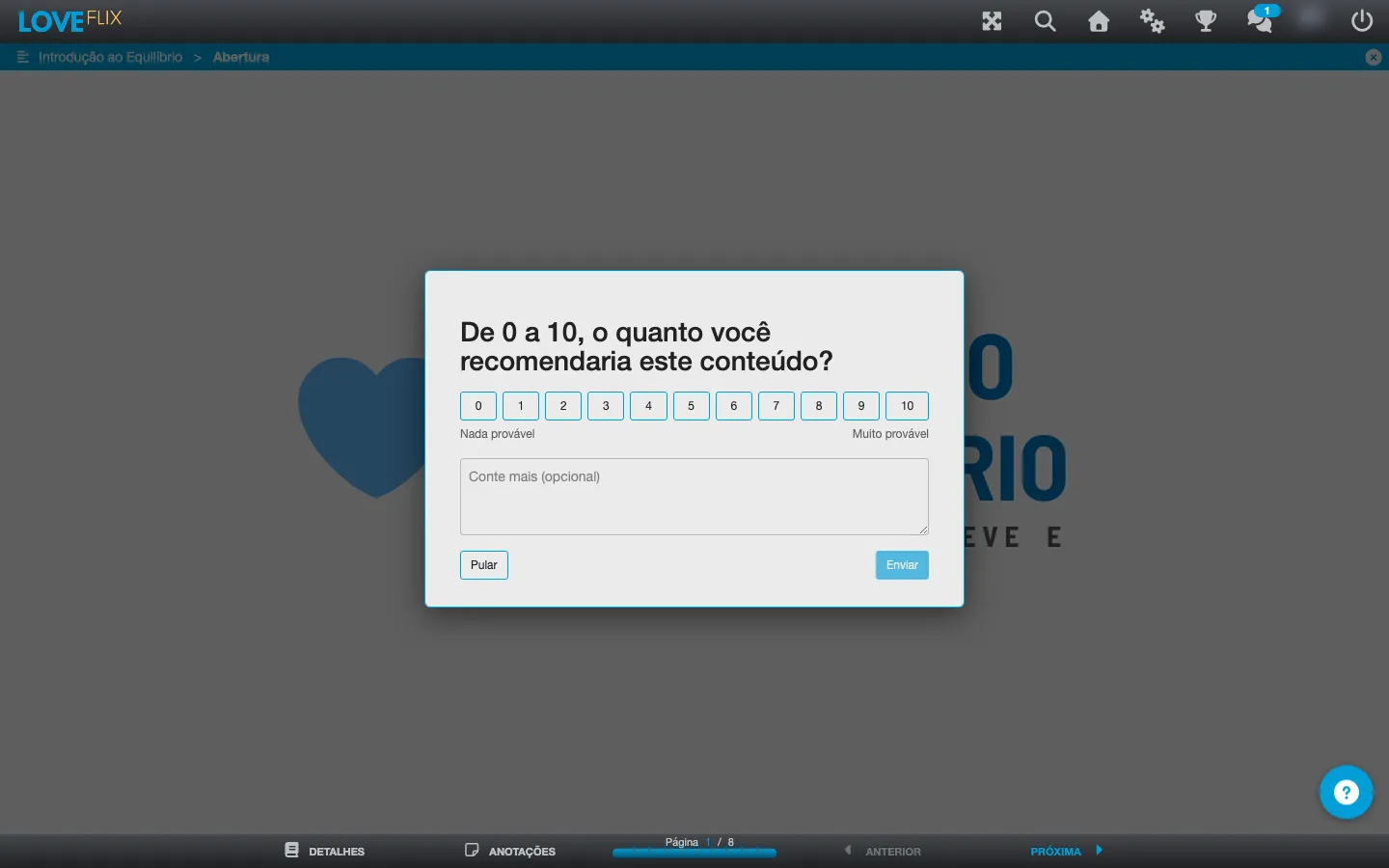
À la fin d’un contenu, le participant reçoit une question unique : “De 0 à 10, quelle est la probabilité que vous recommandiez ce contenu ?”, avec une échelle allant de Pas du tout probable à Extrêmement probable et un champ de commentaire facultatif (Dites-nous en plus (facultatif)).
C’est l’indicateur NPS appliqué au contenu. Il remplace l’ancienne évaluation par étoiles.
Où configurer
Section intitulée « Où configurer »L’enquête a deux niveaux de configuration, et le niveau institution est prioritaire.
Dans l’institution
Section intitulée « Dans l’institution »Dans Institution, sous l’onglet Configuration, le champ Enquête de Satisfaction accepte quatre valeurs :
| Valeur | Ce qu’elle fait |
|---|---|
| Décider par salle | Chaque Salle choisit sa propre configuration. C’est la valeur par défaut. |
| Désactivée | Aucune Salle de l’institution ne pose la question. |
| Facultative | Toutes les Salles posent la question, et le participant peut l’ignorer. |
| Obligatoire | Toutes les Salles posent la question, et la réponse débloque le certificat. |

Choisir une valeur autre que Décider par salle s’applique à toutes les Salles à la fois et désactive le choix individuel de chacune.
Dans la salle
Section intitulée « Dans la salle »Dans chaque Salle, le champ Enquête de Satisfaction accepte Désactivée, Facultative ou Obligatoire. La valeur par défaut est Facultative.

Lorsque l’institution a fixé une valeur, ce champ apparaît verrouillé avec la remarque Défini par l’institution. Pour revenir à un choix salle par salle, changez la configuration de l’institution en Décider par salle.
Quand l’enquête apparaît
Section intitulée « Quand l’enquête apparaît »L’enquête n’interrompt pas la leçon que le participant est en train de lire au moment de la conclusion. Terminer le contenu ne fait que préparer l’enquête ; elle apparaît ensuite, quand le participant revient de l’écran de détails vers le contenu, ou lors du prochain accès à la Salle.
C’est volontaire : auparavant, dans les contenus à une seule leçon, l’enquête surgissait par-dessus l’écran que la personne venait juste d’ouvrir.
Ignorer et répondre
Section intitulée « Ignorer et répondre »- Ignorer écarte l’enquête uniquement pour cet accès. Rien n’est enregistré, et elle réapparaît la prochaine fois. C’est utile pour qui veut répondre plus tard.
- Envoyer enregistre la réponse. Chaque Inscription n’a qu’une seule réponse : une fois envoyée, l’enquête ne s’affiche plus.
Le mode Obligatoire et le certificat
Section intitulée « Le mode Obligatoire et le certificat »En Obligatoire, la réponse est une condition pour débloquer le certificat. La conclusion et la note ne sont pas affectées : le participant termine normalement, seul le certificat reste retenu jusqu’à ce qu’il réponde.
Tant qu’il ne répond pas, le participant voit une indication plutôt qu’une erreur :
- dans la liste des certificats du profil : “Votre certificat sera débloqué dès que vous aurez répondu à l’évaluation de ce contenu.”
- dans la Salle : “Répondez à l’évaluation sur cet écran pour débloquer votre certificat.”
- dans les contenus de l’éditeur (Wizard) : “Ouvrez le contenu et répondez à l’évaluation pour débloquer votre certificat.”
Questions supplémentaires de l’institution
Section intitulée « Questions supplémentaires de l’institution »En plus de la question fixe de recommandation, l’institution peut ajouter ses propres questions à l’enquête. Dans Institution, ouvrez l’onglet Enquête de satisfaction. L’onglet est disponible pour les administrateurs de l’institution.
Les questions supplémentaires s’appliquent à toutes les Salles où l’enquête est activée. Le participant y répond juste après la question de 0 à 10 et avant le champ de commentaire.
Tant qu’aucune question n’existe, l’onglet affiche “Pas encore de question supplémentaire. L’enquête ne pose que la question fixe de recommandation.”
Créer une question
Section intitulée « Créer une question »Cliquez sur Nouvelle question et remplissez :
| Champ | Ce qu’il faut définir |
|---|---|
| Texte de la question | L’énoncé, de 1 à 500 caractères. |
| Type de réponse | Échelle de 0 à 10 ou Texte libre. La réponse en texte libre accepte jusqu’à 2000 caractères. |
| Obligatoire ? | Si la question doit être répondue pour envoyer l’enquête. |
L’institution peut avoir jusqu’à 10 questions actives à la fois. La liste affiche, pour chaque question, les colonnes Question, Type, Obligatoire, Statut (Active ou Archivée) et Réponses.
Réordonner, archiver et réactiver
Section intitulée « Réordonner, archiver et réactiver »- Les flèches de chaque ligne changent l’ordre dans lequel les questions apparaissent au participant.
- Archiver retire la question de l’enquête. Les réponses déjà reçues sont conservées et restent dans les rapports.
- Réactiver remet une question archivée dans l’enquête.
Questions qui ont déjà des réponses
Section intitulée « Questions qui ont déjà des réponses »Dès qu’une question reçoit sa première réponse, son Texte de la question et son Type de réponse se verrouillent, et l’éditeur explique : “Cette question a déjà des réponses, son texte et son type ne peuvent donc plus changer. Pour poser quelque chose de différent, archivez-la et créez-en une nouvelle.” Le bouton Archiver et créer une nouvelle fait les deux à la fois.
Le caractère obligatoire et l’ordre restent modifiables à tout moment.
Comment fonctionne le caractère obligatoire
Section intitulée « Comment fonctionne le caractère obligatoire »- Une question obligatoire doit être répondue au moment où le participant envoie l’enquête. Sans réponse, il voit “Répondez aux questions obligatoires (*) pour envoyer.” Le participant peut toujours Ignorer l’enquête.
- Rendre une question obligatoire ne retient jamais un certificat déjà débloqué.
- Une personne ayant répondu à l’enquête avant que la question existe n’est plus interrogée.
Le désactiver dans une salle spécifique
Section intitulée « Le désactiver dans une salle spécifique »Par défaut, chaque Salle avec l’enquête activée pose aussi les questions supplémentaires de l’institution. Pour qu’une Salle en particulier ne pose que la question fixe de recommandation, décochez Questions supplémentaires de l’institution dans l’onglet Configuration de cette Salle. L’option est cochée par défaut, donc aucune Salle existante ne change de comportement tant que vous ne la décochez pas.
Où le participant voit les questions
Section intitulée « Où le participant voit les questions »Les questions supplémentaires apparaissent dans l’enquête à l’intérieur de la Salle et aussi sur la carte de certification des contenus SCORM et de contenu externe.
Si l’institution modifie les questions pendant qu’un participant a l’enquête ouverte, il voit “Cette enquête a été mise à jour pendant que vous répondiez. Rechargez la page pour voir les questions actuelles.” et doit recharger la page pour l’envoyer.
Où lire le résultat
Section intitulée « Où lire le résultat »Dans la Salle, sous l’onglet Rapports, l’institution voit le résultat agrégé : la note NPS, le nombre de réponses, le taux de réponse et la répartition entre promoteurs, passifs et détracteurs.
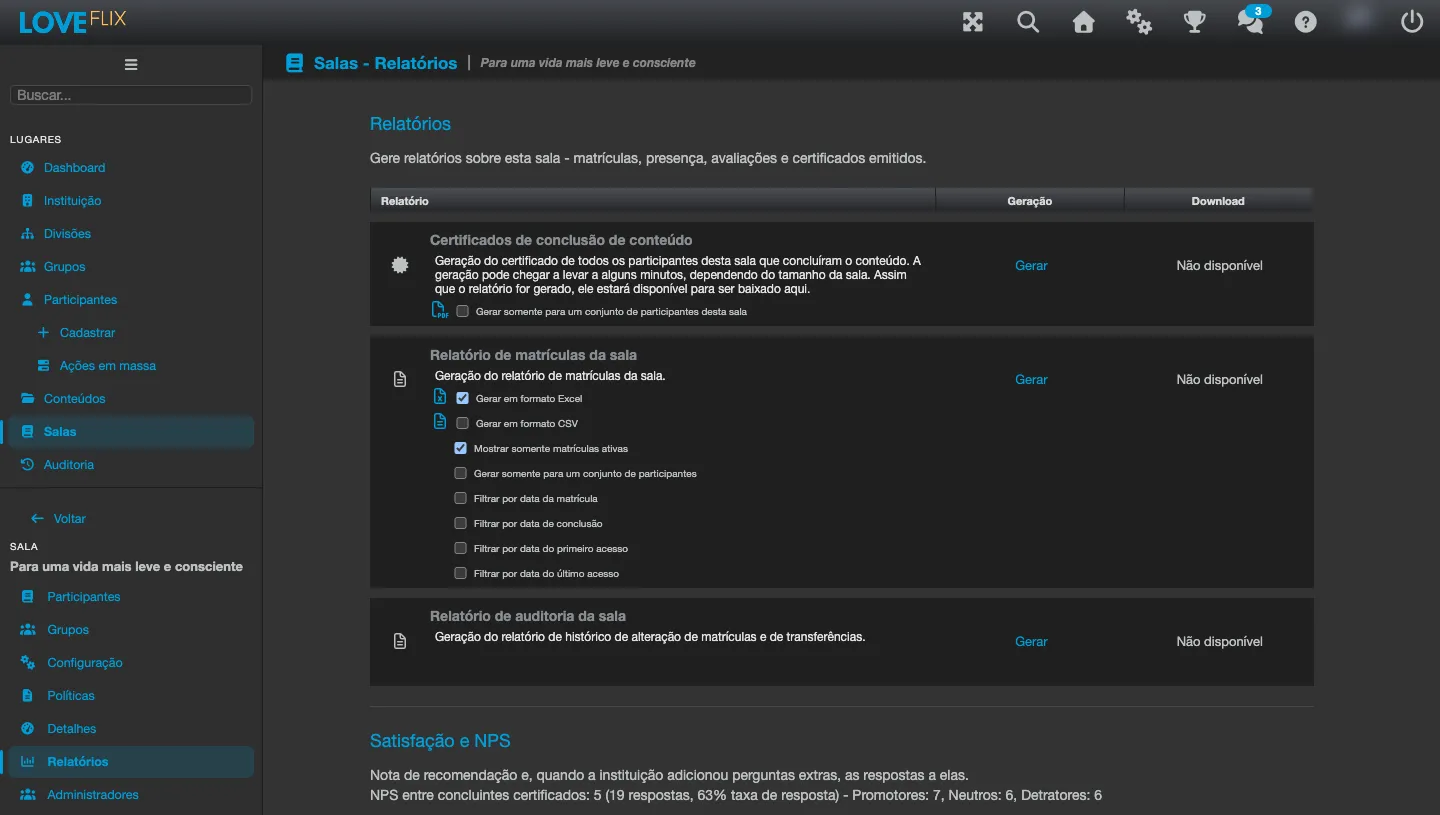
Le taux de réponse est calculé sur les diplômés certifiés, pas sur l’ensemble des inscrits de la Salle. Une Salle ancienne, avec beaucoup de personnes ayant terminé avant que l’enquête n’existe, affiche un taux bas même si tous ceux qui ont vu la question ont répondu.
Tant que personne n’a répondu, la ligne affiche seulement Pas encore de réponses.
Réponses aux questions supplémentaires
Section intitulée « Réponses aux questions supplémentaires »Quand l’institution a des questions supplémentaires, le même onglet Rapports affiche le bloc Questions supplémentaires de l’enquête, visible pour les administrateurs et les tuteurs de la Salle. Pour chaque question, il montre :
- le nombre de réponses ;
- pour les questions à échelle, la Moyenne et la Distribution (0 à 10) ;
- pour les questions à texte libre, les réponses les plus récentes (jusqu’à 50 par question), sans identifier le participant.
Les questions archivées continuent d’apparaître dans le bloc, marquées (archivée).
Le bouton Exporter les réponses (CSV) n’apparaît que pour les administrateurs, pas pour les tuteurs. Le fichier contient toutes les réponses, une ligne par enquête envoyée, avec le nom, le nom d’utilisateur et l’e-mail de la personne qui a répondu, la note et le commentaire de la question fixe et une colonne par question supplémentaire.
Voir aussi
Section intitulée « Voir aussi »- Personnalisation et émission des certificats - les autres règles qui contrôlent le déblocage du certificat.
- Créer une salle - où se trouvent les autres configurations de la Salle.