


Inscrire des participants
L’inscription relie un participant à une salle et porte tout son historique dans celle-ci : progression, notes, conclusion et certificat.
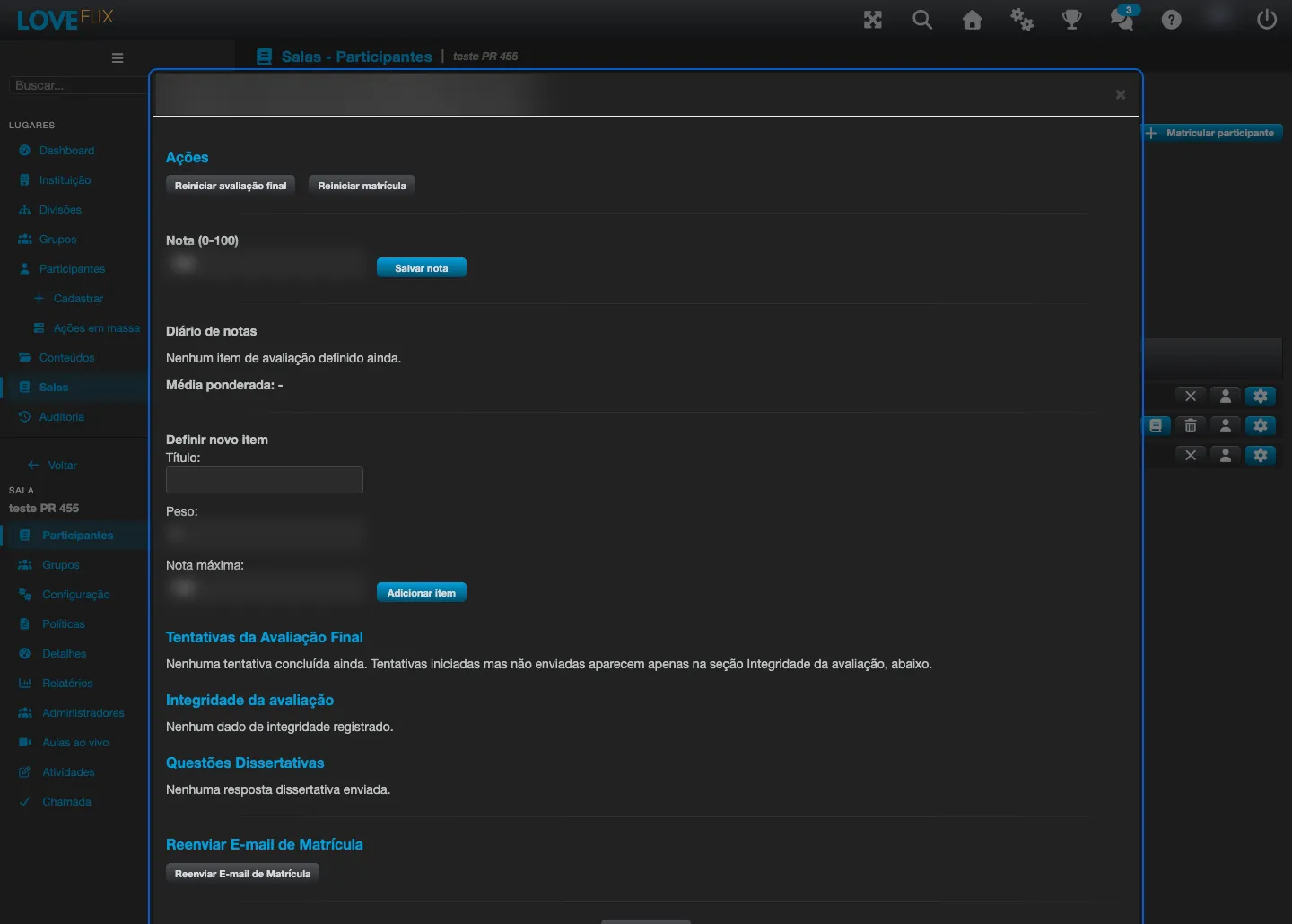
La fenêtre Gérer l’inscription (bouton en forme d’engrenage dans la liste des inscriptions de la salle) concentre les actions sur une inscription : réinitialiser l’évaluation finale, réinitialiser l’inscription, enregistrer une note manuelle et renvoyer l’e-mail d’inscription. Elle affiche aussi les Tentatives de l’évaluation finale, les réponses aux Questions ouvertes et la section Intégrité de l’évaluation - le registre de chaque tentative de l’examen (début, durée et la revérification de la note par le serveur). Avec la Journalisation de l’intégrité de l’évaluation activée dans la configuration de la salle, les sorties de l’onglet ou du plein écran pendant l’examen sont aussi enregistrées, et le participant est averti avant de commencer que la tentative sera surveillée. Rien n’est bloqué ni pénalisé automatiquement : les enregistrements existent pour votre consultation.
Les états d’une inscription
Section intitulée « Les états d’une inscription »| État | Ce qu’il signifie |
|---|---|
| Demandée | Demande effectuée, en attente d’approbation par l’administrateur |
| Inscrit | Active - le participant accède au contenu |
| Refusée | Demande rejetée (peut être ramenée à Inscrit par la suite) |
| Annulée | Clôturée par l’administrateur ou par le participant (réversible) |
La plateforme n’autorise que les transitions qui ont un sens - par exemple, réactiver une inscription annulée ou revenir sur un refus - et rejette les autres.
Comment les personnes entrent
Section intitulée « Comment les personnes entrent »- Auto-inscription : dans les salles publiques, le participant s’inscrit depuis la vitrine. Si la salle a l’approbation automatique, il entre immédiatement ; sinon, la demande reste Demandée jusqu’à votre approbation.
- Par l’administrateur : individuellement depuis la salle, ou en volume via les opérations en masse et les groupes.
- Places : une fois la limite de la salle atteinte, les nouvelles demandes reçoivent un avertissement de salle complète - il en va de même pour l’administrateur. Pour admettre davantage de personnes, augmentez la limite de places de la salle.
- Renvoi de l’e-mail : si le participant n’a pas reçu (ou a perdu) l’e-mail d’inscription, renvoyez-le à tout moment depuis la liste des inscriptions de la salle.
Annulation et réactivation
Section intitulée « Annulation et réactivation »Annuler une inscription retire le participant du chat de la salle et reprend les points de classement de ce contenu ; réactiver restitue les deux. L’historique n’est jamais effacé - l’annulation est toujours réversible.
Supprimer est différent d’annuler. L’action Supprimer, disponible dans la même liste d’inscriptions, efface toute la progression, les notes et le certificat du participant et ne peut pas être annulée. Utilisez-la uniquement pour corriger une inscription créée par erreur - pour mettre fin normalement à la participation, annulez.
Nettoyer les inscriptions inactives d’une salle
Section intitulée « Nettoyer les inscriptions inactives d’une salle »Retirer un groupe d’une salle annule toutes les inscriptions qu’il apportait, et une salle créée par erreur finit remplie d’inscriptions annulées qu’il est impossible de supprimer une à une. Comme la salle ne peut être supprimée que lorsqu’elle n’a plus aucune inscription, et que les annulées comptent, nettoyer ces inscriptions est ce qui débloque la suppression de la salle.
Dans l’onglet Participants de la salle, le bouton Supprimer des inscriptions… ouvre une fenêtre avec les inscriptions inactives de la salle séparées par situation : annulées, refusées et suspendues. Chaque option indique combien d’inscriptions existent dans cette situation, et n’apparaît que lorsqu’il en existe au moins une. Seules les annulées sont cochées par défaut - les deux autres relèvent de votre choix.
Le bouton de confirmation indique le total sélectionné, et la fenêtre avertit que l’opération ne peut pas être annulée : chaque inscription supprimée perd sa progression, ses notes et son certificat, exactement comme dans la suppression individuelle décrite ci-dessus. À la fin, la liste et les décomptes sont mis à jour immédiatement (voir la limite ci-dessous).
Trois choses à savoir avant de l’utiliser :
- Les inscriptions suspendues appartiennent à des personnes désactivées et reviennent d’elles-mêmes lorsque la personne est réactivée. Les supprimer casse ce retour, c’est pourquoi elles ne sont jamais cochées par défaut.
- L’action vaut pour toute la salle, pas pour ce qui est filtré à l’écran. Le nombre affiché dans la fenêtre est exactement le nombre qui sera supprimé.
- Jusqu’à 10 000 inscriptions sont supprimées immédiatement. Au-delà, la suppression s’exécute en arrière-plan : l’écran indique que la suppression a commencé et vous recevez un e-mail lorsque le processus est terminé.
L’action est disponible pour les administrateurs de l’institution.
Délai d’accès
Section intitulée « Délai d’accès »Si la salle définit un délai en jours, à son expiration le participant perd l’accès au contenu mais conserve le statut d’inscrit - l’administrateur peut prolonger le délai à tout moment. Par défaut, le décompte commence à la date de l’inscription ; la salle peut être configurée pour compter à partir du premier accès du participant, ce qui est utile lorsque la salle est disponible bien avant le début du programme et que le délai ne doit commencer à courir que lorsque le participant démarre réellement.
Ce qui se passe à la conclusion
Section intitulée « Ce qui se passe à la conclusion »Avec 100 % de progression (et la note minimale, lorsqu’elle est exigée), la plateforme : enregistre la conclusion avec les données du participant à ce moment-là (à l’épreuve des futures modifications du profil), envoie l’e-mail de conclusion, attribue les points de classement et débloque le certificat.