


Modèles de certificat réutilisables
Un modèle de certificat est un certificat complet enregistré une seule fois dans l’institution - l’image de fond, le texte avec des champs dynamiques, la couleur du texte, l’information de sécurité et la seconde page - puis choisi dans autant de contenus, salles ou parcours que vous voulez. Quand vous modifiez le modèle, tous les certificats qui l’utilisent changent ensemble.
Quand l’utiliser
Section intitulée « Quand l’utiliser »Utilisez un modèle de certificat quand :
- plusieurs contenus doivent délivrer le même certificat, et vous voulez changer le visuel ou le texte à un seul endroit ;
- le texte par défaut de la plateforme (“Nous certifions que… a terminé le contenu…”) ne convient pas et vous avez besoin d’un texte propre, avec les données du participant et du contenu.
Pour un certificat unique d’un contenu, avec le texte par défaut, la configuration manuelle du contenu suffit - voir Personnalisation et émission en ligne des certificats.
Créer un modèle
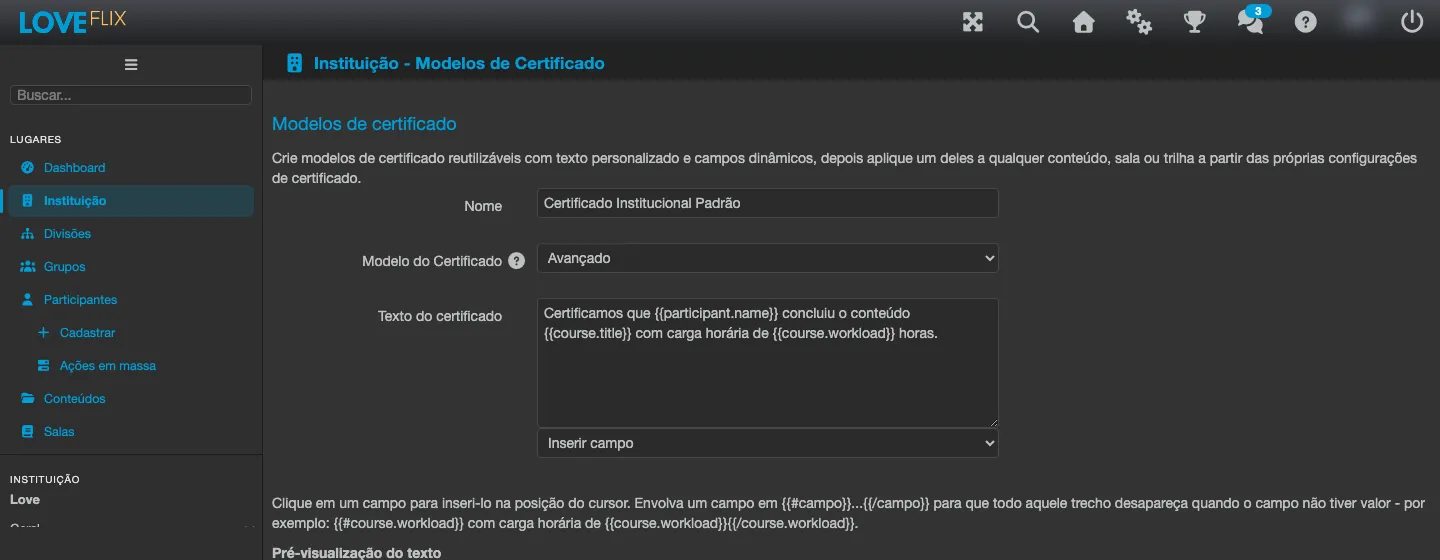
Section intitulée « Créer un modèle »Les modèles se trouvent dans les paramètres de l’institution, onglet Modèles de Certificat. La liste affiche le Nom et le Modèle (Par défaut ou Avancé) de chacun.
- Cliquez sur Nouveau modèle.
- Dans Nom, donnez un nom qui identifie le modèle dans la liste et dans le sélecteur des contenus (par exemple, “Institutionnel 2026”). Chaque nom est unique dans l’institution.
- Dans Modèle du Certificat, choisissez Avancé. Avec Par défaut, la plateforme n’écrit pas le texte du modèle sur le certificat - le texte doit déjà faire partie de l’image elle-même.
- Dans Texte du certificat, rédigez le texte. Pour inclure une donnée du participant ou du contenu, positionnez le curseur et choisissez la donnée dans Insérer un champ (voir Champs dynamiques).
- Vérifiez l’Aperçu du texte, juste en dessous : il montre le texte avec des données d’exemple pendant que vous tapez.
- Si l’institution a plus d’une langue, une zone de texte apparaît par langue. Remplissez celle de chaque langue dans laquelle le certificat doit être traduit.
- Cochez Afficher les informations de sécurité pour imprimer le lien de vérification en pied de page.
- Cliquez sur Enregistrer les modifications.
Après le premier enregistrement, le modèle gagne les champs qui dépendent de son existence (avant cela, l’écran indique : « Enregistrez le modèle pour téléverser les images de fond. ») :
- Couleur du Texte du Certificat - saisissez la couleur en hexadécimal ou utilisez le sélecteur. Enregistrez à nouveau après l’avoir modifiée.
- Dans Fond du Certificat, envoyez l’image de fond (JPG, 2000 × 1428 px) et, si vous voulez un verso, l’image de la seconde page dans Seconde Page (Optionnelle). Les images sont enregistrées dès la fin de l’envoi. Préparez le visuel comme expliqué dans Préparez l’image de fond, en suivant les zones de la mise en page Avancé.
- Cliquez sur Aperçu PDF pour voir le certificat complet, avec le visuel et le texte, avec des données d’exemple. S’il y a des modifications non enregistrées, la plateforme enregistre le modèle avant de générer l’aperçu. L’aperçu s’ouvre dans un nouvel onglet et vous restez dans l’éditeur.
Champs dynamiques
Section intitulée « Champs dynamiques »Choisissez le champ dans Insérer un champ et il s’insère dans le texte à la position du curseur, au format {{code}}. Sur le certificat, chaque champ est remplacé par la donnée réelle du participant.
| Champ (dans Insérer un champ) | Code dans le texte |
|---|---|
| Nom du participant | {{participant.name}} |
| CPF du participant | {{participant.cpf}} |
| Champ personnalisé 1 du participant | {{participant.custom1}} |
| Champ personnalisé 2 du participant | {{participant.custom2}} |
| Titre du contenu | {{course.title}} |
| Code du contenu | {{course.code}} |
| Charge horaire du contenu | {{course.workload}} |
| Nom de la salle | {{class.name}} |
| Date de début de l’inscription | {{enrollment.startedAt}} |
| Date d’achèvement | {{enrollment.completedAt}} |
| Note | {{enrollment.grade}} |
| Certificat valide jusqu’au | {{enrollment.validUntil}} |
| Institution | {{institution.name}} |
| Nom court de l’établissement | {{institution.shortName}} |
| Nom du responsable technique (NR) | {{rt.name}} |
Les deux champs personnalisés n’apparaissent dans Insérer un champ que lorsqu’ils sont configurés pour s’afficher sur le profil du participant. Certificat valide jusqu’au n’a de valeur que lorsque le contenu a une validité configurée ; sur un certificat de parcours, il reste vide, car le parcours n’a pas de validité propre.
Le champ Nom du responsable technique (NR) n’apparaît dans Insérer un champ que pour les institutions disposant de la conformité NR, et n’a une valeur que dans les salles NR auxquelles un responsable technique est attribué. Ailleurs il reste vide : utilisez un passage qui disparaît lorsque le champ est vide (voir ci-dessous) pour que la phrase disparaisse.
Passages qui disparaissent quand le champ est vide
Section intitulée « Passages qui disparaissent quand le champ est vide »Pour qu’une phrase entière disparaisse quand le champ n’a pas de valeur, entourez la phrase de {{#code}} au début et {{/code}} à la fin. Exemple, pour un contenu qui n’a parfois pas de charge horaire :
Nous certifions que {{participant.name}} a terminé le contenu {{course.title}}{{#course.workload}}, avec une charge horaire de {{course.workload}}{{/course.workload}}.Avec charge horaire, le certificat dit “…a terminé le contenu Sécurité au Travail, avec une charge horaire de 8h.” ; sans elle, “…a terminé le contenu Sécurité au Travail.” - sans espace vide ni étiquette orpheline. Chaque {{#code}} a besoin de son {{/code}}, et un passage ne peut pas se trouver à l’intérieur d’un autre.
Mise en forme
Section intitulée « Mise en forme »Le texte accepte seulement le gras (<b>...</b>), l’italique (<i>...</i>), le souligné (<u>...</u>) et le saut de ligne (<br>). Les liens, les images et les autres types de mise en forme sont refusés à l’enregistrement.
Appliquer le modèle à un contenu, une salle ou un parcours
Section intitulée « Appliquer le modèle à un contenu, une salle ou un parcours »- Ouvrez la configuration de certificat de l’endroit souhaité :
- contenu : dans Contenus, ouvrez le contenu, onglet Détails ;
- salle : onglet Détails de la salle (existe quand l’institution autorise les détails dans les salles) ;
- parcours : onglet Écran d’Accueil des paramètres de l’institution, bouton Certificat sur la ligne du parcours.
- Dans le champ Modèle de Certificat Personnalisé, choisissez le modèle.
Les champs d’image, de mise en page et de couleur de cet endroit disparaissent, car le modèle apporte tout. Pour revenir à la configuration propre, choisissez Configurer manuellement (sans modèle) - la configuration qui existait avant redevient valable.
Chaque contenu, salle ou parcours choisit son propre modèle, ou aucun. Pour savoir quel certificat le participant reçoit quand il existe une configuration à la fois dans le contenu et dans la salle, voir Quel certificat s’applique à chaque participant.
Modifier ou supprimer un modèle
Section intitulée « Modifier ou supprimer un modèle »Modifier : en ouvrant un modèle déjà utilisé, l’écran indique dans combien de configurations de certificat il est utilisé. La modification s’applique à toutes, et aussi à ceux qui ont déjà terminé : le PDF est généré au moment du téléchargement, donc le prochain téléchargement sort déjà avec le nouveau modèle. Les PDF déjà téléchargés ne changent pas.
Supprimer : un modèle ne peut être supprimé que lorsqu’aucun contenu, salle ou parcours ne l’utilise. S’il est utilisé, la plateforme refuse avec le message “Ce modèle de certificat est utilisé et ne peut pas être supprimé.” Changez le modèle à ces endroits (ou revenez à Configurer manuellement (sans modèle)) puis supprimez-le ensuite.
Questions fréquentes
Section intitulée « Questions fréquentes »J’ai écrit le texte, mais il n’apparaît pas sur le certificat. Le modèle a Modèle du Certificat réglé sur Par défaut. Passez à Avancé et enregistrez.
J’ai cliqué sur Aperçu PDF et le modèle a été enregistré. C’est normal : l’aperçu est généré à partir du modèle enregistré, donc les modifications en attente sont enregistrées d’abord. Si le modèle est utilisé, la même confirmation que pour Enregistrer les modifications apparaît avant.
Je ne trouve pas l’option d’image de fond dans le nouveau modèle. Les envois d’image et la couleur apparaissent après le premier Enregistrer les modifications - jusque-là, l’écran affiche « Enregistrez le modèle pour téléverser les images de fond. »
Puis-je utiliser un modèle dans un contenu et un autre dans une salle de ce contenu ? Oui. Chaque endroit choisit le sien, et la salle est prioritaire sur le contenu quand l’institution autorise les détails dans les salles.
Voir aussi
Section intitulée « Voir aussi »- Personnalisation et émission en ligne des certificats - le pas à pas complet, le visuel et quel certificat s’applique à chaque participant.
- Validité des certificats et recyclage - délai de validité par contenu et inscription automatique dans une salle de recyclage.
- Éditeur complet de certificats - créer des modèles en plein écran dans les institutions avec le Constructeur de certificats.