


Importer et exporter des questions par feuille de calcul
Monter une évaluation question par question dans l’éditeur fonctionne bien pour peu de questions. Quand il y en a des dizaines, il est plus rapide d’écrire tout dans une feuille de calcul (Excel, Google Sheets, LibreOffice) et d’envoyer le fichier prêt.
L’éditeur permet les deux chemins :
- Importer - envoie un fichier avec plusieurs questions à la fois.
- Exporter - télécharge les questions qui existent déjà, pour les revoir, les corriger ou les transmettre à une autre personne pour qu’elle les remplisse.
Cela vaut pour les deux types de leçon avec des questions à choix multiples : Exercice d’apprentissage et Évaluation Finale.
Où trouver
Section intitulée « Où trouver »- Dans le menu d’administration, ouvrez Contenus et choisissez le contenu que vous voulez modifier.
- Allez dans l’onglet Contenu pour ouvrir l’éditeur.
- Dans l’arborescence de gauche, cliquez sur la leçon de type Exercice d’apprentissage ou Évaluation Finale.
- À côté du titre Questions, dans le coin droit, se trouvent trois boutons : importer, exporter et ajouter une question.

Commencez par le modèle
Section intitulée « Commencez par le modèle »Il n’est pas nécessaire de découvrir le format tout seul. Cliquez sur le bouton d’importation et, dans la fenêtre qui s’ouvre, utilisez Téléchargez un exemple rempli : Eduvem génère une feuille de calcul déjà avec les noms des colonnes et deux questions d’exemple, dans votre langue.
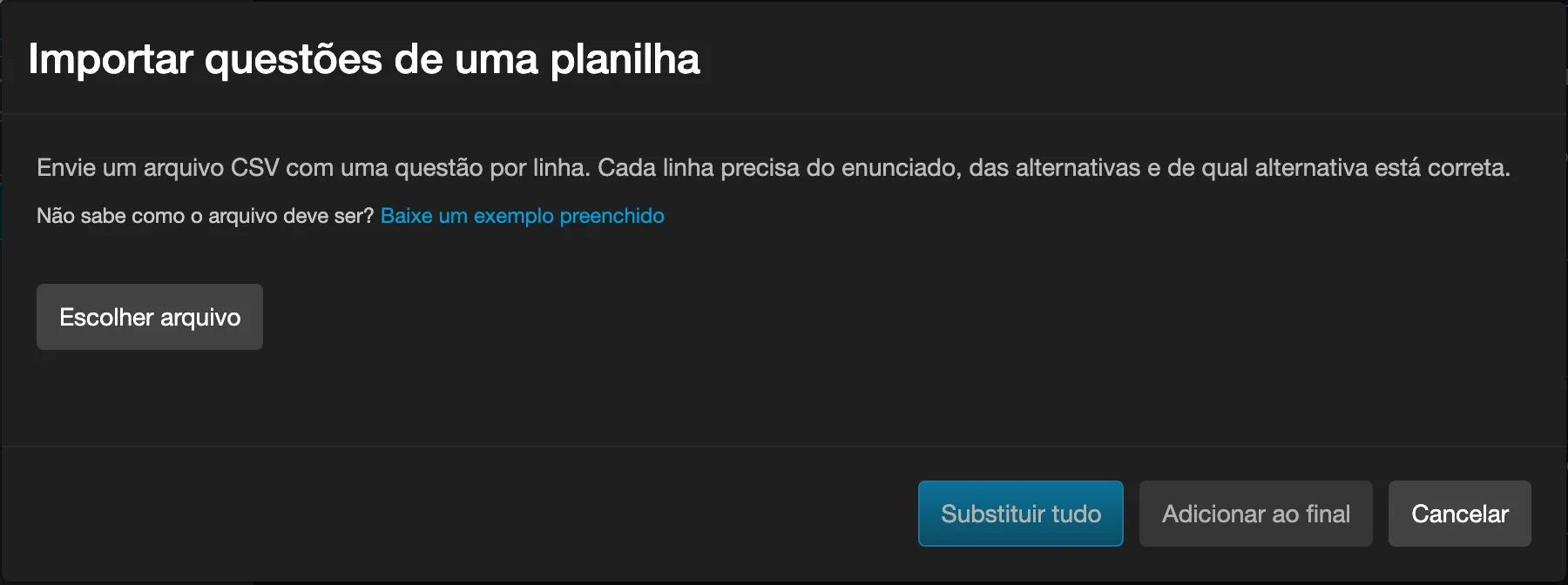
Ouvrez le modèle, supprimez les deux questions d’exemple, écrivez les vôtres et enregistrez le fichier au format CSV.
Les colonnes
Section intitulée « Les colonnes »Seules les trois premières sont obligatoires. Les autres sont facultatives et, si elles sont omises, Eduvem utilise le comportement par défaut habituel ; deux d’entre elles (Réponses multiples et Mélanger les alternatives) n’ont d’effet que sur l’Exercice d’apprentissage.
| Colonne | À quoi elle sert |
|---|---|
| Question | L’énoncé de la question. |
| Alternative 1, Alternative 2, … | Les options de réponse. Utilisez autant de colonnes que nécessaire ; si une question a moins d’alternatives que les autres, laissez les cellules restantes vides. |
| Réponse correcte | Quelle alternative est correcte (voir ci-dessous). |
| Réponses multiples | Oui permet de marquer plus d’une alternative. Vide, Eduvem déduit selon le nombre de réponses correctes indiquées. |
| Mélanger les alternatives | Oui tire au hasard l’ordre des alternatives à chaque accès. |
| Afficher le feedback | Non masque le message affiché après que le participant répond. |
| Feedback correct | Message affiché quand le participant répond correctement. |
| Feedback incorrect | Message affiché quand le participant se trompe. |
| Révéler la réponse | Oui montre quelle était la bonne alternative après la réponse. |
L’Évaluation Finale ignore les colonnes Réponses multiples et Mélanger les alternatives : pour elle, les réponses multiples et le mélange s’appliquent à tout l’examen et continuent d’être définis dans l’éditeur, pas dans la feuille de calcul (il en va de même pour le nombre de questions tirées et la note minimale). Les colonnes de feedback et Révéler la réponse sont importées normalement.
Comment indiquer la bonne réponse
Section intitulée « Comment indiquer la bonne réponse »Écrivez ce qui vous convient le mieux. Les trois formes fonctionnent :
- La lettre de l’alternative :
Apour la première,Bpour la seconde, et ainsi de suite. - Le numéro de l’alternative :
1,2,3. - Le texte de l’alternative lui-même :
Paris.
Pour les questions ayant plusieurs bonnes réponses, séparez avec une barre verticale : A|C.
Envoyer le fichier
Section intitulée « Envoyer le fichier »- Cliquez sur le bouton d’importation.
- Cliquez sur Choisir un fichier et sélectionnez la feuille de calcul.
- Vérifiez le résumé avant d’appliquer quoi que ce soit.
- Cliquez sur Tout remplacer ou sur Ajouter à la fin.
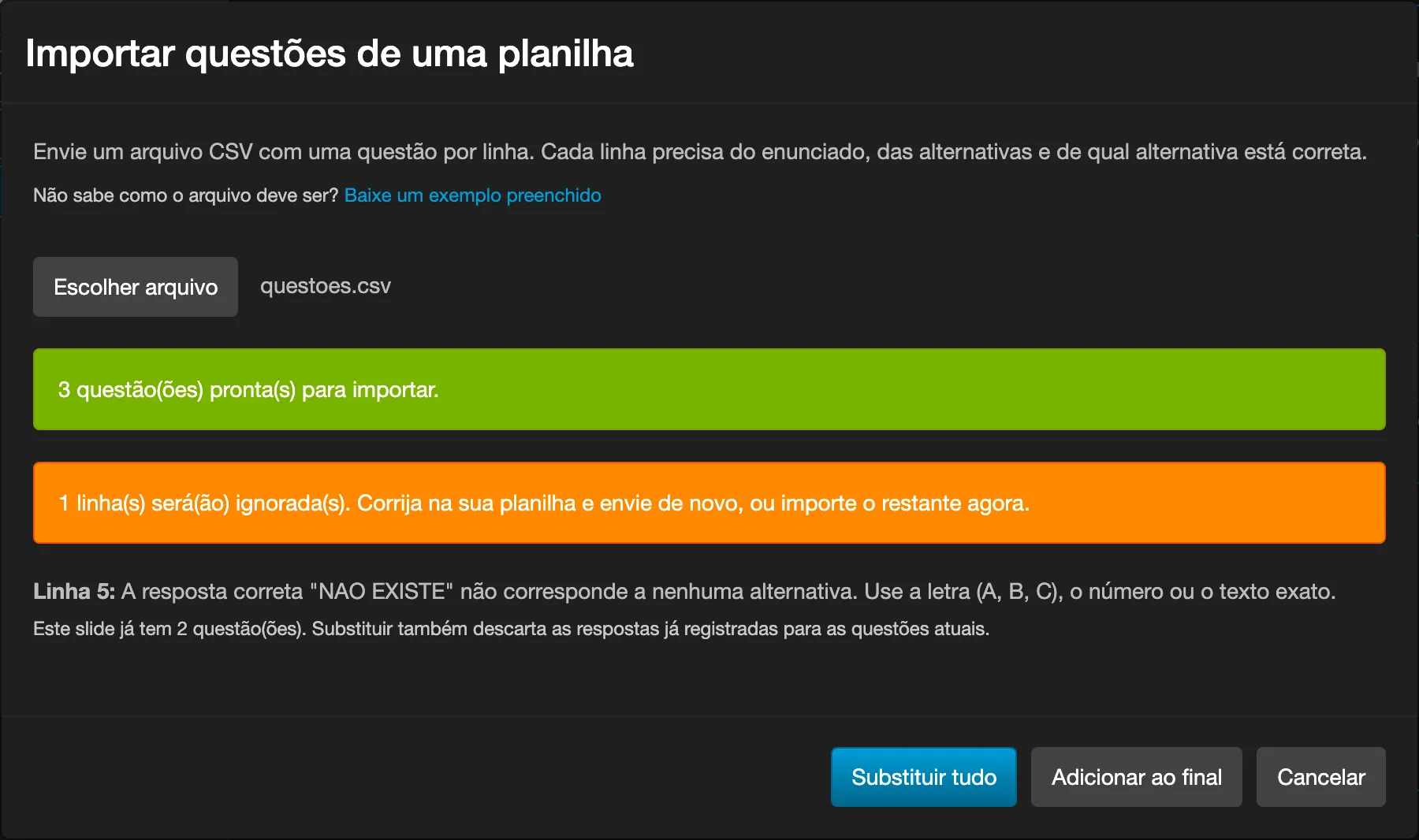
Rien n’est modifié tant que vous n’avez pas cliqué sur l’un des deux boutons. Jusque là, vous pouvez changer le fichier ou simplement annuler.
Remplacer ou ajouter
Section intitulée « Remplacer ou ajouter »- Tout remplacer supprime les questions actuelles de la leçon et met celles de la feuille de calcul à leur place.
- Ajouter à la fin conserve ce qui existe déjà et ajoute les nouvelles questions après.
Lignes avec problème
Section intitulée « Lignes avec problème »Si une ligne ne peut pas être utilisée, Eduvem n’annule pas l’importation entière : il importe les bonnes lignes, ignore les autres et montre chacune avec le numéro de la ligne exactement comme elle apparaît dans votre feuille de calcul.
Les raisons les plus courantes :
| Message | Ce qu’il faut corriger |
|---|---|
| La réponse correcte « … » ne correspond à aucune alternative | Vérifiez si la lettre, le numéro ou le texte correspondent à l’une des alternatives de la même ligne. |
| La réponse correcte « … » correspond à plus d’une alternative | Il y a des alternatives répétées sur la ligne ; rendez chacune différente ou indiquez la réponse par la lettre. |
| Une question a besoin d’au moins deux alternatives | Remplissez au moins deux colonnes d’alternative. |
| L’énoncé est vide | La colonne Question est vide. |
| La première ligne doit nommer les colonnes | Le fichier a été enregistré sans en-tête. Téléchargez le modèle et réutilisez sa première ligne. |
Il existe aussi un cas qui ne génère pas de message d’erreur : si les accents de l’en-tête
apparaissent mélangés (par exemple R√©ponses multiples au lieu de Réponses multiples), Eduvem ne
reconnaît plus cette colonne et ignore simplement son contenu - un Oui dans Réponses
multiples, par exemple, n’a aucun effet, et l’importation se termine sans signaler de problème. Cela
arrive avec des fichiers téléchargés avant la correction d’août 2026, quand l’Excel du Mac ouvrait le
modèle avec le mauvais encodage. Téléchargez le modèle à nouveau et refaites la feuille de calcul à
partir de lui - corriger les accents à la main dans l’ancien fichier fonctionne aussi, mais il est
facile de laisser passer une colonne.
Corrigez dans la feuille de calcul et envoyez à nouveau, ou appliquez les bonnes lignes maintenant et complétez le reste plus tard.
Exporter les questions actuelles
Section intitulée « Exporter les questions actuelles »Le bouton d’exportation télécharge les questions de la leçon sélectionnée dans une feuille de calcul. Cela sert à :
- revoir toute l’évaluation d’un coup, plutôt que d’ouvrir question par question ;
- corriger en masse et renvoyer le fichier par l’importation ;
- transmettre à une autre personne pour écrire ou revoir les questions, sans avoir à donner accès à l’éditeur.
Le fichier s’ouvre directement dans Excel, Google Sheets et LibreOffice.
Après l’importation
Section intitulée « Après l’importation »Les questions entrent dans le brouillon du contenu, comme toute autre modification faite dans l’éditeur. Vérifiez les questions importées et publiez le contenu pour que les participants commencent à les voir.