


Demander l'inscription à une salle soumise à l'approbation du gestionnaire
Certaines salles de votre institution utilisent la gestion des inscriptions : votre demande d’inscription est examinée par votre gestionnaire (ou par les administrateurs de la salle) et, si la salle est pleine, vous entrez sur une liste d’attente jusqu’à ce qu’une place se libère. Cette page explique ce que vous voyez à chaque étape.
Demander l’inscription
Section intitulée « Demander l’inscription »Sur l’écran d’accueil Contenus, ouvrez la salle qui apparaît comme Disponible et cliquez sur Demander l’inscription. À côté du bouton, un avis indique que la salle est gérée : Inscription soumise à l’approbation du gestionnaire. Si la salle n’a plus de places à ce moment-là, l’avis indique Inscription soumise à l’approbation du gestionnaire. Salle complète - vous serez placé sur la liste d’attente.
Après le clic, Eduvem ouvre l’écran de la salle avec l’avancement de votre demande. Quelques situations où la demande est refusée :
- Les demandes pour la salle sont déjà closes (« Les demandes pour cette salle sont closes. »).
- Une demande précédente de votre part pour la même salle a été refusée (« Votre demande pour cette salle a été refusée. »). Seul un administrateur peut rouvrir ce cas.
- La salle exige un prérequis que vous n’avez pas encore terminé. Le message nomme le contenu : « Pour demander cette salle, il faut avoir terminé le cours … ». Terminez ce contenu (n’importe quelle version compte, même avec un certificat expiré) et refaites la demande.
Une personne qui s’est désistée, ou dont la demande a été clôturée, peut demander à nouveau tant que la salle accepte des demandes.
Suivre l’avancement
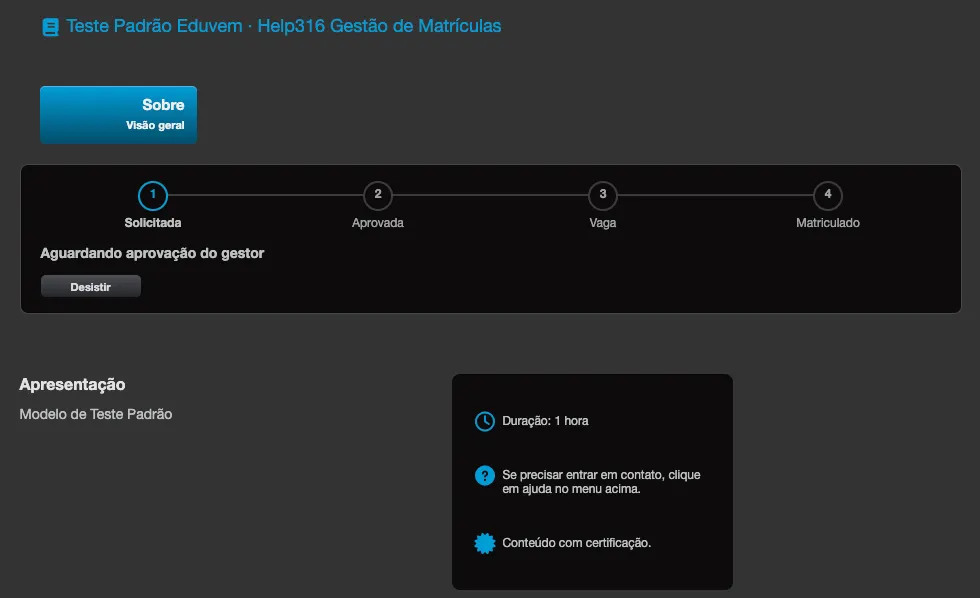
Section intitulée « Suivre l’avancement »Tant que votre demande n’est pas devenue une inscription, l’écran de la salle affiche l’encadré Progression de l’inscription, avec quatre étapes :
Demandée > Approuvée > Place > Inscrit
| Ce que vous voyez | Ce que cela signifie |
|---|---|
| En attente de l’approbation du gestionnaire | Votre gestionnaire n’a pas encore décidé. |
| En attente d’approbation | Votre demande est traitée par les administrateurs de la salle (par exemple, parce que vous n’avez pas de gestionnaire). |
| L’étape Place sous la forme Sur la liste d’attente - position N | La demande a été approuvée, mais les places sont prises. N est votre position dans la file. |
| Demande refusée - Motif : … | La demande a été refusée. Le motif peut être Non aligné avec les besoins actuels, Conflit d’agenda, Couverture de l’équipe ou Autre. |
| Clôturée - … | La demande a été clôturée, et la cause apparaît après le tiret (voir ci-dessous). |
Lorsque la place est confirmée, l’encadré disparaît et la salle fonctionne comme toute autre salle à laquelle vous êtes inscrit - voir Accéder à mes contenus.
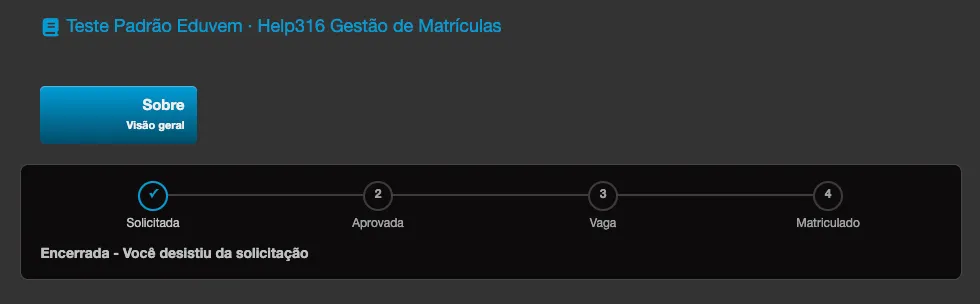
Causes possibles sous Clôturée : Vous avez retiré votre demande, Les inscriptions pour cette salle sont closes, Votre compte a été désactivé, Cette salle a été archivée et Vous avez été inscrit dans une autre salle.
Dans la liste des salles, la carte affiche le résumé : En attente d’approbation de l’inscription, Sur la liste d’attente ou Clôturée.
Liste d’attente
Section intitulée « Liste d’attente »Sur la liste d’attente, vous n’avez rien à faire. Lorsqu’une place se libère et que votre tour arrive, votre inscription est confirmée automatiquement : il n’y a pas d’étape d’acceptation. Votre position peut changer, car l’administrateur de la salle peut réordonner la file et réserver des places pour certaines unités.
Si la salle a des groupes prioritaires, l’étape de la liste d’attente affiche aussi l’avis Les groupes prioritaires peuvent passer devant dans la file. Les membres de ces groupes approuvés après vous peuvent passer devant vous, et votre numéro de position peut augmenter.
Si vous avez été approuvé mais n’avez pas encore terminé le prérequis de la salle, vous restez sur la liste d’attente et ne recevez pas de place tant que vous ne l’avez pas terminé.
Se désister
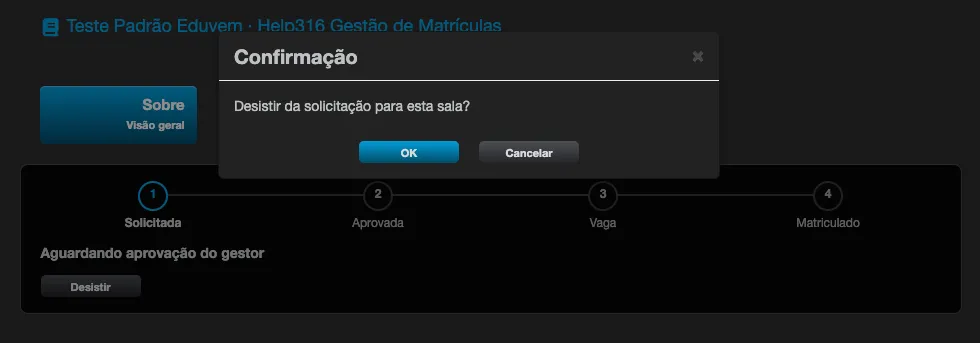
Section intitulée « Se désister »Tant que la demande est Demandée (en attente d’approbation) ou sur la liste d’attente, le bouton Se désister apparaît dans l’encadré d’avancement. En cliquant, Eduvem demande « Retirer votre demande pour cette salle ? » ; une fois confirmé, la demande est clôturée avec la cause Vous avez retiré votre demande. Une fois la demande refusée ou clôturée, ou lorsque vous êtes déjà inscrit, le bouton n’apparaît plus.
Les e-mails que vous recevez
Section intitulée « Les e-mails que vous recevez »| Objet de l’e-mail | Quand il arrive |
 |—|—|
| Votre inscription a été approuvée : vous êtes sur la liste d’attente | La demande a été approuvée, mais il n’y a pas de place. Il indique votre position. |
| Votre place est confirmée | Vous avez obtenu la place, à l’approbation ou lorsque votre tour dans la file est arrivé. Le bouton Ouvrir la salle mène à la salle. Si vous avez activé les notifications de l’app, vous recevez aussi un avis. |
| Votre demande d’inscription n’a pas été approuvée | La demande a été refusée. L’e-mail indique le motif et le bouton Voir mon inscription. |
| Les inscriptions à la salle sont closes | Le délai de la salle est passé avant qu’une place ne soit libérée pour vous. |
|—|—|
| Votre inscription a été approuvée : vous êtes sur la liste d’attente | La demande a été approuvée, mais il n’y a pas de place. Il indique votre position. |
| Votre place est confirmée | Vous avez obtenu la place, à l’approbation ou lorsque votre tour dans la file est arrivé. Le bouton Ouvrir la salle mène à la salle. Si vous avez activé les notifications de l’app, vous recevez aussi un avis. |
| Votre demande d’inscription n’a pas été approuvée | La demande a été refusée. L’e-mail indique le motif et le bouton Voir mon inscription. |
| Les inscriptions à la salle sont closes | Le délai de la salle est passé avant qu’une place ne soit libérée pour vous. |
Ces e-mails arrivent même si vous avez désactivé les communications par e-mail, et peuvent mettre quelques minutes à arriver. Voir aussi Installer l’app et recevoir des notifications.