


Formules et mentions
En plus des éléments dont la note est saisie, le Carnet de notes accepte des éléments calculés : la valeur de chaque participant provient d’une formule qui utilise d’autres éléments de la salle. C’est ainsi qu’on écrit une règle comme « si la moyenne est inférieure à 70, la note finale est la moyenne entre la moyenne et l’examen ». Les éléments par mention (A, PA, NA) sont expliqués dans Échelles de notation.
Créer et modifier des éléments calculés est réservé aux administrateurs de l’institution (et à l’équipe Eduvem). Les autres profils qui accèdent au carnet voient le résultat sans pouvoir modifier la formule.
Créer un élément calculé
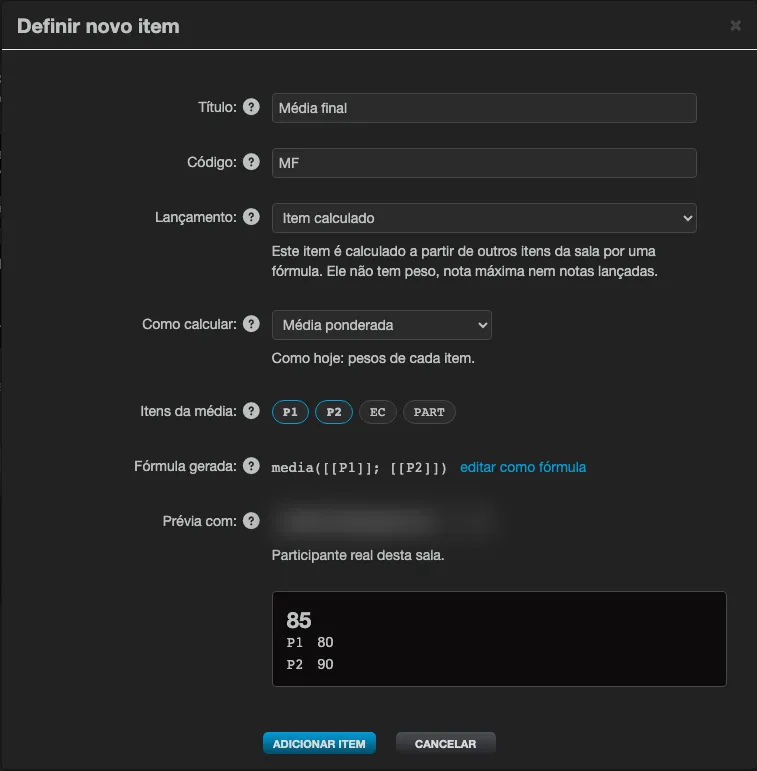
Section intitulée « Créer un élément calculé »- Dans l’onglet Carnet de notes de la salle, cliquez sur Ajouter un élément.
- Sous Saisie, choisissez Élément calculé. Les champs de poids, de note maximale, d’échelle et d’activité disparaissent : un élément calculé n’a ni poids, ni note maximale, ni notes saisies, seulement un titre, un code et une formule.
- Renseignez le Titre et le Code. Si vous laissez le code vide, Eduvem en génère un (
I1,I2…). - Sous Comment calculer, choisissez un modèle ou écrivez la formule :
| Modèle | Ce qu’il fait |
|---|---|
| Moyenne pondérée | Utilise le poids de chaque élément, comme la moyenne par défaut du carnet. Cliquez sur les Éléments de la moyenne. |
| Moyenne avec examen final | Sous la Note de passage, la moyenne finale est (moyenne + examen) / 2. Cliquez sur les Éléments de la moyenne, choisissez l’Examen final et la Note de passage (par défaut, la note minimale de l’institution). |
| Meilleure note entre les éléments | Garde la meilleure note parmi les éléments choisis, par exemple examen ou rattrapage. |
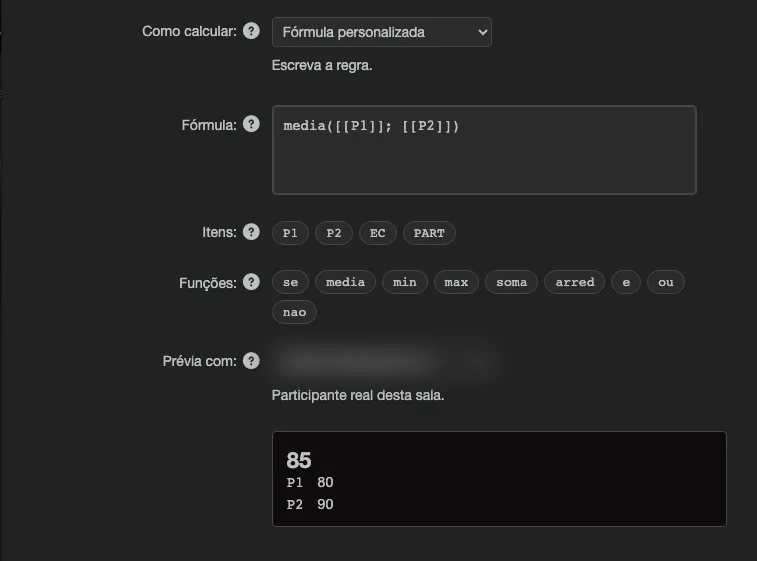
| Formule personnalisée | Vous écrivez la règle. |
- Le modèle écrit le texte sous Formule générée : ; pour l’ajuster, cliquez sur modifier comme formule.
- Vérifiez l’Aperçu (voir ci-dessous) et enregistrez.
Pour modifier ensuite, cliquez sur Modifier la formule dans l’en-tête de la colonne de l’élément : la fenêtre Modifier l’élément s’ouvre, avec le bouton Enregistrer l’élément. Si la salle n’a pas encore d’éléments de note, le champ indique Créez des éléments de note avant de calculer.
Écrire une formule
Section intitulée « Écrire une formule »Chaque élément a un code (par exemple P1, T1). Le code commence par une lettre et n’utilise que des lettres, des chiffres et des tirets bas, jusqu’à 31 caractères, différent pour chaque élément de la salle. Les mots des formules (ou, e, nao, se, min, max, media, soma, arred) sont réservés et ne peuvent pas servir de code.
Dans une formule, un élément est cité par son code entre doubles crochets : [[P1]]. Dans la fenêtre, les boutons Éléments : insèrent le code dans le texte, et les boutons Fonctions : (comme Si … alors … sinon) insèrent la fonction avec le curseur dans le premier argument. Quand vous tapez [[, la fenêtre propose les codes de la salle.
| Vous voulez | Écrivez |
|---|---|
| Moyenne simple de trois éléments | media([[P1]]; [[P2]]; [[T1]]) |
| La meilleure entre examen et rattrapage | max([[P1]]; [[SC]]) |
| Rattrapage : sous 70, moyenne avec l’examen | se(media([[P1]]; [[P2]]) >= 70; media([[P1]]; [[P2]]); arred((media([[P1]]; [[P2]]) + [[EX]]) / 2; 1)) |
Règles de syntaxe :
- nombres avec virgule ou point (
7,5ou7.5) ; - opérateurs
+,-,*,/et parenthèses ; - comparaisons
=,<>,<,<=,>,>=(elles valent 1 si elles sont vraies et 0 si elles sont fausses) ; - logiques
e(et),ou,nao(non) (nãoest aussi accepté, sans distinguer majuscules et accents) ; - fonctions
se(condition; alors; sinon),min,max,media(moyenne),soma(somme) (de 1 à 50 valeurs) etarred(valeur; décimales)(arrondi ; de 0 à 5 décimales ; sans les décimales, arrondit à l’entier) ; - les arguments sont séparés par un point-virgule (
;), dans toutes les langues, et les noms des fonctions sont toujours les mêmes, en portugais ; - la formule a au maximum 1 000 caractères. Les formules trop longues ou trop complexes sont refusées : divisez-les en éléments calculés plus petits.
Un élément calculé peut citer un autre élément calculé, mais ne peut pas dépendre de lui-même, directement ou indirectement (Référence circulaire).
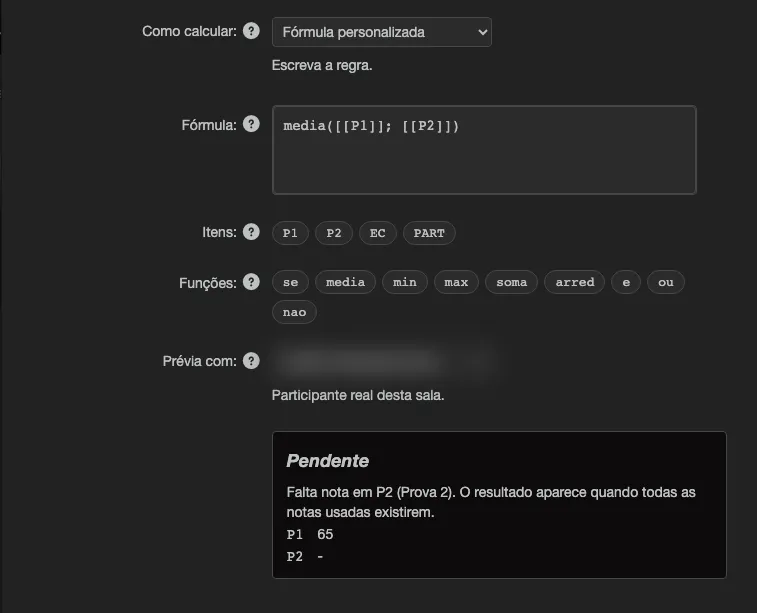
Sous le champ, Aperçu avec calcule le résultat pour un participant réel de cette classe que vous choisissez dans la liste, un instant après la dernière frappe. Le résultat peut être :
- une valeur ;
- En attente, avec le motif : Note manquante dans <éléments>. Le résultat apparaît lorsque toutes les notes utilisées existent. ou Division par zéro : le résultat reste en attente tant que le diviseur est nul. ;
- une erreur dans la formule : la partie en cause est soulignée, l’aperçu est indisponible (Aperçu indisponible tant que la formule comporte une erreur.) et l’enregistrement est impossible.
Quand le résultat reste en attente
Section intitulée « Quand le résultat reste en attente »- Note manquante : si un élément utilisé n’a pas de note (ou est marqué comme non évalué, avec une note négative), le résultat est En attente. Cela vaut pour
+,-,*,/,min,max,media,somaetarred. se,eetoun’évaluent que ce dont ils ont besoin : si la condition choisit une branche, un élément manquant dans l’autre branche ne met pas le résultat en attente. Une condition en attente met leseen attente.- La division par zéro laisse le résultat en attente tant que le diviseur est nul (dans la grille, en attente : division par zéro).
- Une formule dont le résultat sort de l’intervalle qu’elle peut calculer (une valeur trop grande ou trop précise) n’est pas calculée : Eduvem indique que la formule ne peut pas être calculée.
« En attente » ne devient jamais zéro : le participant n’obtient la valeur que lorsque toutes les notes nécessaires existent.
Comment l’élément calculé apparaît dans la grille
Section intitulée « Comment l’élément calculé apparaît dans la grille »La colonne de l’élément affiche le titre, le code et Calculé ; les cellules indiquent calculé et affichent la valeur de chaque participant (ou en attente), sans champ de saisie. L’élément n’entre pas dans la moyenne pondérée.
Un élément utilisé par une autre formule, ou choisi comme règle de la note finale, ne peut pas être supprimé : Un autre élément calculé ou la règle de la note finale utilise cet élément. Retirez-le d’abord de là.
Règle de la note finale
Section intitulée « Règle de la note finale »Par défaut, la note finale de la salle est la moyenne pondérée des éléments. Quand la salle a au moins un élément calculé, le champ Règle de la note finale apparaît dans l’onglet Carnet de notes :
- Ouvrez l’onglet Carnet de notes de la salle.
- Sous Règle de la note finale, choisissez Moyenne pondérée des éléments (par défaut) ou un élément calculé. L’enregistrement est immédiat : Règle de la note finale enregistrée.
- L’élément choisi fournit désormais la moyenne, à la place de la moyenne pondérée. La réussite ou l’échec compare toujours le résultat à la note minimale de réussite de l’institution.
Points d’attention :
- La règle ne décide réellement la note que dans les salles dont la note finale vient du Carnet de notes (voir Utiliser le carnet comme note finale). Dans les autres, le carnet est informatif.
- Le résultat de la formule utilisé comme note finale doit être compris entre 0 et 100 ; en dehors de cet intervalle, la note finale n’est pas calculée.
- La moyenne utilisée est arrondie à deux décimales (arrondi à la hausse à la moitié) avant d’être comparée à la note minimale :
69,995devient70,00et réussit avec une note minimale de70. - À la clôture de la note, Eduvem enregistre avec le résultat le texte de la formule et les valeurs qu’elle a utilisées. Si vous modifiez ensuite la formule ou la règle, les notes déjà clôturées ne changent pas et la ligne reçoit la marque règle modifiée après la clôture ; les notes encore ouvertes utilisent la nouvelle règle.
- Les personnes qui ne sont pas administrateurs de l’institution ne voient que le nom de la règle utilisée.

Mentions
Section intitulée « Mentions »Un élément peut recevoir un niveau (A, PA, NA, Apte) au lieu d’un nombre. Cela se configure sous Saisie → Échelle (niveau) et utilise les échelles de l’institution - voir Échelles de notation. Dans une formule, un élément de mention vaut la valeur du niveau choisi.