


Accéder à mes contenus
Une fois connecté à la plateforme, l’écran d’accueil Contenus liste tout ce à quoi vous êtes inscrit.
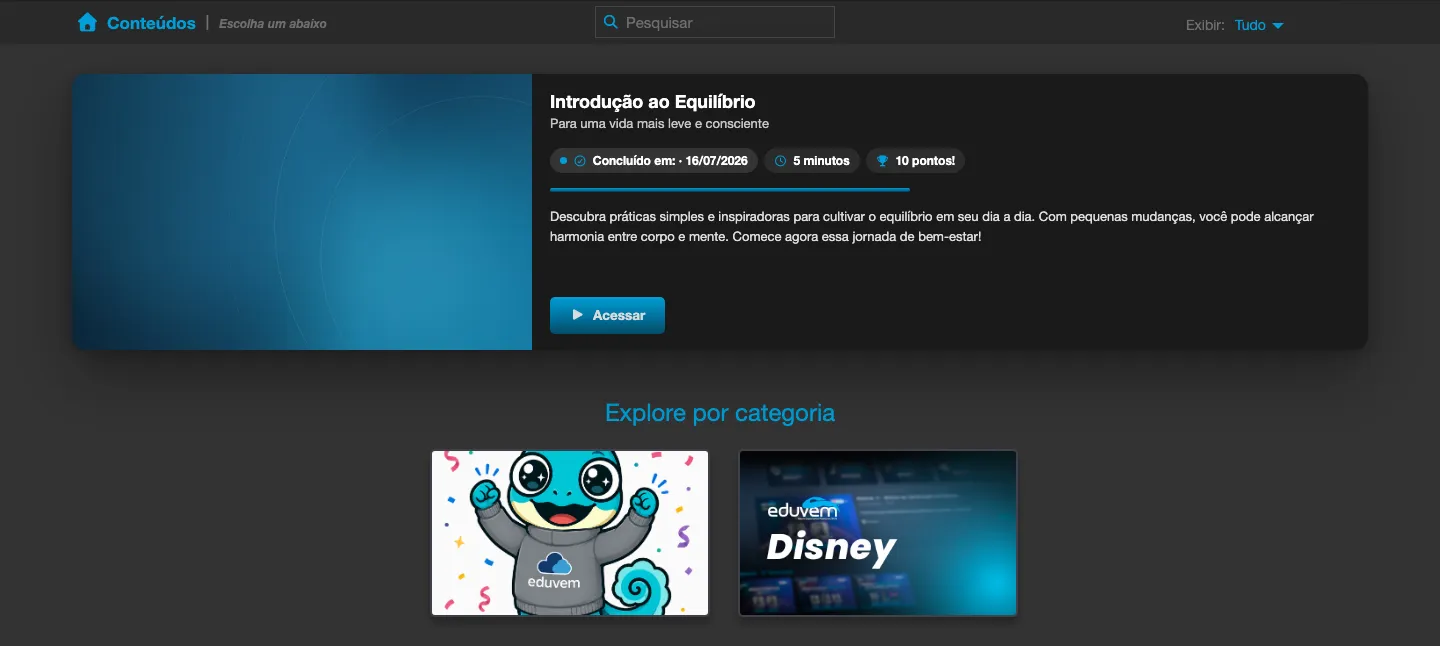
Ouvrir un contenu
Section intitulée « Ouvrir un contenu »- Sur l’écran d’accueil, utilisez le champ de recherche ou le filtre Afficher pour trouver le contenu (par exemple, en filtrant sur Mes contenus).
- Cliquez sur la carte du contenu pour voir plus de détails, comme le nom, la description et votre progression jusqu’ici.
- Cliquez sur le bouton d’accès de la carte pour entrer dans la salle de cours.
Naviguer entre les leçons
Section intitulée « Naviguer entre les leçons »Dans la salle, le contenu est organisé en leçons (également appelées cours), qui peuvent inclure des vidéos, des textes, des images, des évaluations et d’autres formats, selon la façon dont le contenu a été créé. Utilisez la navigation de la salle pour passer d’une leçon à l’autre - votre progression est enregistrée automatiquement au fur et à mesure que vous avancez.
Quand le bouton SUIVANT est verrouillé
Section intitulée « Quand le bouton SUIVANT est verrouillé »Certaines leçons ne débloquent le bouton SUIVANT qu’après une action de votre part. Dans ce cas, une bande en bas de la leçon explique pourquoi :
| Bande | Que faire |
|---|---|
| Répondez à toutes les questions de cette leçon pour continuer. | Répondre à toutes les questions de la leçon. |
| Répondez à cette question pour continuer. | Répondre à la question de la leçon. |
| Regardez la vidéo jusqu’à la fin pour continuer. | Regarder la vidéo jusqu’à la fin. |
| Écoutez l’audio jusqu’à la fin pour continuer. | Écouter l’audio jusqu’à la fin. |
| Terminez l’évaluation et obtenez la note requise pour continuer. | Terminer l’évaluation et obtenir la note requise. |
| Envoyez votre devoir pour continuer. | Envoyer le devoir. |
| Terminez le pré-test pour continuer. | Faire le pré-test. |
| Confirmez la prise de connaissance des documents en attente pour continuer. | Confirmer la prise de connaissance des documents de politique en attente. |
| Ce contenu sera disponible à partir du (date). | Attendre la date indiquée. |
La date de la dernière bande s’affiche dans le fuseau horaire de votre institution. Si une bande n’explique pas ce qui manque, contactez l’administrateur de votre institution.
Organiser ce que vous regardez
Section intitulée « Organiser ce que vous regardez »Sur l’écran d’accueil, vous pouvez aussi :
- Ajouter un contenu à Ma liste, pour le retrouver plus vite ensuite.
- Reprendre là où vous vous étiez arrêté dans un contenu déjà commencé, directement depuis la carte avec la barre de progression.
Pour comprendre comment la progression est calculée et où la suivre, consultez Suivre ma progression.
L’étiquette Obligatoire
Section intitulée « L’étiquette Obligatoire »Lorsque votre établissement utilise des formations obligatoires, la carte d’un contenu qui satisfait une formation obligatoire que vous devez encore affiche l’étiquette Obligatoire, dans le coin supérieur gauche de la carte. Elle apparaît si vous n’avez jamais suivi la formation, si elle est en cours, si le certificat a expiré ou si le contenu a été mis à jour. Une fois la formation à jour, l’étiquette disparaît. Sur la carte mise en avant en haut, le même avis apparaît sous forme d’une étiquette portant le texte Formation obligatoire pour votre fonction.