


Lista de Primeros pasos en Edu
La lista Primeros pasos está dentro del panel de Edu, el asistente de ayuda flotante. Muestra lo que ya está hecho y lo que falta para poner en marcha su institución, y ofrece un tour guiado para cada paso.
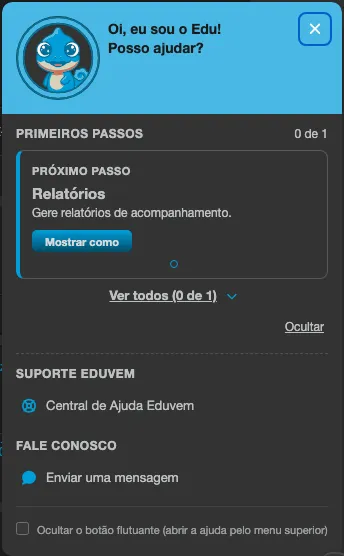
Los pasos de la lista
Sección titulada «Los pasos de la lista»Los pasos se marcan como completados automáticamente, a partir de los datos reales de su institución. No necesita marcar nada.
Etapa 1
Sección titulada «Etapa 1»| Paso | Se completa cuando |
|---|---|
| Logo y colores | Se subió un logo propio de la institución. |
| Crear contenido | La institución tiene al menos un contenido propio. |
| Publicar | Se publicó un contenido propio. |
| Abrir sala | Existe al menos una sala activa. |
| Matricular | Un participante (no administrador) está matriculado en una sala activa. |
| Certificados | Hay un certificado configurado, o una sala con certificación. |
Etapa 2
Sección titulada «Etapa 2»Los pasos Panel (solo cuando la institución tiene el Panel) e Informes aparecen después de completar la Etapa 1. Se completan cuando usted ve el tour hasta su último paso.
Mientras la Etapa 1 no termina, la lista muestra una línea Después: con los nombres de los pasos de la Etapa 2. Al completarla, la lista muestra Etapa 1 completada.
Cómo usar la lista
Sección titulada «Cómo usar la lista»- Haga clic en el botón de Edu para abrir el panel. La sección Primeros pasos muestra el avance (por ejemplo, 2 de 6).
- La tarjeta Siguiente paso destaca el primer paso pendiente, con una breve explicación y el botón Mostrar cómo.
- Haga clic en Ver todos para abrir la lista completa. Cada fila tiene una marca de estado y una acción: Mostrar (paso pendiente) o Revisar tour (paso completado).
- Para ver el paso en la práctica, haga clic en Mostrar cómo (o Mostrar). El panel de Edu se cierra y la plataforma abre la pantalla correspondiente, destacando los puntos importantes uno a uno. Use Siguiente, Atrás y Concluir para avanzar. El contador muestra dónde está (por ejemplo, 1 de 2).
Algunos tours incluyen un enlace al Centro de Ayuda, cuando el paso ocurre en una pantalla que no se puede destacar por dentro (como el editor de contenido y el Panel).
El número en el botón de Edu
Sección titulada «El número en el botón de Edu»Mientras hay pasos pendientes, el botón de Edu muestra un número: cuántos pasos de la etapa actual faltan. Por encima de 9 muestra 9+. El número desaparece cuando la lista se oculta o se completa.
Ocultar y mostrar de nuevo
Sección titulada «Ocultar y mostrar de nuevo»- Haga clic en Ocultar, al final de la sección, para esconder la lista. La preferencia vale para usted, en esta institución; los demás administradores siguen viendo la lista.
- Para recuperarla, abra el panel de Edu y haga clic en el enlace Primeros pasos, al final del panel.
- Cuando todos los pasos están completados, la sección pasa a ser una sola línea, Completado - Primeros pasos, con la opción Ocultar.
Activar la lista
Sección titulada «Activar la lista»Un administrador de la institución activa o desactiva la lista:
- Abra la configuración de la institución y vaya a la pestaña Ayuda.
- En la sección de Edu, marque la opción Primeros pasos.
- Guarde la pestaña.
La opción Primeros pasos solo funciona mientras el Asistente Edu esté activado. Para desactivar la lista para todos los administradores, desmarque la opción y guarde.