


Documents de politique (accusé de prise de connaissance)
Les documents de politique sont des fichiers PDF - conditions d’utilisation, règlements, codes de conduite, politiques internes - que le participant doit lire et confirmer avoir pris connaissance dans la salle. Tant qu’il reste un document en attente, le participant ne peut pas avancer dans les leçons.
La fonctionnalité est activée par institution, dans le paramètre Activer l’accusé de prise de connaissance ? (dans Institution). Si l’onglet décrit ci-dessous n’apparaît pas pour vous, demandez son activation au support.

Comment configurer (administrateur)
Section intitulée « Comment configurer (administrateur) »Dans Salles, ouvrez la salle souhaitée et cliquez sur l’onglet Politiques.
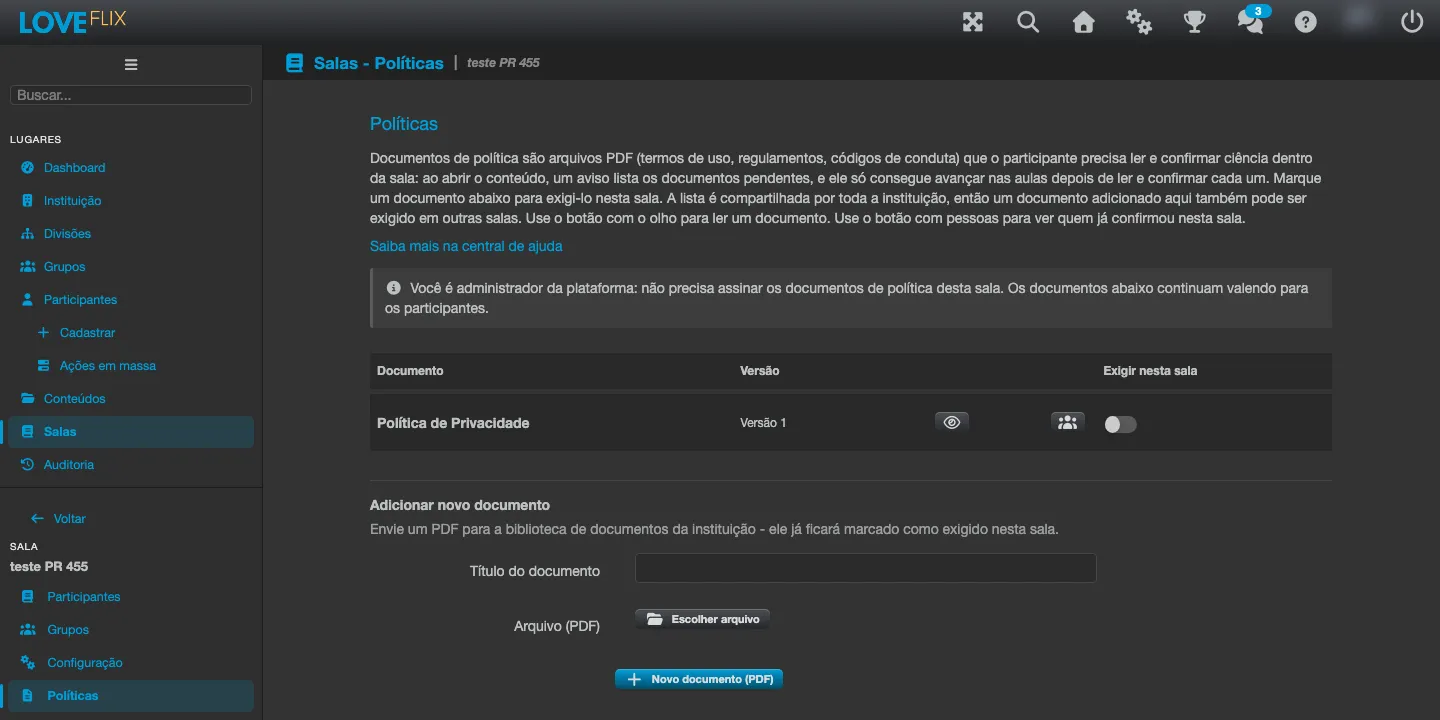
L’onglet comporte deux parties :
1. La liste des documents de l’institution
Section intitulée « 1. La liste des documents de l’institution »Le tableau affiche tous les documents de politique déjà enregistrés dans l’institution. La liste est partagée par toute l’institution : un document enregistré dans une salle devient disponible pour être exigé dans n’importe quelle autre.
Pour chaque document, vous voyez :
- Document : le titre, défini lors de l’enregistrement.
- Version : la version publiée actuelle (par exemple, “Version 1”). Un document marqué “Pas encore de version publiée” n’est exigé de personne.
- Le bouton avec l’œil ouvre le PDF dans un nouvel onglet, pour que vous puissiez lire le document avant de décider de l’exiger.
- Exiger dans cette salle : activez l’interrupteur pour exiger le document dans cette salle ; désactivez-le pour arrêter de l’exiger. La modification est enregistrée immédiatement et confirmée par une notification.
2. Ajouter un nouveau document
Section intitulée « 2. Ajouter un nouveau document »Pour enregistrer un nouveau document :
- Renseignez le Titre du document - c’est le nom que le participant verra.
- Dans Fichier (PDF), cliquez sur Choisir un fichier et sélectionnez le PDF. Seul le PDF est accepté.
- Cliquez sur Nouveau document (PDF).
Le document est envoyé vers la bibliothèque de l’institution et est déjà marqué comme exigé dans cette salle. Si l’intention était seulement de l’enregistrer pour l’utiliser dans une autre salle, il suffit de désactiver l’interrupteur Exiger dans cette salle après l’envoi.
Consulter qui a confirmé
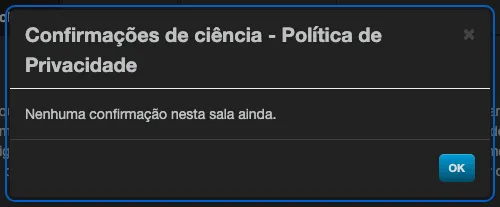
Section intitulée « Consulter qui a confirmé »Chaque document de la liste a un bouton avec l’icône de personnes. Il ouvre la liste des confirmations du document dans cette salle : le nom du participant, la version confirmée et la date et l’heure de la confirmation. Tant que personne n’a confirmé, la liste apparaît vide.
Ce que le participant voit
Section intitulée « Ce que le participant voit »Lorsqu’un participant ouvre le contenu d’une salle avec un document en attente, la fenêtre Accusé de réception en attente s’ouvre seule, au-dessus de la leçon :
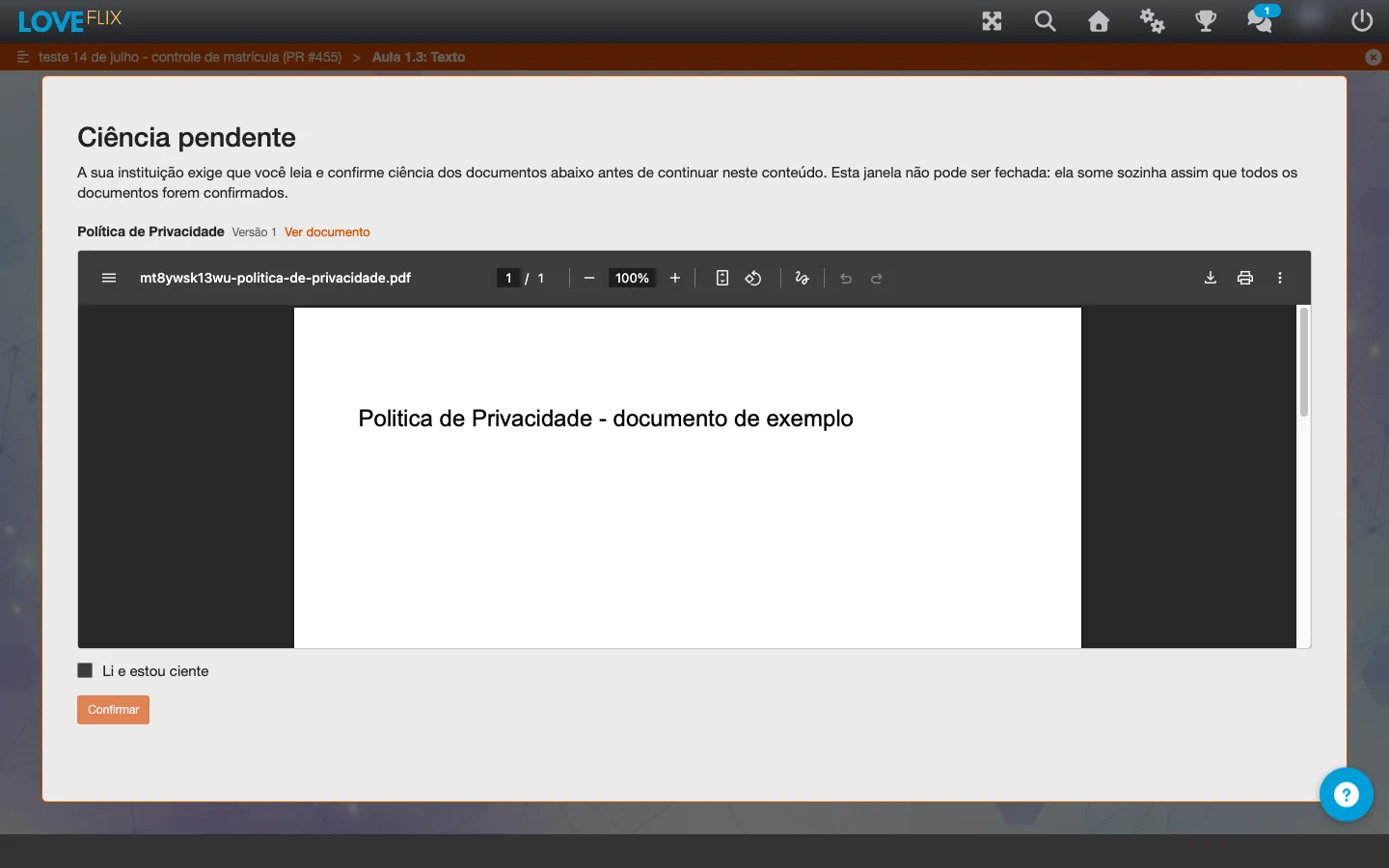
- Elle liste chaque document exigé, avec le PDF affiché directement et le lien Voir le document pour l’ouvrir dans un nouvel onglet.
- Pour chaque document, le participant coche “J’ai lu et j’en ai pris connaissance” et clique sur Confirmer.
La fenêtre ne peut pas être fermée manuellement : elle disparaît seule dès que le dernier document exigé est confirmé, et la navigation se poursuit normalement à partir de là.
Chaque confirmation reste enregistrée avec la version du document et la date, par participant - c’est cette liste que l’administrateur consulte via le bouton de personnes dans l’onglet Politiques.
Questions fréquentes
Section intitulée « Questions fréquentes »Dois-je enregistrer à nouveau le même document dans chaque salle ? Non. Enregistrez-le une fois et activez Exiger dans cette salle dans chaque salle où il doit s’appliquer.
Que se passe-t-il pour les participants déjà inscrits quand je me mets à exiger un document ? L’exigence s’applique à tous les participants de la salle, y compris les anciennes inscriptions : la prochaine fois qu’ils ouvriront le contenu, ils verront la fenêtre d’accusé de réception en attente.
Puis-je remplacer le fichier d’un document ? Chaque envoi crée un document avec sa propre version publiée. Pour remplacer le contenu, enregistrez le nouveau PDF et ajustez quels documents restent exigés dans la salle.
Le participant peut-il terminer la salle sans confirmer ? Non. La fenêtre d’accusé de réception en attente bloque le contenu jusqu’à ce que tous les documents exigés de la salle aient été confirmés.