


Lista de Primeiros passos no Edu
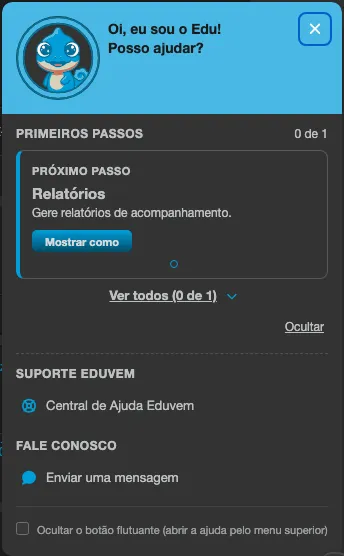
A lista Primeiros passos fica dentro do painel do Edu, o assistente de ajuda flutuante. Ela mostra o que já foi feito e o que falta para colocar a sua instituição no ar, e oferece um tour guiado para cada passo.
Os passos da lista
Seção intitulada “Os passos da lista”Os passos são marcados como concluídos automaticamente, a partir dos dados reais da sua instituição. Você não precisa marcar nada.
Etapa 1
Seção intitulada “Etapa 1”| Passo | Fica concluído quando |
|---|---|
| Logo e cores | Um logo próprio da instituição foi enviado. |
| Criar conteúdo | A instituição tem ao menos um conteúdo próprio. |
| Publicar | Um conteúdo próprio foi publicado. |
| Abrir sala | Existe ao menos uma sala ativa. |
| Matricular | Um participante (não administrador) está matriculado em uma sala ativa. |
| Certificados | Há um certificado configurado, ou uma sala com certificação. |
Etapa 2
Seção intitulada “Etapa 2”Os passos Painel (somente quando a instituição tem o Painel) e Relatórios aparecem depois que a Etapa 1 é concluída. Eles ficam concluídos quando você assiste ao tour até o último passo.
Enquanto a Etapa 1 não termina, a lista mostra uma linha Depois: com os nomes dos passos da Etapa 2. Ao concluí-la, a lista mostra Etapa 1 concluída.
Como usar a lista
Seção intitulada “Como usar a lista”- Clique no botão do Edu para abrir o painel. A seção Primeiros passos mostra o progresso (por exemplo, 2 de 6).
- O cartão Próximo passo destaca o primeiro passo pendente, com uma breve explicação e o botão Mostrar como.
- Clique em Ver todos para abrir a lista completa. Cada linha tem uma marca de situação e uma ação: Mostrar (passo pendente) ou Rever tour (passo concluído).
- Para ver o passo na prática, clique em Mostrar como (ou Mostrar). O painel do Edu fecha e a plataforma abre a tela correspondente, destacando os pontos importantes um a um. Use Próximo, Voltar e Concluir para avançar. O contador mostra o ponto em que você está (por exemplo, 1 de 2).
Alguns tours incluem um link para a Central de Ajuda, quando o passo acontece em uma tela que não pode ser destacada por dentro (como o editor de conteúdo e o Painel).
O número no botão do Edu
Seção intitulada “O número no botão do Edu”Enquanto há passos pendentes, o botão do Edu mostra um número: quantos passos da etapa atual ainda faltam. Ao passar de 9, ele mostra 9+. O número some quando a lista é ocultada ou concluída.
Ocultar e mostrar de novo
Seção intitulada “Ocultar e mostrar de novo”- Clique em Ocultar, no fim da seção, para esconder a lista. A preferência vale para você, nesta instituição; os outros administradores continuam vendo a lista.
- Para trazê-la de volta, abra o painel do Edu e clique no link Primeiros passos, no fim do painel.
- Quando todos os passos estão concluídos, a seção vira uma única linha Concluído - Primeiros passos, com a opção Ocultar.
Ligar a lista
Seção intitulada “Ligar a lista”Um administrador da instituição liga ou desliga a lista:
- Abra as configurações da instituição e vá para a aba Ajuda.
- Na seção do Edu, marque a opção Primeiros passos.
- Salve a aba.
A opção Primeiros passos só funciona enquanto o Assistente Edu estiver ativado. Para desligar a lista para todos os administradores, desmarque a opção e salve.