


Configurer votre institution
Avant de publier du contenu et d’accueillir des participants, il vaut la peine de consacrer quelques minutes aux paramètres de l’institution. C’est ce qui donne à la plateforme le visage de votre marque et définit comment les personnes y entrent et y circulent.
Toutes les options ci-dessous se trouvent dans Institution, dans le menu latéral de la console d’administration : en ouvrant Institution, ses écrans de configuration apparaissent juste en dessous, dans le même menu latéral, regroupés sous Général, Personnes et accès, Communication, Intégrations et données et Engagement. Ce guide appelle chacun de ces écrans un onglet.
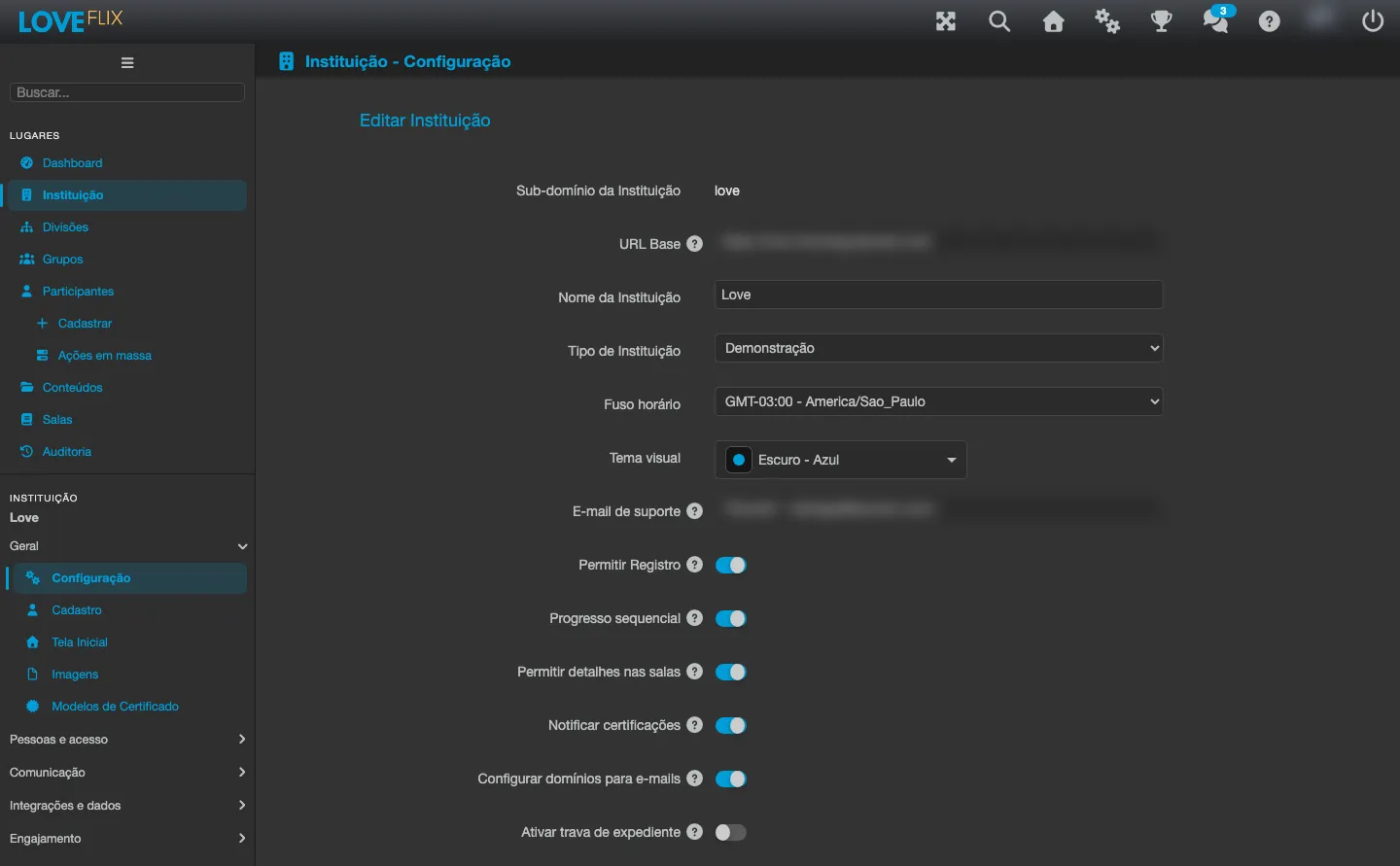
Onglet Configuration
Section intitulée « Onglet Configuration »L’essentiel de l’institution : nom, fuseau horaire et thème visuel (variantes claires et sombres). Lorsque vous changez de thème, la modification reste en mode aperçu pour vous seul jusqu’à ce que vous cliquiez sur Enregistrer, moment où elle s’applique à tous les participants.
L’e-mail de support affiché aux participants apparaît aussi ici, mais ce n’est pas en libre-service : pour le configurer, contactez le support.
L’URL de base est l’adresse publique canonique de l’institution, et tous les liens que la plateforme génère en partent : vérification de certificat, e-mails de notification et d’inscription, et adresse de connexion via SSO. Elle est visible par tout administrateur, mais seul le rôle d’owner peut la modifier - et la modifier ne rend pas un nouveau domaine accessible en soi, puisque le DNS et la liste des noms d’hôte doivent d’abord le desservir. Dans une institution avec SSO, enregistrez la nouvelle adresse chez le fournisseur d’identité avant de changer, car la modification s’applique immédiatement.
Toujours dans cet onglet se trouvent les interrupteurs qui activent des fonctionnalités pour toute l’institution, parmi lesquels Autoriser le changement de mot de passe, Autoriser la récupération du mot de passe par WhatsApp (consultez Problèmes d’accès) et Autoriser la vitesse de lecture (consultez Types de contenu).
Onglet Images
Section intitulée « Onglet Images »Envoyez le logo et les icônes de votre institution, utilisés sur l’écran de connexion, en haut de la plateforme et dans l’application.
Onglet Écran d’accueil
Section intitulée « Onglet Écran d’accueil »Définissez ce que le participant trouve en arrivant : la vitrine de contenu de l’institution et les mises en avant de la page d’accueil. Organisez les contenus en catégories pour faciliter la navigation lorsque le catalogue grandit.
Onglets Profil et E-mail
Section intitulée « Onglets Profil et E-mail »- Dans l’onglet Profil, configurez les champs du profil des participants, lesquels sont obligatoires et si le participant peut modifier ses propres données (consultez Champs d’inscription personnalisés). La façon dont les personnes entrent - inscription ouverte, par l’administrateur ou via la connexion d’entreprise - se définit dans Contrôle d’accès.
- Dans l’onglet E-mail, restreignez les domaines d’e-mail autorisés à recevoir les messages de la plateforme, lorsqu’elle est à usage interne de votre organisation (consultez Domaines d’e-mail autorisés).
Notifications
Section intitulée « Notifications »L’onglet Notifications envoie un avis à tous les participants actifs (ou à un groupe/une division en particulier) - consultez Notifications aux participants. Les e-mails automatiques du parcours (bienvenue, inscriptions, avis de salle) sont envoyés par la plateforme elle-même, sans configuration sur cet écran.
Onglet Administrateurs
Section intitulée « Onglet Administrateurs »Accordez le rôle d’administrateur à ceux qui vont opérer la plateforme avec vous. Il est possible de donner des permissions larges (administrateur de l’institution) ou restreintes à des salles précises.
Prochaines étapes
Section intitulée « Prochaines étapes »- Créez votre premier contenu.
- Ouvrez une salle pour accueillir des participants.
- Inscrivez les participants et affectez-les aux salles.