


Grilles d'évaluation
La grille d’évaluation (rubrique) est un tableau de critères et de niveaux servant à corriger une leçon. Chaque niveau vaut un certain nombre de points. La personne qui corrige choisit un niveau par critère et Eduvem calcule la note - personne ne saisit la note finale. Elle peut être utilisée dans deux types de leçon : Questions Ouvertes et Activité.
Comment la note est calculée
Section intitulée « Comment la note est calculée »La note de la grille est la somme des points des niveaux choisis, divisée par la somme du maximum de points de chaque critère, multipliée par 100. Ce résultat (de 0 à 100) est converti en note maximale de la leçon.
Exemple : une leçon de Questions Ouvertes de note maximale 10 a trois critères, chacun valant au maximum 4 points. Le tuteur choisit un niveau de 3 points, un de 2 et un de 4. Cela fait 9 points sur 12 possibles : 75 sur 100, soit 7,5 sur 10.
- Le niveau le plus bas peut valoir plus de 0 point. Le calcul est une somme simple, sans déduire le niveau le plus bas.
- Les points de chaque critère doivent augmenter (ou rester égaux) du niveau le plus bas au plus haut.
- Chaque critère compte selon ses points : un critère plus important doit avoir des niveaux valant plus de points.
Construire la grille
Section intitulée « Construire la grille »Toute personne qui peut modifier le contenu peut construire la grille : les administrateurs de l’institution, les éditeurs et les administrateurs de division (sur les contenus qu’ils peuvent modifier).
- Dans l’éditeur de contenu modulaire, ouvrez la leçon Questions Ouvertes ou Activité.
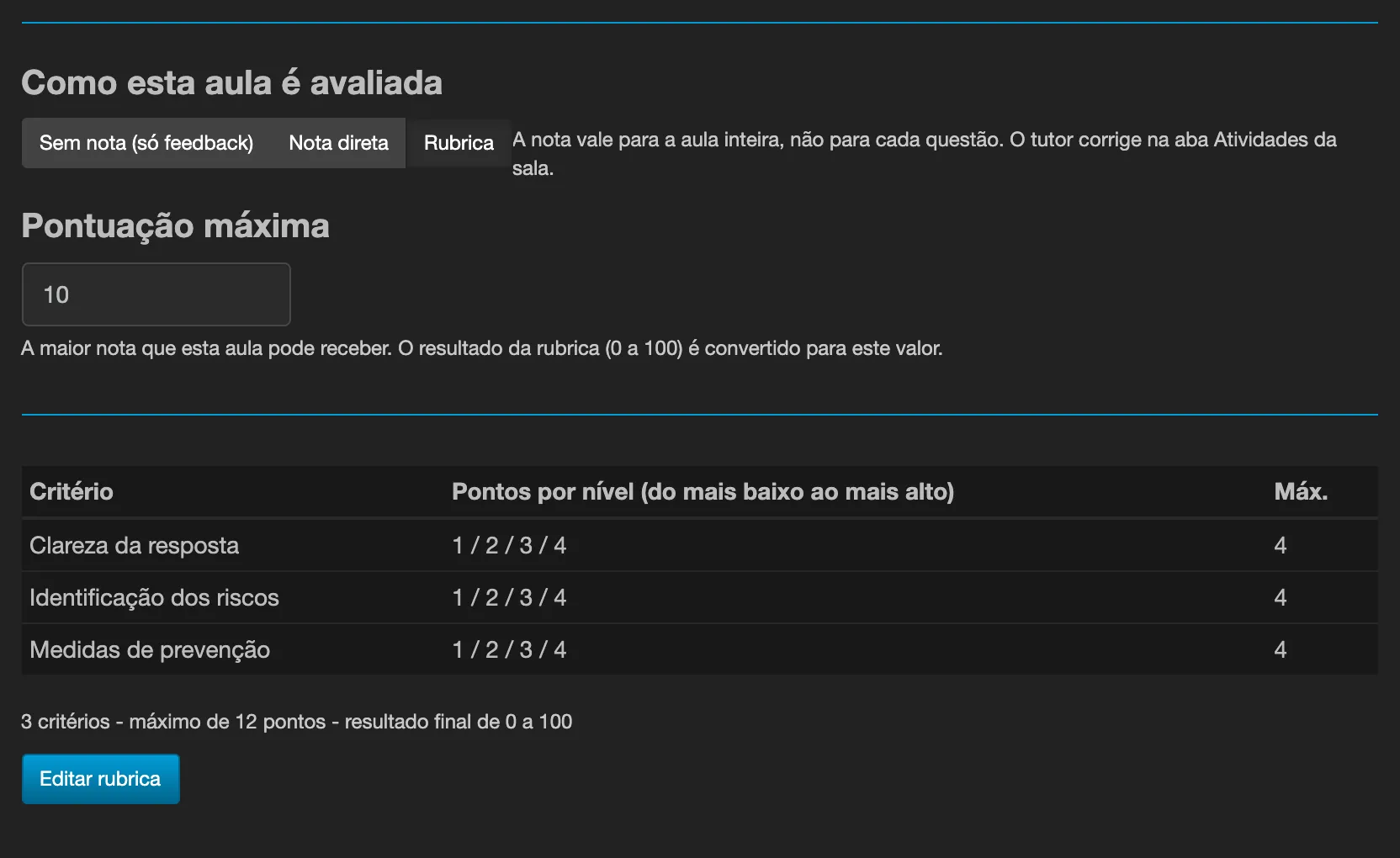
- Sous Comment cette leçon est évaluée, choisissez Grille d’évaluation. Pour les Questions Ouvertes, les options sont Sans note (commentaires seulement), Note directe et Grille d’évaluation ; pour l’Activité, Note directe et Grille d’évaluation.
- Définissez la Note maximale : la note la plus élevée que la leçon peut recevoir. Elle accepte des valeurs de
0,01à999; vide, elle revient à la valeur par défaut10. - Cliquez sur Créer une grille. La fenêtre Grille d’évaluation s’ouvre.
- Sous Noms des niveaux, choisissez d’où viennent les noms des niveaux : Niveaux standard (4) (Insuffisant, Basique, Compétent, Avancé) ou l’une des échelles de notation de l’établissement. Les noms sont copiés : modifier l’échelle ensuite ne change pas la grille. Changer l’échelle quand la grille est déjà construite demande une confirmation, renomme les niveaux de tous les critères et conserve les points.
- Si vous le souhaitez, renseignez le Titre de la grille. C’est un nom court conservé avec la grille ; les participants ne le voient pas comme une note.
- Dans le tableau Critères et niveaux, écrivez le nom du critère sur chaque ligne et les points de chaque niveau. Les noms des niveaux se trouvent sur la première ligne et valent pour tous les critères. Utilisez Ajouter un critère pour créer une ligne et l’icône de corbeille pour en supprimer une.
- Vérifiez le résumé sous le tableau (nombre de critères et maximum de points) et cliquez sur Appliquer.
- Publiez le contenu.
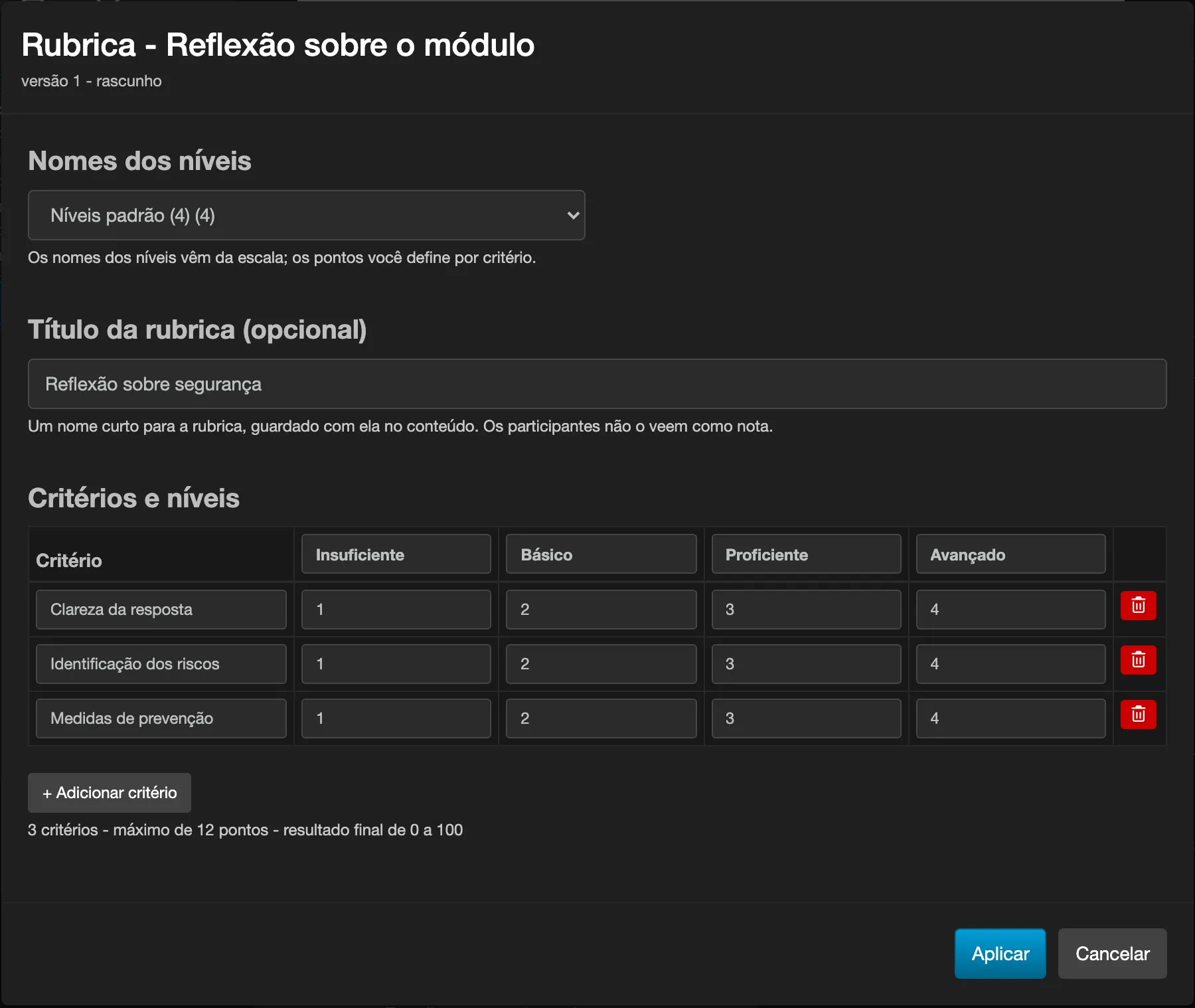
Limites : de 1 à 20 critères, de 2 à 10 niveaux, de 0 à 1000 points par niveau, et chaque critère doit avoir au moins un niveau valant plus de 0 point. Si quelque chose sort de ces limites, la fenêtre indique pourquoi et le contenu ne se publie pas ; une grille sans note maximale bloque aussi la publication.
Si l’établissement a une note minimale de réussite, l’éditeur avertit (sans bloquer) quand les points rendent l’échec impossible ou la réussite impossible. Revoyez les points si l’avertissement n’est pas voulu.
Pour revenir de Grille d’évaluation à Note directe (ou Sans note), cliquez sur le mode voulu et confirmez : les critères et points saisis sont perdus.
Modifier une grille qui a déjà corrigé des réponses
Section intitulée « Modifier une grille qui a déjà corrigé des réponses »Une fois que la grille a corrigé au moins une réponse, la modifier et publier crée une nouvelle version (la fenêtre et le panneau de correction affichent version 2, version 3…). Chaque réponse corrigée conserve la grille telle qu’elle était au moment de la correction : les notes déjà données restent explicables et ne changent pas toutes seules.
Corriger avec la grille
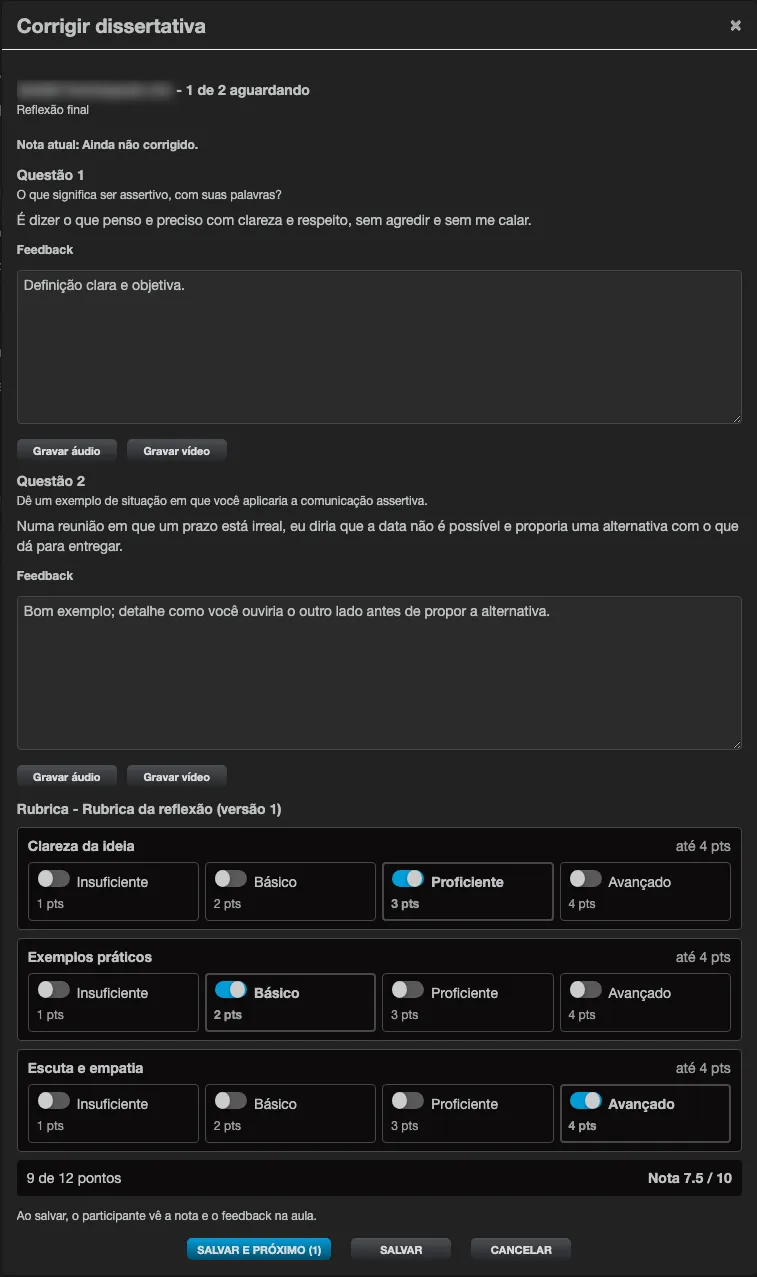
Section intitulée « Corriger avec la grille »La correction se fait dans l’onglet Activités de la salle, dans la même fenêtre que les autres corrections. À la place du champ de note, la fenêtre affiche le panneau Grille d’évaluation :
- chaque critère est une ligne avec ses niveaux côte à côte ; chaque niveau affiche son nom et ses points (par exemple,
4 pts), et le critère affichejusqu'à 4 pts; - cliquez sur un niveau pour le choisir (toute la cellule est cliquable) ;
- le panneau affiche le total (
9 sur 12 points) et la Note déjà convertie (Note 7,5 / 10).
On ne peut enregistrer qu’avec un niveau sur chaque critère ; s’il en manque, les critères en attente sont marqués et la fenêtre affiche Choisissez un niveau pour chaque critère. Une leçon avec grille n’a pas de champ de note saisie : Eduvem refuse une note saisie à la main.
Qui peut corriger, et comment corriger à nouveau, est identique aux autres corrections : voir Qui peut corriger. Rouvrir une réponse déjà corrigée affiche les niveaux choisis auparavant.
Si la grille de la leçon ne peut pas être lue (par exemple, le contenu a été republié avec une grille invalide), la fenêtre avertit Cette grille n’a pas pu être lue, elle ne peut donc pas être corrigée ici. Rechargez la page et réessayez. et le bouton d’enregistrement reste bloqué.
Ce que voit le participant
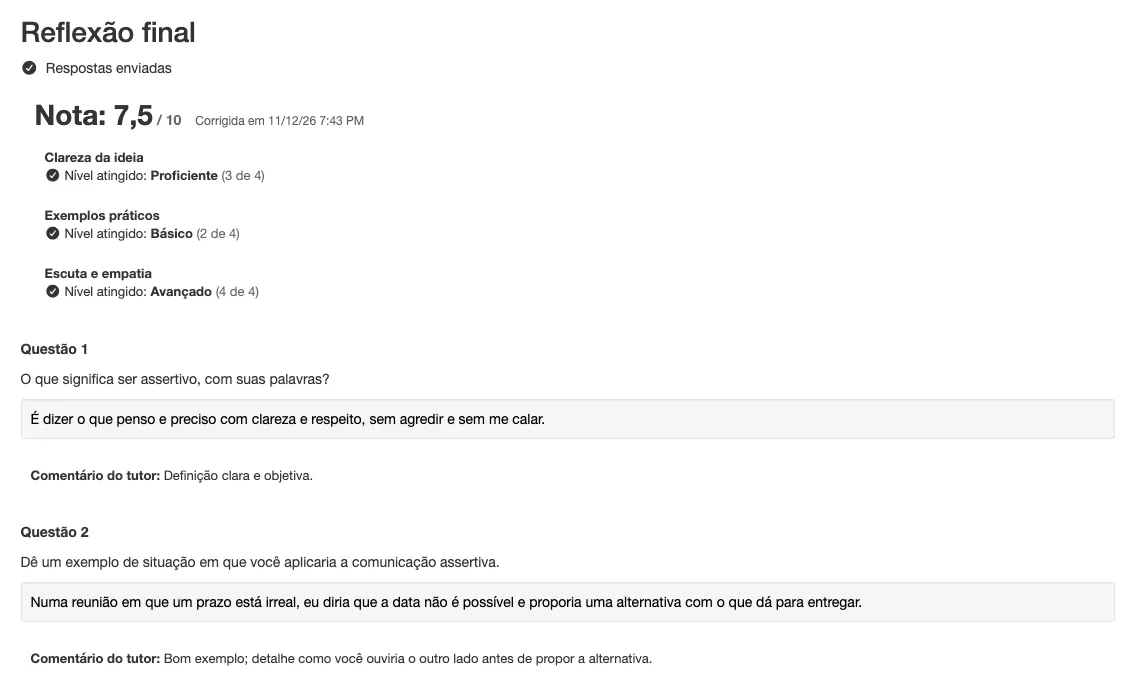
Section intitulée « Ce que voit le participant »Dans les Questions Ouvertes, dès que le tuteur enregistre, le participant voit en haut de la leçon :
- En attente d’évaluation. tant que la réponse n’a pas été corrigée, avec l’indication qu’il recevra un avis lorsque la note sera publiée ;
- après la correction, la Note (
7,5 / 10), la date sous Évaluée le et, pour chaque critère, le nom du critère et le Niveau atteint avec les points (3 sur 4) ; - le Commentaire du tuteur sous chaque question.
Le participant reçoit aussi un avis sur la plateforme et un e-mail avec la note et le lien vers la leçon ; le commentaire du tuteur n’apparaît qu’à l’intérieur de la leçon.
Dans l’Activité, le participant continue de voir la note et le commentaire dans la leçon, comme pour toute activité corrigée; les niveaux choisis pour chaque critère ne lui sont pas affichés.
Ce que la grille ne fait pas
Section intitulée « Ce que la grille ne fait pas »- Il n’y a pas de commentaire par critère : le commentaire reste unique par question (Questions Ouvertes) ou par remise (Activité).
- La grille vaut pour la leçon entière, pas pour chaque question d’une leçon de Questions Ouvertes.
- Il n’y a pas de bibliothèque de grilles de l’établissement : la grille est dans le contenu et le suit lorsqu’il est distribué ou copié.