


Écouter les leçons audio avec ma propre voix
Certaines institutions activent l’option Écouter avec ma propre voix. Avec elle, vous enregistrez votre voix en lisant un court texte et les leçons audio du cours sont narrées par une voix synthétique créée à partir de cet enregistrement. C’est facultatif : si vous préférez ne pas le faire, rien ne change dans votre contenu et la voix d’origine reste disponible.
Avant de commencer
Section intitulée « Avant de commencer »- L’option est réservée aux personnes de 18 ans ou plus.
- L’enregistrement de votre voix est une donnée personnelle biométrique. Il n’est utilisé qu’avec votre consentement, que vous donnez à l’écran avant d’enregistrer.
- Placez-vous dans un endroit calme et utilisez un appareil avec microphone. Si le navigateur ne permet pas d’enregistrer de l’audio, le bouton n’apparaît pas et vous voyez à sa place l’avis « Votre navigateur ne permet pas d’enregistrer de l’audio ». Si le microphone est bloqué, autorisez-le pour ce site dans les paramètres du navigateur.
Pas à pas
Section intitulée « Pas à pas »-
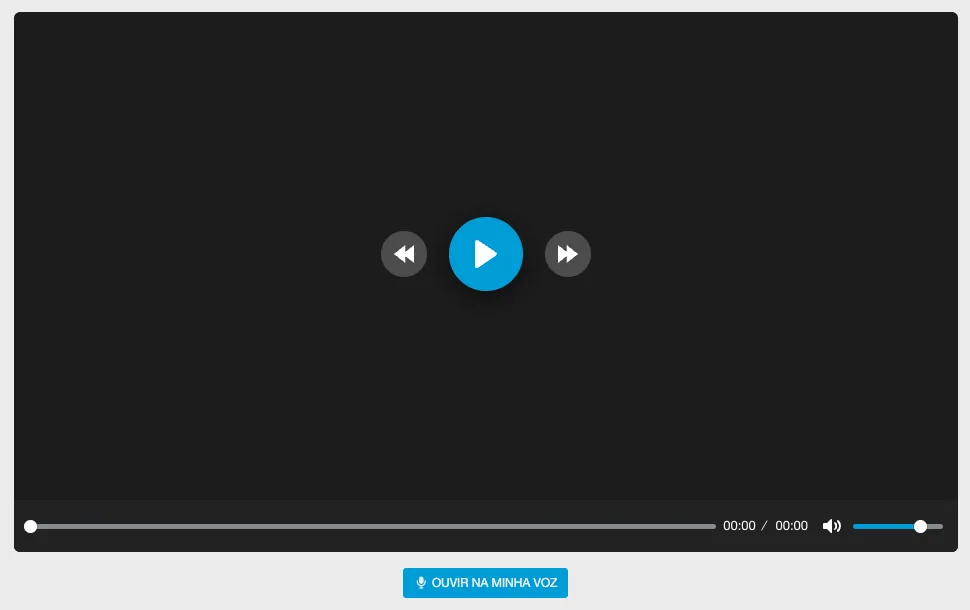
Ouvrez une leçon audio du cours. Si l’option est disponible, elle affiche, sous le lecteur, le bouton Écouter avec ma propre voix. Cliquez dessus : une fenêtre s’ouvre par-dessus la leçon, et tout le processus s’y déroule.
-
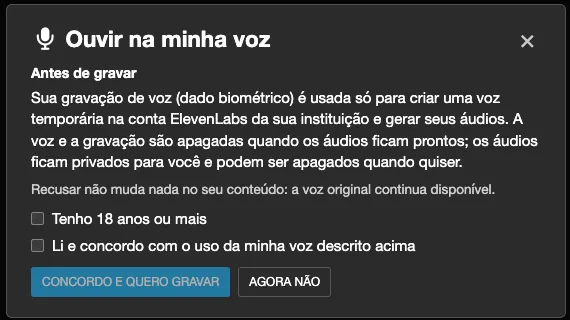
Lisez l’écran Avant d’enregistrer. Cochez J’ai 18 ans ou plus et J’ai lu et j’accepte l’utilisation de ma voix décrite ci-dessus, puis cliquez sur J’accepte et je veux enregistrer. Si vous préférez ne pas participer, cliquez sur Pas maintenant.
-
Sous Lisez le texte à voix haute, lisez le texte affiché, dans un endroit calme et à votre rythme normal. Enregistrez environ 45 secondes en lisant un court texte. L’enregistrement doit durer au minimum 0:30 et au maximum 2:30. Le bouton Arrêter n’est actif qu’à partir de 0:30 (jusque-là, le message « Continuez à lire : le minimum est de 30 secondes. » s’affiche), et à 2:30 l’enregistrement s’arrête tout seul. Cliquez sur Arrêter quand vous avez fini ; pour recommencer, cliquez sur Réenregistrer.
-
Patientez pendant que la plateforme envoie l’enregistrement et crée votre voix (Création de votre voix…). Cela prend moins d’une minute, et la leçon reste disponible dans la voix d’origine. Si vous le souhaitez, fermez la fenêtre pendant l’attente et rouvrez-la avec le bouton Création de votre voix… situé sous le lecteur.
-
Sous Écoutez un échantillon, écoutez le résultat. Cela vous ressemble ? Sinon, réenregistrez avant de générer. L’échantillon expire dans 24 heures.
-
Cliquez sur Générer les audios. Pendant la génération (Génération de vos audios), vous pouvez quitter la page : chaque leçon affiche Ma propre voix quand elle est prête. Vous pouvez fermer la fenêtre et la rouvrir avec le bouton Génération de vos audios situé sous le lecteur (il indique combien de leçons sont déjà prêtes).
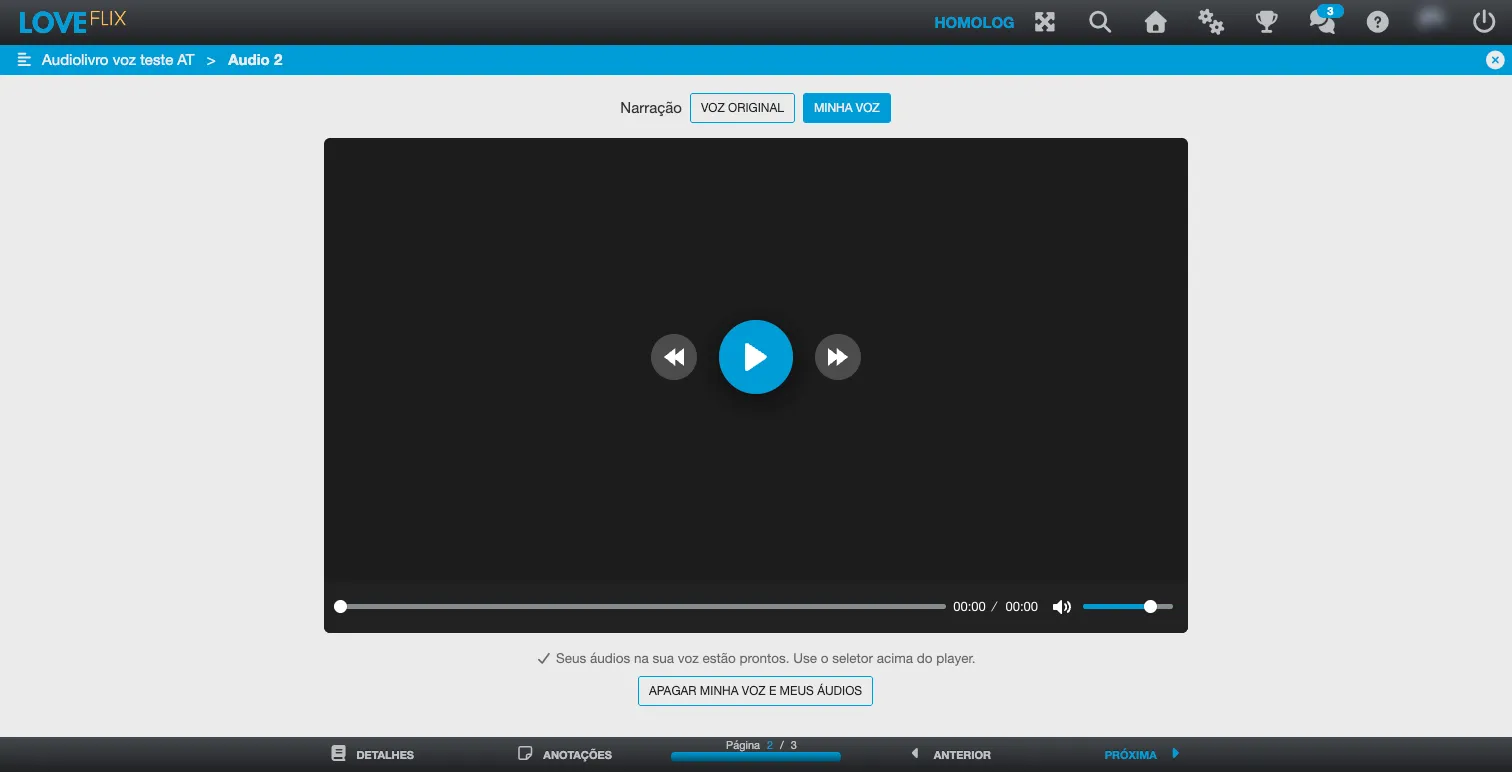
Lorsque les audios sont prêts, le sélecteur Narration apparaît au-dessus du lecteur, avec Voix d’origine et Ma propre voix ; l’option choisie est mise en évidence. Juste après la génération des audios, les leçons s’ouvrent en Ma propre voix. Votre choix est mémorisé pour les autres leçons audio du même cours, dans ce navigateur, et ne change pas votre progression dans la leçon. Sous le lecteur, le message « Vos audios avec votre voix sont prêts. Utilisez le sélecteur au-dessus du lecteur. » confirme que tout est prêt.
Ce qui arrive à votre voix
Section intitulée « Ce qui arrive à votre voix »- L’enregistrement et la voix synthétique sont supprimés dès que vos audios sont générés.
- Chaque enregistrement ne vaut que pour un seul cours : une fois les audios de ce cours générés, l’enregistrement et la voix créée sont supprimés. Pour écouter avec votre voix dans un autre cours, il faudra enregistrer à nouveau.
- L’enregistrement est utilisé une seule fois, pour créer une voix temporaire dans le compte ElevenLabs de votre institution. ElevenLabs traite ces données selon le contrat de l’institution.
- Les audios générés sont retirés de l’historique ElevenLabs de l’institution et restent privés pour vous sur la plateforme.
Supprimer ma voix et mes audios
Section intitulée « Supprimer ma voix et mes audios »Vous pouvez supprimer les audios générés à tout moment. Sous le lecteur, cliquez sur Supprimer ma voix et mes audios et confirmez avec Supprimer. Cela supprime les audios générés avec votre voix dans ce cours. Pour réécouter avec votre voix, il faudra enregistrer à nouveau.
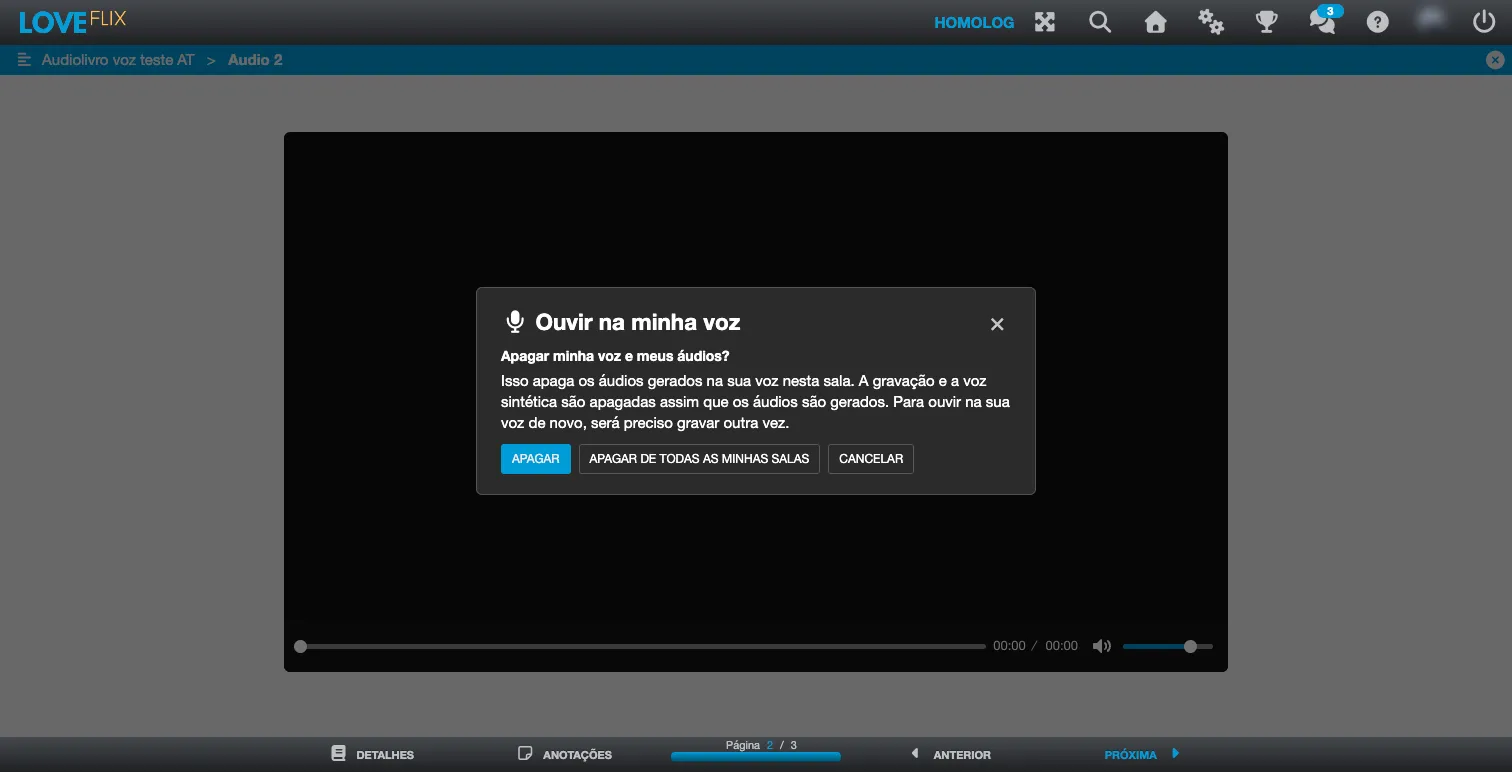
Dans la fenêtre de confirmation qui s’ouvre, utilisez Supprimer pour supprimer seulement ce cours, Supprimer de tous mes cours pour supprimer en une fois dans tous les cours où vous avez utilisé la fonctionnalité, ou Annuler pour renoncer.
Si quelque chose ne fonctionne pas
Section intitulée « Si quelque chose ne fonctionne pas »| Message | Que faire |
|---|---|
| Nous avons à peine entendu votre voix | Réenregistrez, plus près du microphone. |
| Enregistrement trop court | Enregistrez au moins 30 secondes. |
| Nous n’avons pas pu valider votre voix à partir de cet enregistrement | Réenregistrez en lisant tout le texte dans un endroit calme. |
| Vous avez fait trop de tentatives aujourd’hui | Réessayez demain. |
| Les audios avec votre voix ne sont pas disponibles ce mois-ci | Votre institution a atteint la limite du mois. Réessayez le mois prochain. |
| Le texte de la leçon a changé après la demande de votre audio | Enregistrez à nouveau pour générer l’audio avec le nouveau texte. |
En cas d’échec, la voix d’origine reste disponible. Si le problème persiste, contactez l’administration de votre institution.