


Réponses audio et vidéo et retour enregistré
Les questions ouvertes peuvent recevoir une réponse en audio (jusqu’à 5 minutes) ou en vidéo (jusqu’à 3 minutes), en plus du texte ou à sa place. Les évaluateurs peuvent ajouter un enregistrement à leur retour. C’est désactivé par défaut.
Comment l’activer
Section intitulée « Comment l’activer »- Un administrateur de la plateforme active Activer les réponses audio et vidéo dans les évaluations pour l’institution.
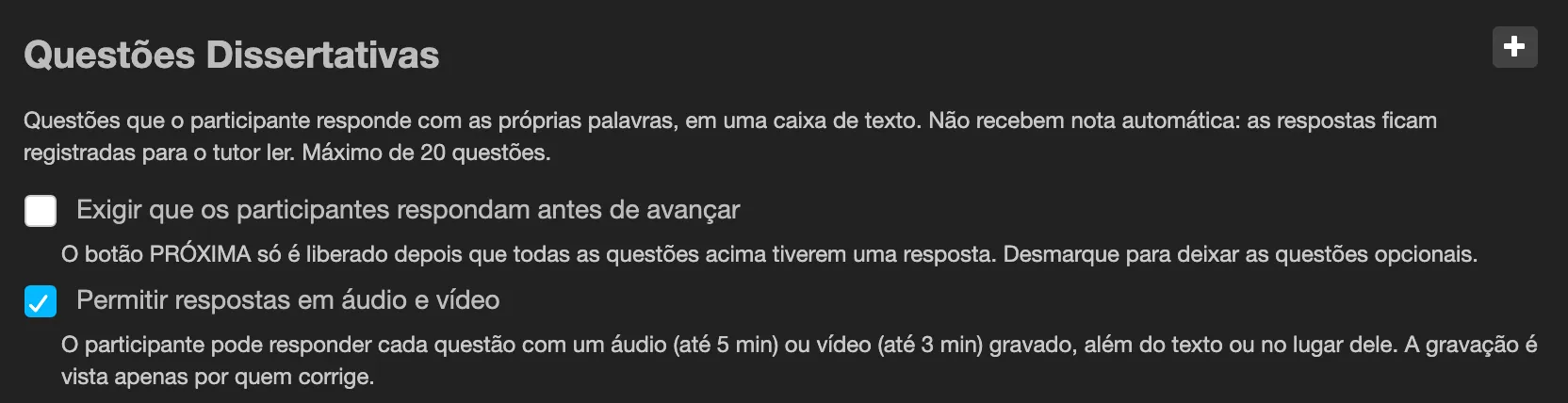
- Dans le Wizard, ouvrez la diapositive de questions ouvertes et cochez Autoriser les réponses audio et vidéo (la case n’apparaît que si l’option de l’institution est activée). Publiez à nouveau.
Ce que voit le participant
Section intitulée « Ce que voit le participant »Sous la zone de texte : Ou répondez en enregistrant, avec les boutons Audio et Vidéo, et Envoyer un fichier (webm, ogg, m4a, mp4 ou mp3, 60 Mo maximum).
- La première fois dans une évaluation, un avis explique que l’enregistrement reste dans la salle et n’est vu que par la personne qui corrige. Il n’est pas utilisé pour identifier le participant.
- Pendant l’enregistrement, la zone de texte reste à l’écran et le temps restant s’affiche.
- Rien n’est envoyé tant que le participant ne choisit pas Utiliser cet enregistrement. Enregistrer à nouveau recommence.
- Si l’envoi échoue, l’enregistrement est conservé et Réessayer renvoie le même enregistrement.
- Une question traitée uniquement par un enregistrement compte comme répondue.
Si le navigateur ne peut pas enregistrer, seuls la zone de texte et Envoyer un fichier apparaissent.
Ce que voit l’évaluateur
Section intitulée « Ce que voit l’évaluateur »Dans les écrans de correction, l’enregistrement du participant se lit sous sa réponse. Sous chaque zone de retour, il y a les boutons Enregistrer un audio et Enregistrer une vidéo. L’enregistrement est ajouté au retour écrit et à la grille, ne les remplace jamais, et est sauvegardé seul : fermer l’écran le conserve (« Média enregistré, note en attente »). Le participant le voit avec la note.
Bon à savoir
Section intitulée « Bon à savoir »- Les enregistrements restent dans le stockage privé de l’institution et on peut avancer et reculer pendant la lecture.
- Réinitialiser l’inscription supprime les enregistrements du participant et les retours enregistrés correspondants ; Réinitialiser l’évaluation finale ne les supprime pas ; anonymiser un participant les efface définitivement.
- Vous pouvez aussi placer un audio ou une vidéo dans l’énoncé et dans les choix d’une question : dans l’éditeur de texte, utilisez le bouton Insérer un audio ou une vidéo (MP3, M4A, OGG, MP4 ou WEBM, jusqu’à 60 Mo). Le participant voit un lecteur avec ses commandes et rien ne démarre tout seul.