


Audiences
Une audience est un ensemble de règles sur des champs du profil des participants (par exemple, « Secteur = Ventes »). Associée à un groupe, elle ajoute automatiquement les personnes qui ont ce profil - sans qu’un administrateur ait à constituer la liste à la main.
Comment ça fonctionne
Section intitulée « Comment ça fonctionne »Une audience est composée de règles, une par champ du profil. Une personne appartient à l’audience lorsque son profil satisfait toutes les règles (ET entre champs différents) ; au sein d’une même règle, il suffit qu’une des valeurs sélectionnées corresponde (OU entre les valeurs d’un même champ).
Seuls les champs du profil verrouillés pour les participants (l’option « Administrateurs uniquement » du champ, dans Institution > Profil) peuvent être utilisés dans des règles - les douze champs personnalisés (custom1 à custom12), État et Ville. Un champ que le participant peut modifier lui-même ne peut pas devenir une règle d’audience, car la personne pourrait entrer dans le groupe ou en sortir seule, simplement en modifiant le champ.
Tant qu’une audience utilise un champ, ce champ ne peut pas être déverrouillé - l’institution doit d’abord retirer la règle.
Créer une audience
Section intitulée « Créer une audience »Sur l’écran Groupes, cliquez sur Audiences, puis sur Créer une nouvelle audience. Renseignez :
- Nom de l’audience - un nom court permettant aux administrateurs d’identifier l’ensemble de règles. Visible uniquement par les administrateurs ; les participants ne voient jamais le nom de l’audience.
- Description - une note interne, visible uniquement par les administrateurs.
- Règles - la section Règles liste, un par un, TOUS les champs du profil qui existent dans l’institution (les douze champs personnalisés, État et Ville). Chaque champ déjà verrouillé pour les participants apparaît avec son propre champ de valeurs : s’il a une liste prédéfinie, sélectionnez une ou plusieurs valeurs ; s’il est en texte libre, saisissez une valeur et cliquez sur Ajouter (répétez pour en ajouter plusieurs) - laisser un champ vide ne crée simplement aucune règle pour lui. Un champ non encore verrouillé apparaît uniquement avec un avertissement à la place du sélecteur, sans champ de valeurs.
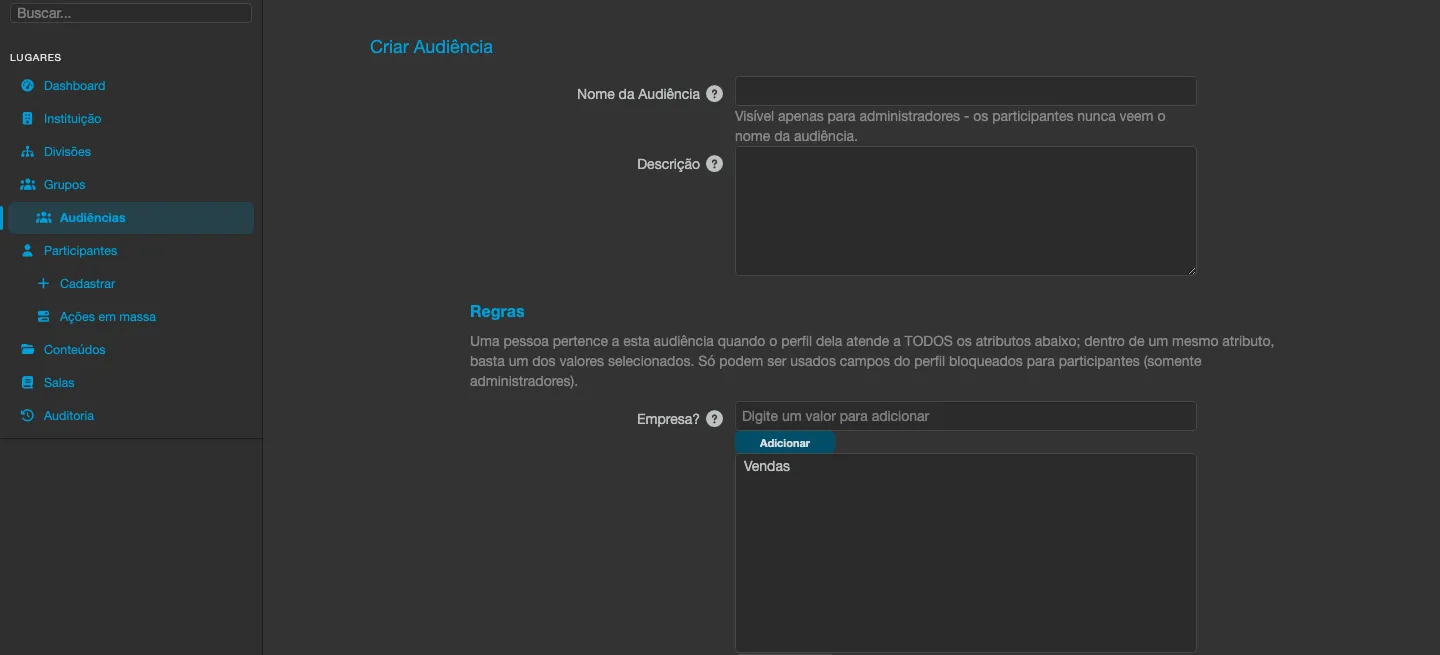
Une audience a besoin d’au moins une règle renseignée. Si aucun champ du profil n’est encore verrouillé pour les participants, tous les champs de la section Règles n’affichent que l’avertissement - verrouillez d’abord au moins un champ dans Institution > Profil.
Associer à un groupe
Section intitulée « Associer à un groupe »Dans l’onglet Configuration du groupe, le champ Audience liste les audiences déjà créées. Lorsque vous en choisissez une et enregistrez, deux options apparaissent :
- Membres de l’audience uniquement - décochée par défaut. Avec l’option décochée, l’audience ne fait qu’ajouter des personnes au groupe ; celles qui sont déjà dans le groupe pour une autre raison n’en sont jamais retirées par elle. Cochée, toute personne qui cesse de satisfaire les règles est retirée du groupe automatiquement, et les inscriptions que le groupe avait créées pour cette personne dans ses salles sont annulées - les inscriptions directes ou faites par un autre groupe sont conservées.
- Appliquer maintenant - apparaît après l’enregistrement de l’audience dans le groupe. Lance un balayage immédiat de tous les participants de l’institution par rapport aux règles de l’audience. Avant l’application, une fenêtre de confirmation indique combien de personnes satisfont actuellement les règles et combien seront ajoutées et retirées ; à la confirmation, le traitement s’exécute en arrière-plan et un e-mail vous prévient quand il est terminé.
Un groupe activé pour les divisions ne peut pas avoir d’audience - ce sont deux automatismes qui ne se combinent pas. Le groupe spécial Tous les participants, géré par la plateforme, n’accepte pas non plus d’audience.
Quand quelqu’un entre dans le groupe ou en sort
Section intitulée « Quand quelqu’un entre dans le groupe ou en sort »En plus du bouton Appliquer maintenant, l’audience agit automatiquement à ces moments :
- La personne est inscrite avec un profil qui satisfait déjà les règles.
- Le profil est enregistré (par l’administrateur ou, si le champ n’est pas verrouillé, par le participant lui-même - mais rappelez-vous que seuls les champs verrouillés peuvent devenir une règle) et se met à satisfaire les règles, ou cesse de les satisfaire.
- La personne est réactivée. Un compte désactivé n’entre jamais dans un groupe par audience, même s’il satisfait les règles - l’entrée n’a lieu que lorsqu’il redevient actif.
Dans tous les cas, entrer dans le groupe inscrit aussi la personne dans les salles de celui-ci, exactement comme une entrée manuelle - voir Gérer les groupes.
Réserver une salle à une audience
Section intitulée « Réserver une salle à une audience »Une salle publique peut être associée à une audience. Dans l’onglet Configuration de la salle, choisissez l’audience dans le champ Audience et enregistrez. Juste après le choix, le texte « Personnes correspondant actuellement à cette audience : » apparaît, suivi d’un nombre.

À partir de là :
- Seules les personnes qui correspondent aux règles voient la salle dans la liste des salles disponibles et peuvent s’y inscrire elles-mêmes.
- Toute personne déjà inscrite garde un accès normal, qu’elle corresponde ou non aux règles.
- Les inscriptions faites par les administrateurs, par les groupes ou par l’API d’intégration ne changent pas.
- Une personne qui ne correspond pas et ouvre le lien direct de la salle voit le message « Cette salle est réservée à un public spécifique et votre profil n’y correspond pas. Si vous pensez qu’il s’agit d’une erreur, contactez l’administrateur de votre institution. » et aucune inscription n’est créée.
Laissez le champ sur Aucune pour ne pas restreindre. Seuls les administrateurs de l’institution peuvent associer ou changer l’audience d’une salle ; un administrateur des salles de l’institution voit le champ mais ne peut pas le modifier.
Certificat par audience
Section intitulée « Certificat par audience »Dans l’onglet Détails d’un contenu, la section Certificats par audience associe chaque audience à un modèle de certificat (voir Modèles de certificat). Lorsque le certificat d’un participant est généré, c’est le premier élément de la liste dont il correspond à l’audience à ce moment-là qui s’applique ; utilisez les flèches pour définir l’ordre. Celui qui ne correspond à aucune reçoit le certificat configuré normalement pour le contenu.
Si l’institution autorise les détails dans les salles, l’onglet Détails de la salle a la même section, et les éléments de la salle s’appliquent avant ceux du contenu. Seuls les administrateurs de l’institution peuvent ajouter, retirer ou réordonner ces éléments. La procédure pas à pas, et l’ordre complet dans lequel la plateforme choisit le certificat, sont dans Personnalisation et émission en ligne des certificats.
Filtre Audience dans le Tableau de bord
Section intitulée « Filtre Audience dans le Tableau de bord »Le Tableau de bord a un filtre Audience à côté du filtre Groupe. Avec une audience choisie, tous les chiffres et graphiques ne comptent que les personnes qui correspondent à ses règles. Voir Tableau de bord administratif.

Formations obligatoires
Section intitulée « Formations obligatoires »Une audience peut aussi définir les formations obligatoires des personnes qu’elle rassemble : des contenus que toutes doivent avoir complétés. Elles alimentent la Matrice de conformité du Tableau de bord.
Sur une audience déjà créée, la section Formations obligatoires liste les contenus exigés. Chacun affiche sa validité (par exemple, « Validité : 365 jours », ou « Sans validité - le certificat n’expire jamais ») et, lorsque le contenu a été mis à jour, le texte « Actuellement suivie comme : » indique la version que la personne suit aujourd’hui.
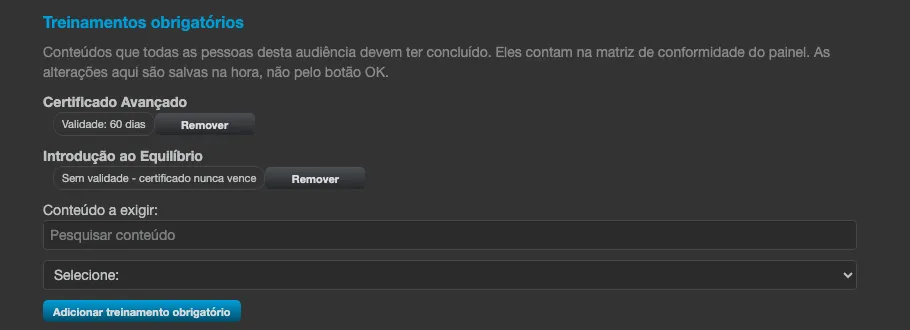
- Ajouter : cliquez sur Ajouter une formation obligatoire, choisissez le contenu dans le champ de recherche Contenu à exiger : et confirmez.
- Retirer : cliquez pour retirer et confirmez dans la fenêtre. Si aucune autre audience n’exige ce contenu, ses exemptions sont aussi révoquées.
Ces modifications sont enregistrées immédiatement, pas avec le bouton OK de l’audience.
Si aucun champ de profil n’est verrouillé pour les administrateurs, la section affiche un avis : configurez d’abord un champ dans Institution > Inscription avec l’option « Administrateurs uniquement », car les audiences se construisent à partir de ces champs.
Charge horaire annuelle attendue
Section intitulée « Charge horaire annuelle attendue »Avec les formations obligatoires activées, la page de l’audience comporte aussi la section Charge horaire annuelle attendue : le nombre d’heures de formation que chaque personne de l’audience doit suivre par an.
- Définir : choisissez l’Année (l’année précédente, l’année en cours ou la suivante), saisissez les heures dans le champ Heures attendues dans l’année (ex. : 40) et cliquez sur Définir la charge horaire. Les heures acceptent les décimales avec une virgule (par exemple, 37,5) et doivent être comprises entre 1 et 8760. Définir à nouveau une année qui a déjà une valeur remplace la valeur précédente.
- Retirer : cliquez pour retirer la ligne de l’année et confirmez dans la fenêtre.
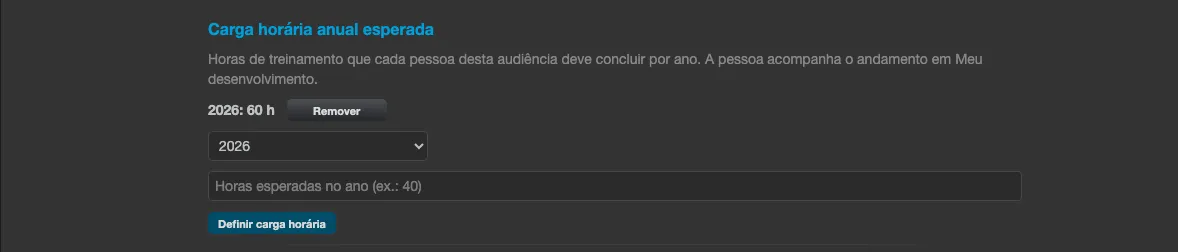
Chaque année définie apparaît sous forme de ligne, par exemple « 2026 : 40 h ». Comme pour les formations obligatoires, les modifications sont enregistrées immédiatement, et seuls les administrateurs de l’institution peuvent les définir ou les retirer.
Ce que voit la personne
Section intitulée « Ce que voit la personne »Dans Mon développement, la personne qui répond aux règles de l’audience voit, lorsqu’elle choisit une année, une ligne comme « 12h sur 40h attendues en 2026 - Ventes » (heures réalisées, heures attendues, année et audience) avec une barre de progression. Les heures réalisées correspondent à la charge horaire enregistrée des contenus terminés cette année-là, et chaque contenu ne compte qu’une fois par an, même s’il a été terminé à nouveau ou dans une autre salle. Si la personne appartient à plusieurs audiences ayant une charge horaire la même année, la plus élevée s’applique.
Pour suivre toutes les personnes à la fois, utilisez la ligne Charge horaire annuelle attendue dans l’onglet Rapports de l’institution. Voir Émission de rapports.
- Le nom de l’audience est unique dans l’institution.
- Une audience utilisée par un ou plusieurs groupes, salles ou certificats par audience ne peut pas être supprimée - retirez-la d’abord de ces endroits.
- Un champ du profil utilisé dans une règle ne peut pas être déverrouillé pour les participants tant que la règle existe.
- Un groupe activé pour les divisions ne peut pas avoir d’audience, et inversement.
- Désactiver Autoriser les audiences dans l’institution masque le bouton et les champs d’audience, mais n’efface rien - les règles et les associations restent enregistrées et réapparaissent lorsque l’option est réactivée.
Quand l’utiliser
Section intitulée « Quand l’utiliser »- Des secteurs, des postes ou des unités qui existent déjà comme champ de la fiche et changent fréquemment - l’inscription suit d’elle-même lorsque quelqu’un change de secteur.
- Intégration des nouveaux arrivants : la personne entre directement dans la bonne salle dès son inscription, sans étape manuelle.
- Recertification par profil : avec Membres de l’audience uniquement coché, toute personne qui cesse de répondre au critère (par exemple, un changement de poste) quitte le groupe et voit son inscription à cette salle annulée automatiquement.