


Constructeur de certificats
Le Constructeur de certificats compose le certificat de l’institution pour vous. Au lieu de préparer une image de fond et de vérifier des zones réservées, vous choisissez un style, indiquez qui signe et ajustez le texte, en voyant le résultat dans un aperçu en direct.
Avant de commencer : activer la fonctionnalité
Section intitulée « Avant de commencer : activer la fonctionnalité »Le constructeur est désactivé par défaut et c’est l’équipe Eduvem qui l’active, institution par institution. Pour l’utiliser, demandez au support Eduvem d’activer le Constructeur de certificats pour votre institution.
Une fois activé, les paramètres de l’institution comportent la section Certificats, dans le groupe Général (sous Administration, Institution).
Le certificat automatique
Section intitulée « Le certificat automatique »En ouvrant la section Certificats, vous voyez Votre certificat est prêt. C’est le certificat automatique : il utilise le nom, le logo et la couleur de la plateforme, et vous n’avez rien à faire pour que les participants le reçoivent. L’aperçu montre son rendu lorsqu’un participant termine un contenu.
Pour lui donner l’identité de votre institution, cliquez sur Personnaliser.
Personnaliser (mode Simple)
Section intitulée « Personnaliser (mode Simple) »Le mode Simple affiche les étapes à gauche et l’aperçu à droite. Tout ce que vous modifiez apparaît aussitôt dans l’aperçu.
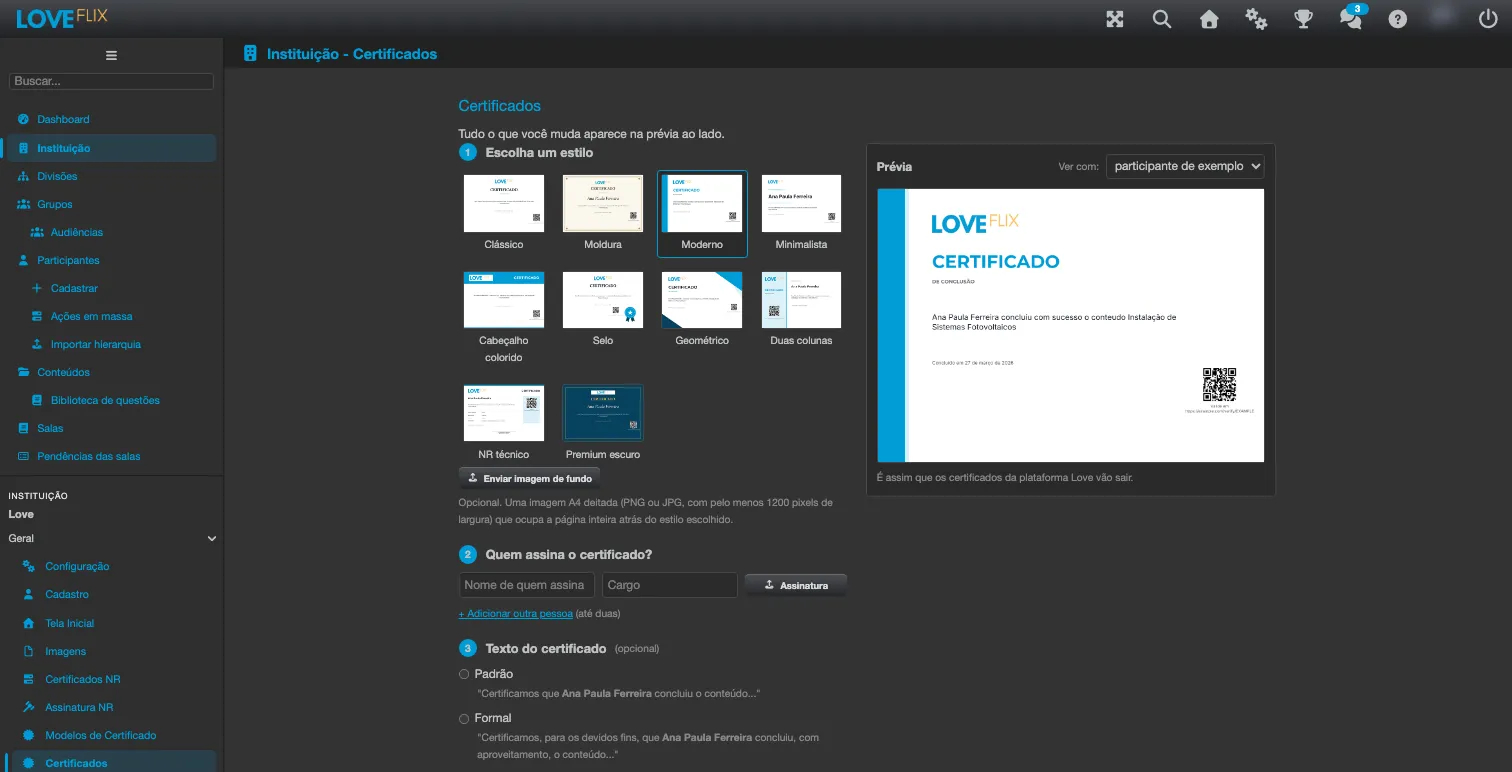
1. Choisissez un style
Section intitulée « 1. Choisissez un style »Il existe dix styles. Choisissez celui qui convient à l’institution ; vous pouvez en changer à tout moment sans perdre vos autres réponses.
- Classique, Cadre, Moderne, Minimaliste et En-tête coloré ;
- Sceau, Géométrique, Deux colonnes, NR technique et Premium sombre.
2. Qui signe le certificat ?
Section intitulée « 2. Qui signe le certificat ? »Indiquez jusqu’à deux personnes qui signent. Pour chacune :
- Nom du signataire et Fonction : obligatoires (la plateforme demande le nom de chaque signataire) ;
- Signature (facultatif) : une image PNG ou JPG de la signature, d’au moins 300 pixels de large.
Utilisez + Ajouter une autre personne pour ajouter la deuxième personne et Retirer pour en enlever une.
3. Texte du certificat
Section intitulée « 3. Texte du certificat »Choisissez comment le texte est rédigé :
- Standard : le texte simple de la plateforme (« Nous certifions que nom a terminé le contenu… ») ;
- Formel : une rédaction plus solennelle (« Nous certifions, pour valoir ce que de droit, que nom a terminé avec succès le contenu… ») ;
- Écrire le mien : votre propre texte, jusqu’à 1000 caractères.
Dans Écrire le mien, les parties avec un cadenas sont remplies automatiquement pour chaque participant : Nom du participant, Nom du contenu, Durée, Date de fin, Nom de l’institution et Nom de la salle. Utilisez les boutons Insérer : pour les placer dans le texte. Vous pouvez modifier le texte autour, mais pas les supprimer ni les saisir à la main (n’utilisez pas de doubles accolades). Le Nom du participant est obligatoire dans le texte.
Responsable technique
Section intitulée « Responsable technique »Cette étape est marquée (exigé par la NR-1). Indiquez le Nom du responsable technique et l’Enregistrement (par exemple, CREA-RN 210012345-6).
Il n’apparaît que sur les certificats des salles NR, et seulement celles qui n’ont pas leur propre responsable technique. Pour en savoir plus sur les certificats NR, voir Certificats NR à double signature numérique. Si l’institution émet des certificats NR et que le nom n’est pas renseigné, la plateforme signale que « Les certificats NR ont besoin du nom du responsable technique ».
Autres langues
Section intitulée « Autres langues »Lorsque l’institution accepte plus d’une langue et que vous avez écrit votre propre texte, cette étape demande le texte dans chaque autre langue autorisée (« Vous avez écrit votre propre texte. Écrivez-le aussi en : »). Avec le texte Standard ou Formel, la plateforme produit déjà le certificat dans chaque langue toute seule.
Tant qu’une langue n’a pas son propre texte, les participants de cette langue reçoivent le certificat entier dans la langue de base de l’institution.
Image de fond (facultatif)
Section intitulée « Image de fond (facultatif) »Avec Envoyer une image de fond, vous ajoutez une image qui occupe toute la page derrière le style choisi : une image A4 à l’horizontale, PNG ou JPG, d’au moins 1200 pixels de large.
Limites des images
Section intitulée « Limites des images »| Image | Règle |
|---|---|
| Signature | PNG ou JPG, au moins 300 pixels de large |
| Image de fond | PNG ou JPG, A4 à l’horizontale, au moins 1200 pixels de large |
| Toute image | 7016 pixels maximum par côté et 10 Mo |
L’aperçu et le PDF
Section intitulée « L’aperçu et le PDF »L’aperçu de droite se met à jour à chaque modification. Dans Voir avec :, alternez entre participant exemple et nom le plus long, qui utilise le nom de participant le plus long de la plateforme pour vérifier que rien ne déborde.
Pour voir le certificat complet en PDF, cliquez sur Voir le PDF. Enregistrez d’abord : l’écran indique « Enregistrez les modifications pour voir le PDF. L’aperçu à côté les montre déjà. »
Enregistrer et revenir au standard
Section intitulée « Enregistrer et revenir au standard »- Enregistrer : les prochains certificats seront ainsi. Les certificats déjà émis ne changent pas.
- Revenir au certificat standard : supprime votre personnalisation et rétablit le certificat automatique. La plateforme demande une confirmation, et les certificats déjà émis ne changent pas non plus.
Éditeur complet
Section intitulée « Éditeur complet »Pour placer chaque élément à la main, utiliser votre propre illustration, avoir plus d’une page ou suivre les versions publiées, utilisez l’éditeur complet, en plein écran. Quand le certificat de l’institution a été créé avec lui, la section Certificats affiche la carte Ce certificat a été créé dans l’éditeur complet, avec Ouvrir l’éditeur complet et Retour au mode simple. Voir Éditeur complet de certificats.
Questions fréquentes
Section intitulée « Questions fréquentes »Je ne vois pas la section Certificats dans les paramètres de l’institution. Le Constructeur de certificats n’est pas activé. Demandez au support Eduvem de l’activer.
J’ai changé le style. Ceux qui ont déjà reçu leur certificat voient-ils le changement ? Non. Les certificats déjà émis ne changent pas. Seuls les prochains sortent avec le nouveau modèle.
Mon texte est sorti dans une autre langue. Chaque participant reçoit le certificat dans sa propre langue, ou dans la langue fixe de la salle (voir Créer une salle). Si vous n’avez pas encore écrit le texte dans cette langue, le certificat sort entier dans la langue de base - remplissez l’étape Autres langues.
Je n’arrive pas à envoyer l’image de la signature. Enregistrez d’abord le certificat une fois. Vérifiez aussi le format (PNG ou JPG), la largeur minimale de 300 pixels et la limite de 10 Mo.
Voir aussi
Section intitulée « Voir aussi »- Personnalisation et émission en ligne des certificats - la configuration par contenu, salle et parcours.
- Modèles de certificat réutilisables - un certificat enregistré à appliquer à plusieurs contenus.
- Éditeur complet de certificats - le certificat dessiné en plein écran, avec des versions publiées.
- Certificats NR à double signature numérique - le responsable technique sur les certificats NR.