


Guide : rechercher dans toute l'institution
« Dans quel contenu se trouve cette leçon sur la LGPD ? », « où avons-nous téléversé ce PDF du code de conduite ? », « quelle salle porte ce nom, déjà ? » - des questions qui coûtent normalement un balayage écran par écran. La recherche de l’institution répond à toutes en une seule fois, à partir d’un seul champ.
Où la trouver
Section intitulée « Où la trouver »Dans la barre supérieure, à droite de l’icône de plein écran, se trouve une icône de loupe. Elle ouvre l’écran Rechercher.
Comment rechercher
Section intitulée « Comment rechercher »- Cliquez sur la loupe pour ouvrir l’écran Rechercher.
- Saisissez le terme dans le champ de recherche. Au moins 3 caractères sont nécessaires.
- Appuyez sur Entrée ou cliquez sur Rechercher.
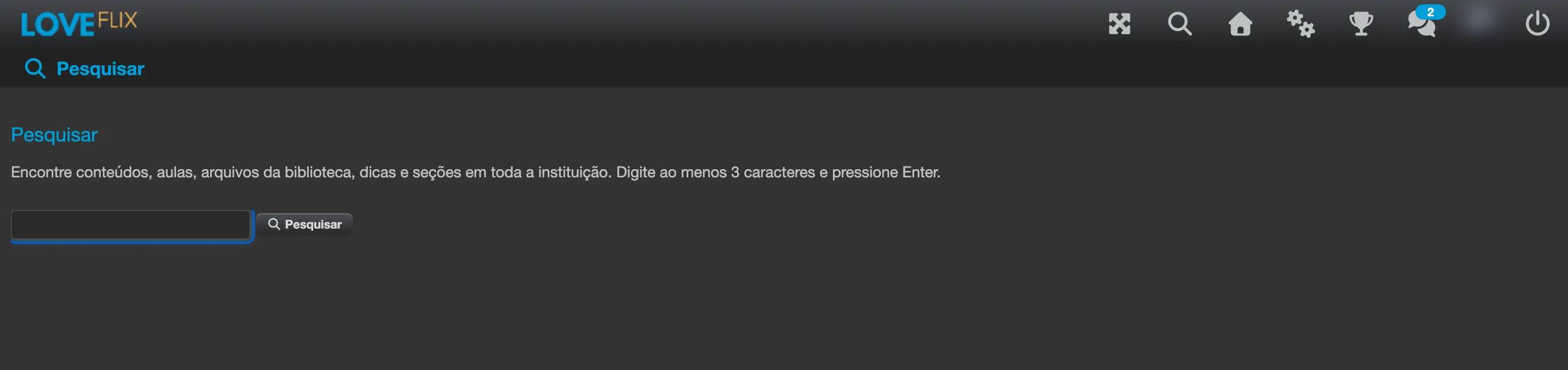
Avec moins de 3 caractères, l’écran répond Saisissez au moins 3 caractères et n’exécute pas la recherche. Sans aucune correspondance, la réponse est Aucun résultat trouvé.
Ce que la recherche couvre
Section intitulée « Ce que la recherche couvre »Une seule recherche balaie six types d’éléments, dans toute l’institution :
| Type | Ce qui est recherché |
|---|---|
| Contenu | Titre, code et description du contenu |
| Salle | Nom de la salle |
| Leçon | Texte des leçons des contenus modulaires |
| Bibliothèque | Nom du fichier publié dans la bibliothèque |
| Astuce | Titre et texte de l’astuce |
| Section | Titre et texte de la section |
Les astuces, les sections et les fichiers de bibliothèque peuvent appartenir à un Contenu ou à une Salle (consultez Dépôt de contenu), et la recherche trouve les deux cas.
Les participants, les inscriptions et les certificats n’entrent pas dans cette recherche : chacune de ces listes possède son propre champ de recherche, avec les filtres propres à son domaine (consultez Administration des participants).
Lire les résultats
Section intitulée « Lire les résultats »Les résultats apparaissent dans un tableau à trois colonnes :
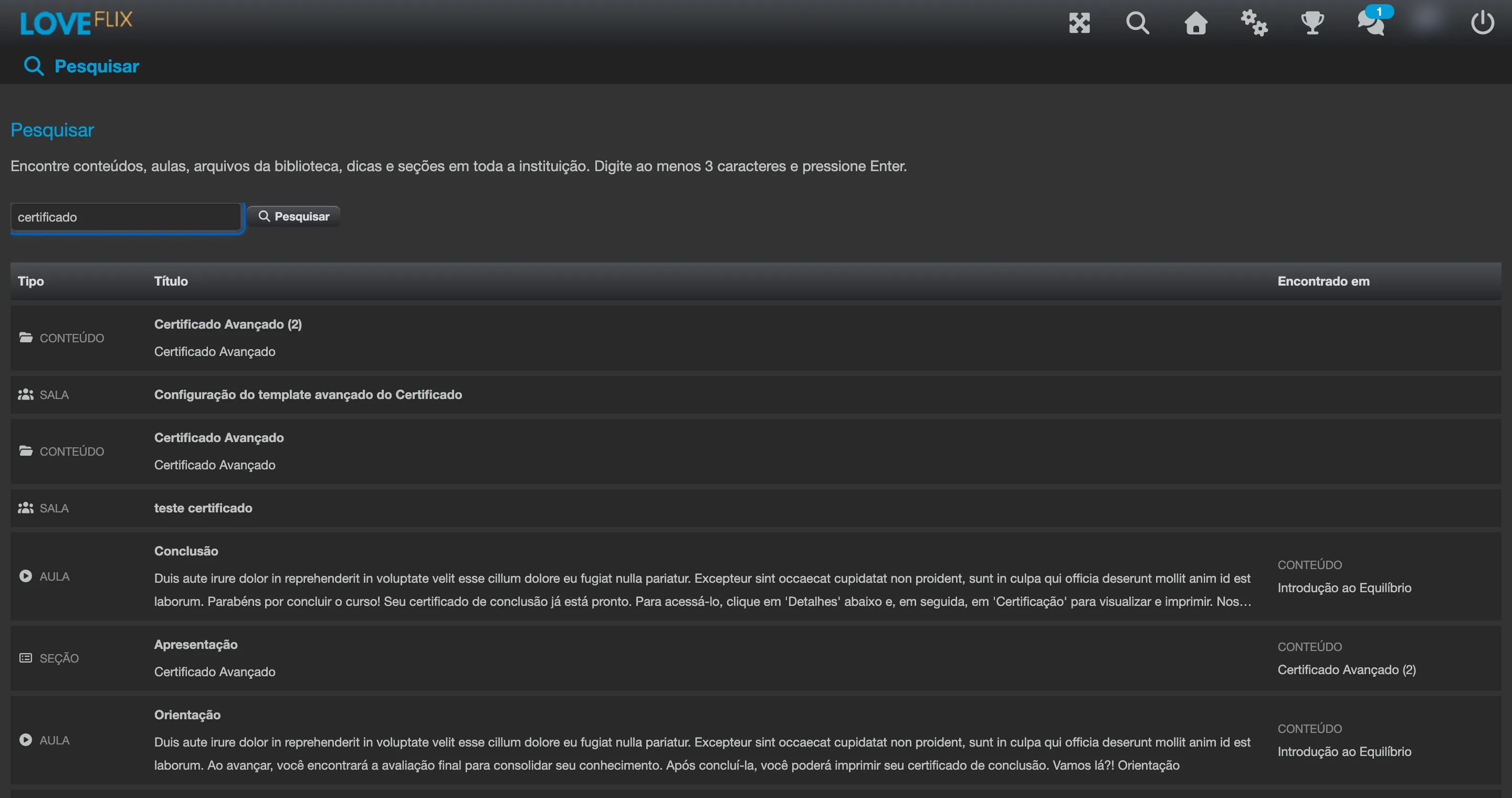
- Type - lequel des six types ci-dessus a été trouvé, avec l’icône correspondante.
- Titre - le nom de l’élément. Lorsque le terme a été trouvé dans le corps du texte (description d’un contenu, texte d’une leçon, d’une astuce ou d’une section), un extrait du texte apparaît juste sous le titre, montrant pourquoi cette ligne a été listée. Les contenus désactivés affichent la mention Désactivé.
- Trouvé dans - où vit l’élément : s’il se trouve dans un Contenu ou dans une Salle, et le nom de cet élément. Les lignes qui sont elles-mêmes le contenu ou la salle laissent cette colonne vide, car il n’y a rien au-dessus d’elles.
Cliquez sur n’importe quelle ligne pour ouvrir le contenu ou la salle dans lequel l’élément a été trouvé. Les leçons et les fichiers de bibliothèque ouvrent le contenu qui les contient : utilisez le titre de la ligne pour repérer l’élément une fois à l’intérieur.
Limite de résultats
Section intitulée « Limite de résultats »La recherche affiche au maximum 30 résultats, classés par qualité de correspondance (titres identiques au terme d’abord, puis titres contenant le terme, puis codes et, en dernier, le corps du texte). Lorsqu’il y en a davantage, le message suivant apparaît :
Affichage des 30 premiers résultats - affinez votre recherche pour les réduire.
Pour affiner : utilisez des termes plus précis, une expression entière plutôt qu’un mot isolé, ou le code du contenu plutôt que son titre.
Ce qui n’apparaît jamais
Section intitulée « Ce qui n’apparaît jamais »- Les contenus et salles d’autres institutions. La recherche est toujours restreinte à votre institution.
- Les éléments supprimés.
- Les salles marquées comme Sandbox ou comme Invisible.