


Suivre mon développement
Certaines institutions activent la fonctionnalité Mon développement, qui transforme l’onglet Certificats de votre profil en une vue plus complète de votre parcours : total de contenus terminés, certificats, charge horaire, points en attente qui nécessitent votre attention et parcours en cours.
Où le trouver
Section intitulée « Où le trouver »Ouvrez votre profil depuis le menu supérieur et cliquez sur l’onglet Mon développement - il prend la place de l’ancien onglet Certificats, sans que vous ayez besoin de chercher ailleurs. Un badge sur l’icône de votre profil, dans le menu supérieur, vous prévient lorsque vous avez un point en attente qui nécessite votre attention ; voir Points en attente ci-dessous.
Résumé de l’année
Section intitulée « Résumé de l’année »Par défaut, l’écran affiche l’année la plus récente au cours de laquelle vous avez terminé quelque chose ; utilisez le sélecteur d’année pour voir une autre année ou choisir Toutes les années. Si vous n’avez jamais terminé aucun contenu, l’écran affiche seulement un message à ce sujet et le sélecteur d’année n’apparaît pas - les points en attente et les parcours en cours (s’il y en a) continuent d’apparaître normalement.
Pour l’année choisie, vous voyez :
- Terminés - combien de contenus vous avez terminés. Lorsqu’une partie d’entre eux ne délivre pas de certificat, un avis du type « inclut N sans certificat » apparaît.
- Certificats - combien de certificats vous avez déjà pour cette période.
- Note moyenne - la moyenne de vos notes aux évaluations de ces contenus (n’apparaît que lorsqu’au moins un contenu a une note).
Sous les chiffres, une ligne affiche la charge horaire des contenus terminés - la charge horaire enregistrée par votre institution pour chaque contenu, et non le temps que vous avez réellement passé à étudier. Cette ligne n’apparaît que lorsqu’au moins un contenu de la période a une charge horaire enregistrée ; lorsqu’un contenu terminé n’a pas de charge horaire enregistrée, un avis du type « N contenus sans charge horaire enregistrée » apparaît également.
Points en attente
Section intitulée « Points en attente »La section En attente regroupe ce qui nécessite votre attention, même si vous n’avez encore rien terminé :
| Ce que c’est | Quand cela apparaît | Action |
|---|---|---|
| Contenu se terminant | L’inscription se termine dans les 30 prochains jours et vous n’avez pas encore terminé | Continuer |
| Certificat qui expire ou expiré | Le certificat a une durée de validité à moins de 30 jours de l’expiration, ou a déjà expiré | Refaire |
| Certificat d’une version obsolète | L’institution a mis à jour le contenu après que vous l’avez terminé | Refaire |
| Qualification qui expire ou expirée | Une attestation que vous avez enregistrée dans Qualifications est à moins de 30 jours de l’expiration, ou a déjà expiré (seulement lorsque votre institution utilise la fonctionnalité Qualifications professionnelles) | Mettre à jour dans Qualifications |
Cliquez sur l’action de chaque point en attente pour y accéder directement. Un certificat renouvelé (vous avez terminé le contenu à nouveau et reçu un nouveau certificat) disparaît automatiquement de la liste - se réinscrire seul, sans terminer, ne suffit pas.
Parcours en cours
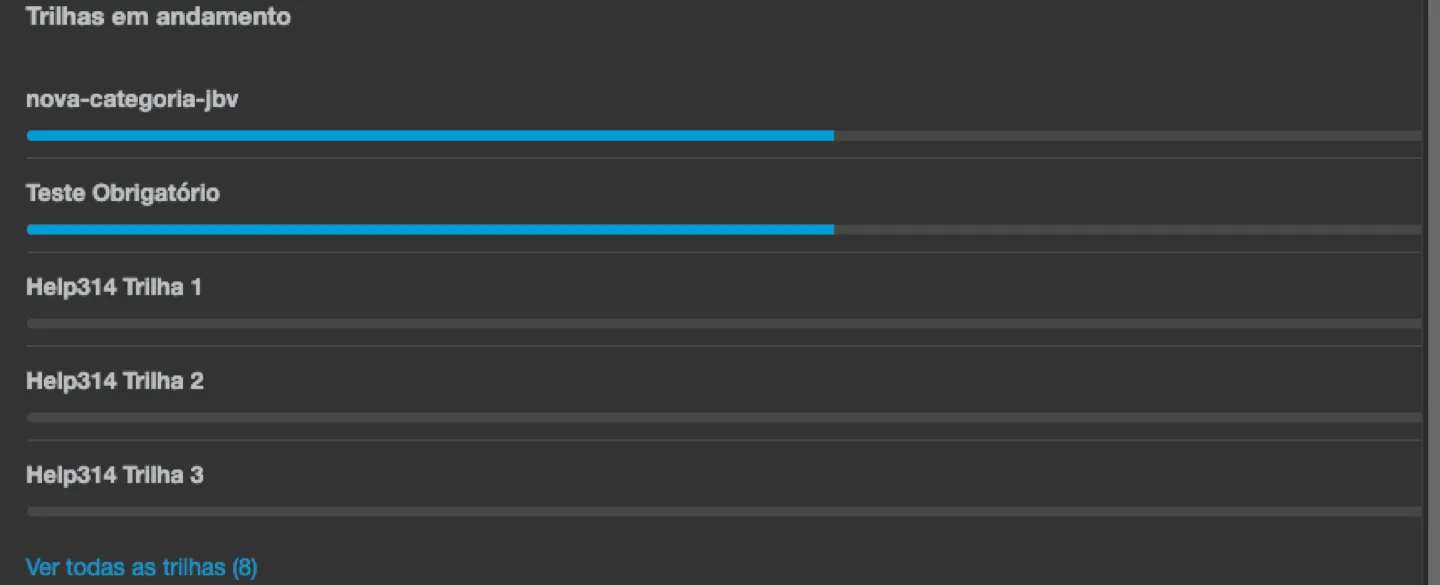
Section intitulée « Parcours en cours »Lorsque vous êtes inscrit à un parcours qui n’est pas encore terminé, il apparaît dans cette section avec le total déjà terminé au format X sur Y et une barre de progression. Les parcours les plus proches de la fin apparaissent en premier. Si vous suivez plus de 5 parcours, l’écran n’affiche que les 5 plus avancés et le bouton Voir tous les parcours (N) révèle le reste - cliquez sur Afficher moins pour le réduire à nouveau.
Télécharger mon historique en PDF
Section intitulée « Télécharger mon historique en PDF »Le bouton Télécharger mon historique (PDF), dans le même onglet, génère un document avec :
- Le nom de votre institution, votre nom, votre identifiant de connexion (avec le CPF partiellement masqué lorsque la connexion se fait par CPF) et la date et l’heure de génération du document.
- Les totaux des contenus terminés, des certificats délivrés et des inscriptions en cours.
- La liste des contenus terminés, avec la salle, la date de conclusion, la charge horaire, la note et le lien de vérification de chaque certificat.
- Lorsque votre institution utilise la fonctionnalité Qualifications, deux sections avec vos attestations externes : celles vérifiées par l’institution et celles déclarées par vous, pas encore vérifiées.
Conservez ce PDF si vous devez prouver votre parcours ailleurs - n’importe qui peut confirmer l’authenticité d’un certificat via le lien de vérification qui accompagne chaque ligne.
Émettre et télécharger des certificats
Section intitulée « Émettre et télécharger des certificats »La façon d’obtenir et de télécharger chaque certificat individuellement ne change pas - consultez le pas à pas complet dans Émettre et télécharger des certificats.