


Mon équipe
Si au moins une personne vous est subordonnée dans votre institution, l’écran « Mon équipe » apparaît dans le menu supérieur. Il affiche toute votre ligne hiérarchique - subordonnés directs et indirects - avec la progression de chaque personne dans les contenus auxquels elle est inscrite. Dans les onglets Personnes et Tableau de bord, vous pouvez seulement consulter : l’écran ne permet pas de modifier les inscriptions, les notes ni les données personnelles.
Onglet Personnes
Section intitulée « Onglet Personnes »L’onglet Personnes liste toute votre équipe, avec un champ de recherche par nom, nom d’utilisateur, e-mail ou CPF. Chaque ligne affiche le nom de la personne, sa division (lorsque l’institution utilise des divisions) et son gestionnaire direct - utile pour savoir à qui un subordonné indirect répond directement.
Cliquez sur la ligne pour développer les détails de chaque personne :
- Son profil complet : CPF, téléphone, adresse, date de naissance et les champs d’inscription personnalisés utilisés par l’institution, sous les noms définis dans son formulaire d’inscription.
- Ses inscriptions : le contenu, la salle, l’état, la progression, la note et, le cas échéant, les dates d’émission et d’expiration du certificat. Lorsque la personne a beaucoup d’inscriptions, elles s’affichent 10 par 10, avec des pages numérotées en dessous.
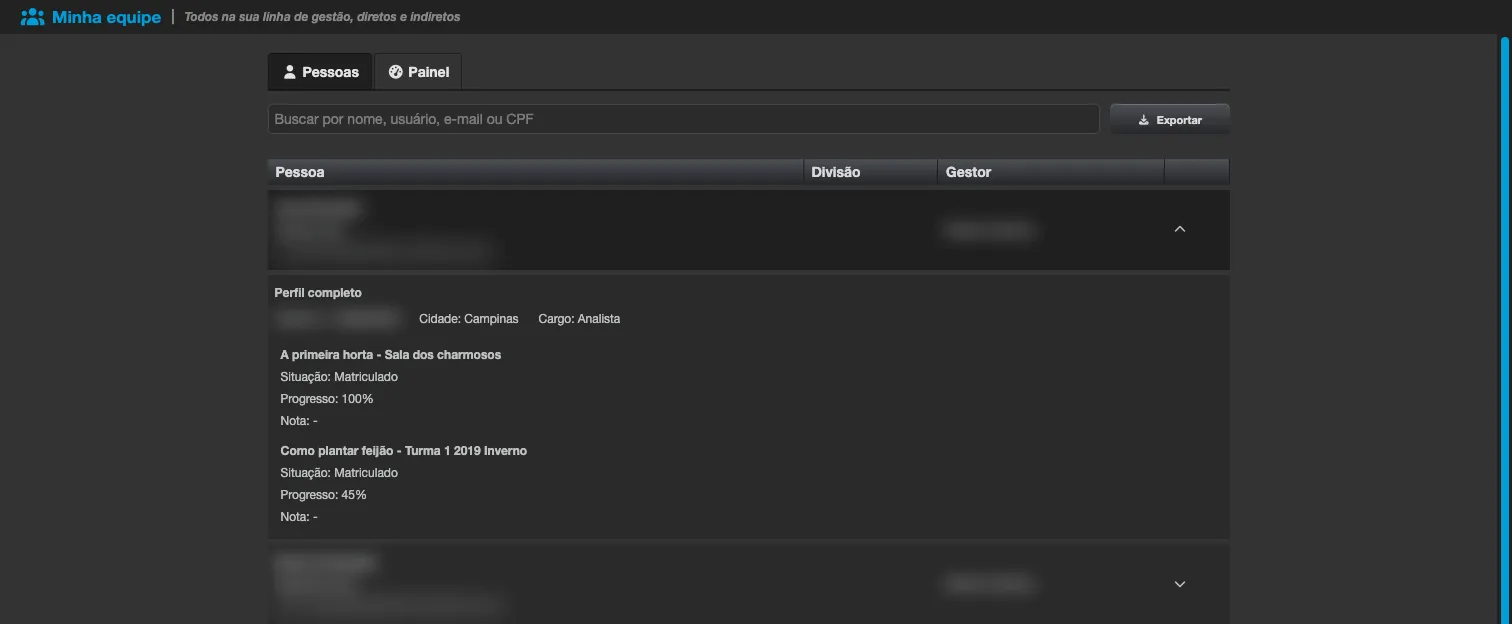
Utilisez Exporter pour télécharger toute l’équipe au format CSV, avec les mêmes colonnes de profil et d’inscription (une ligne par inscription). Les champs personnalisés suivent le formulaire d’inscription de l’institution : seuls ceux qu’elle utilise sont inclus, sous les noms qu’elle a définis.
Onglet Tableau de bord
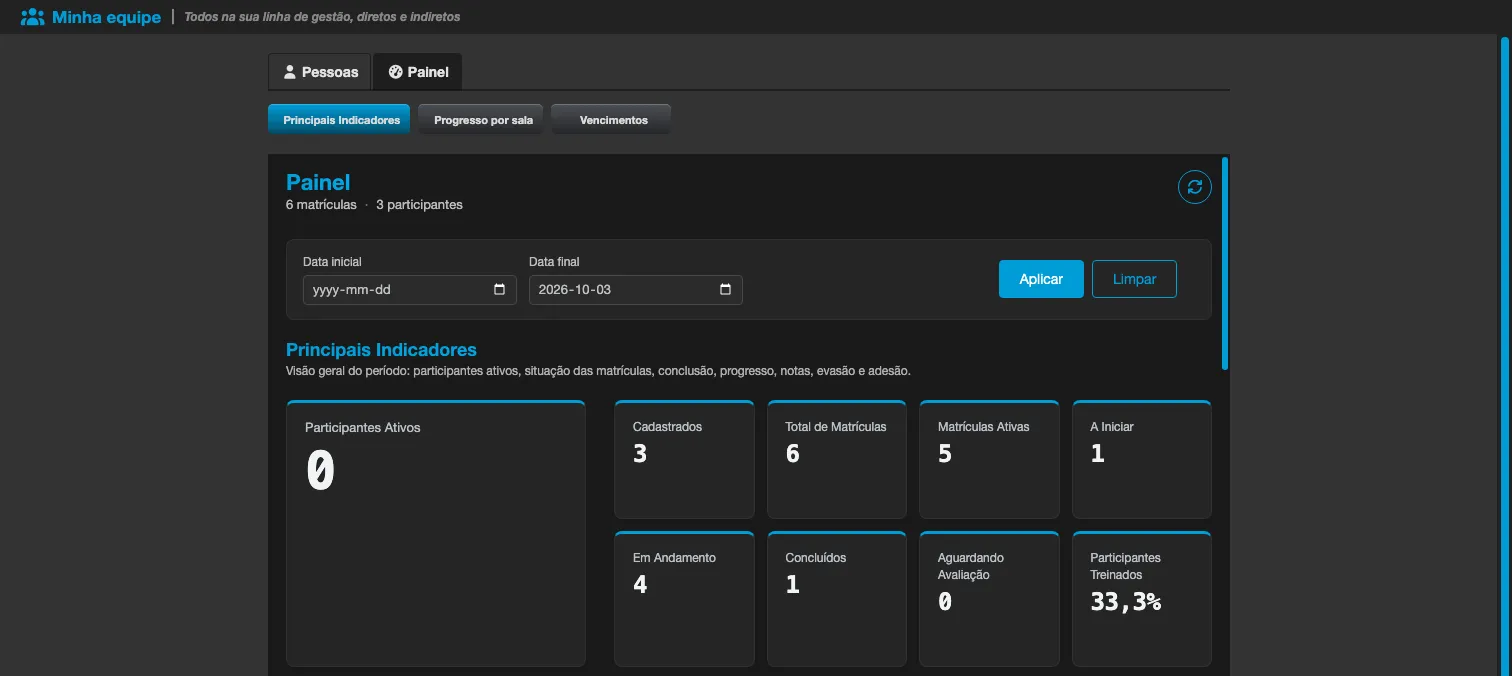
Section intitulée « Onglet Tableau de bord »L’onglet Tableau de bord affiche un tableau de bord avec des indicateurs sur vos subordonnés directs.
Onglet Demandes
Section intitulée « Onglet Demandes »Lorsque l’institution utilise la gestion des inscriptions, l’écran gagne l’onglet Demandes, où vous approuvez ou refusez les demandes d’inscription des personnes qui vous sont directement subordonnées. Une personne qui agit seulement comme remplaçant, ou qui reçoit des demandes par escalade sans avoir de subordonnés, ne voit que cet onglet.
Traiter les demandes
Section intitulée « Traiter les demandes »Les demandes apparaissent regroupées par salle. Pour chaque salle, vous voyez la Première session, le Lieu, la Modalité, la Charge horaire, les Places libres, les Places réservées libres, la taille de la Liste d’attente, le Coût par participant et, lorsqu’ils sont renseignés, le Type de coût, le Multiplicateur de coût et les Heures de l’instructeur. Chaque ligne comporte le nom de la personne, Demandée le la date de la demande, combien d’autres demandes ouvertes elle a et l’origine de la demande pour vous : En tant que gestionnaire, En tant que remplaçant ou Par escalade.
- Cochez les personnes (ou utilisez Tout sélectionner, ou Tout approuver pour cette salle).
- Cliquez sur Approuver N ou Refuser N, où N est le nombre de lignes cochées. Vous pouvez traiter de 1 à 200 demandes à la fois.
- Pour refuser, choisissez d’abord un Motif du refus : Non alignée sur les objectifs, Conflit d’agenda, Couverture de l’équipe ou Autre motif. Sans motif, l’écran avertit « Choisissez un motif avant de refuser ». Approuver n’exige pas de motif. Le même motif vaut pour toutes les lignes cochées et est envoyé au participant.
- Confirmez la question (par exemple, « Approuver 2 demandes ? »).
À la fin, le panneau Résultat de votre décision affiche une ligne par personne : Place attribuée, Sur liste d’attente (approuvée, mais la salle était pleine), Refusée, Demande clôturée (le délai de la salle était déjà passé), Déjà traitée par quelqu’un d’autre, Demande introuvable, Vous ne pouvez pas traiter cette demande ou Non traitée - réessayez. Cliquez sur Fermer pour revenir à la liste.
Quelques règles :
- Vous ne traitez que les demandes de vos subordonnés directs actifs (et celles des gestionnaires que vous remplacez). Vous ne traitez jamais votre propre demande.
- En lot, lorsque deux personnes se disputent la dernière place, l’ordre de traitement ne suit pas forcément la date de la demande. Si l’ordre compte, approuvez une par une.
- Si la salle exige un prérequis que la personne n’a pas encore terminé, l’approuver la place sur la liste d’attente, même avec des places libres ; elle ne reçoit la place qu’après avoir terminé le contenu.
- Une demande restée sans décision pendant quelques jours remonte aussi au gestionnaire de votre gestionnaire, qui la voit dans son propre onglet avec l’origine Par escalade. L’institution définit le nombre de jours, et 0 désactive l’escalade.
- Les demandes faites avant que la salle soit gérée, ou par des personnes sans gestionnaire actif, sont traitées par les administrateurs de la salle et n’apparaissent pas ici.
- Un administrateur de l’institution qui n’a pas de subordonnés ne voit pas cet onglet : il décide par les administrateurs de la salle, dans l’onglet File d’attente des inscriptions.
Mon remplaçant
Section intitulée « Mon remplaçant »En haut de l’onglet, le bloc Mon remplaçant (pour les personnes qui ont des subordonnés) permet à quelqu’un d’autre de décider à votre place : « Pendant la période, le remplaçant peut approuver ou refuser les demandes de votre équipe à votre place. » C’est utile pour les congés et les absences.
- Sous Ajouter un remplaçant, choisissez une personne dans Choisissez une personne. La liste comprend vos subordonnés directs, votre gestionnaire et vos pairs (les personnes qui ont le même gestionnaire que vous), uniquement des personnes actives.
- Renseignez Du et Au. La période couvre des jours entiers : elle commence à 00:00 du premier jour et se termine à 23:59 du dernier. La fin doit être dans le futur, et la période peut durer au plus 366 jours.
- Cliquez sur Ajouter le remplaçant. L’écran confirme « Remplaçant ajouté ».
La liste affiche chaque remplaçant avec Du … au … et qui l’a ajouté (Ajouté par vous, Ajouté par un administrateur ou Ajouté par une intégration). Révoquer met fin au remplaçant immédiatement, après confirmation. Une période qui commence dans le futur apparaît dans la liste, mais ne prend effet qu’à partir de la date de début. Un administrateur peut aussi désigner un remplaçant pour vous, depuis la fiche de la personne : voir Gestion des inscriptions.
E-mail quotidien
Section intitulée « E-mail quotidien »Si des demandes attendent votre décision, vous, votre remplaçant et le gestionnaire de votre gestionnaire (par escalade) recevez au plus un e-mail par jour, à partir de 8 h dans le fuseau horaire de l’institution, avec l’objet Inscriptions en attente de votre approbation. Il liste les demandes et comporte le bouton Ouvrir dans Eduvem. Les personnes qui ont désactivé les communications par e-mail ne le reçoivent pas.
Confidentialité
Section intitulée « Confidentialité »Comme cet écran expose des données personnelles de votre équipe, tout accès - ouvrir la liste, ouvrir une personne, exporter le CSV ou ouvrir le tableau de bord - est enregistré dans le journal d’accès de l’institution, conformément à la LGPD brésilienne.