


Identité visuelle et thème
L’identité visuelle de votre Eduvem se configure dans Institution, principalement dans les onglets Configuration (thème) et Images (fichiers de la marque).
Thème de couleurs
Section intitulée « Thème de couleurs »Dans l’onglet Configuration, choisissez le thème visuel de la plateforme parmi les thèmes disponibles, avec des variantes claires et sombres. Le thème vaut pour toute l’institution - les participants ne choisissent pas de thème individuellement.
Logo et icônes
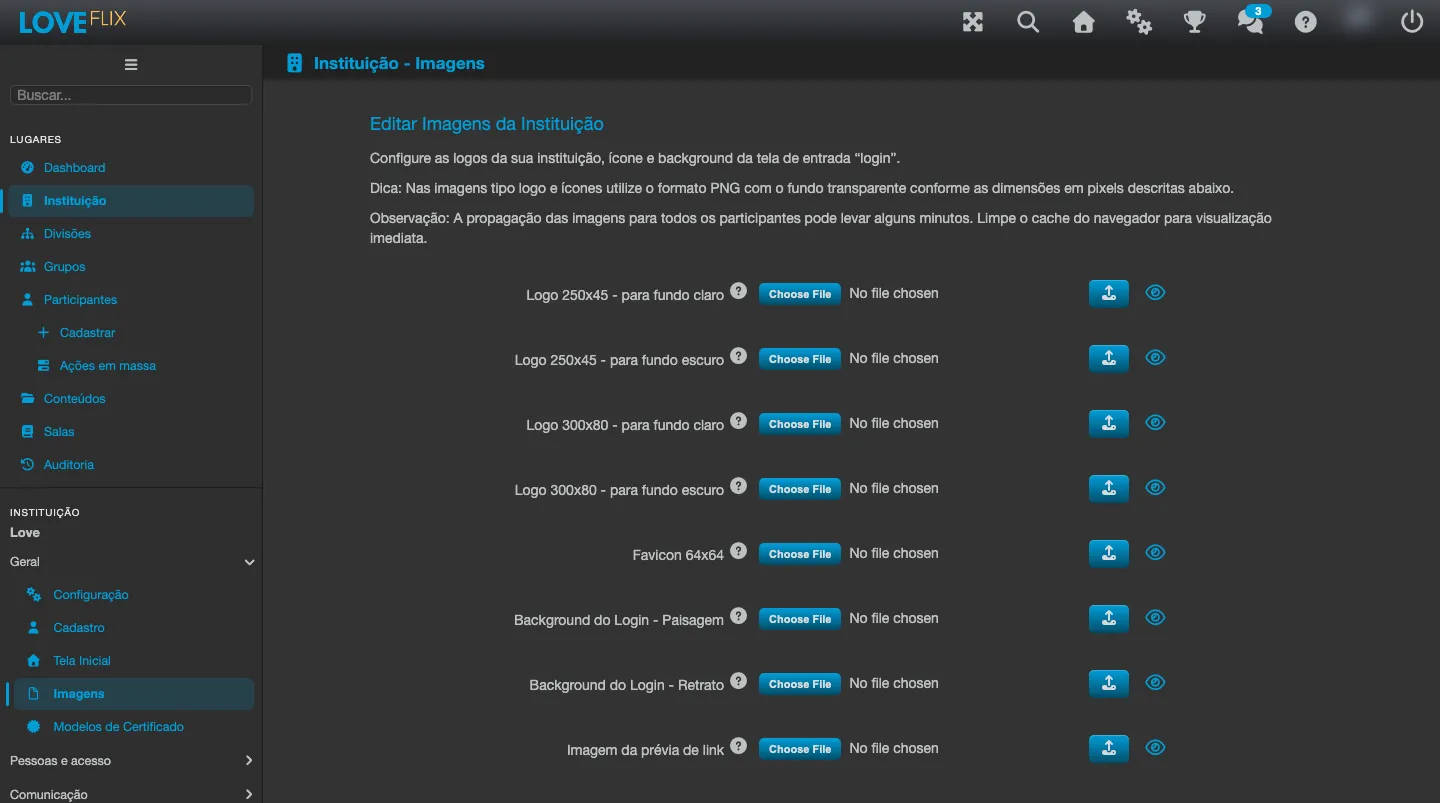
Section intitulée « Logo et icônes »Dans l’onglet Images, envoyez les fichiers de votre marque. Ils sont propres à votre institution et apparaissent sur l’écran de connexion, en haut de la plateforme et dans l’application. Chaque élément a une taille et un usage précis :
- Logo 250x45 : utilisé dans la barre supérieure interne de la plateforme - une version pour fond sombre et une autre pour fond clair.
- Logo 300x80 : utilisé sur l’écran de connexion et dans les e-mails et alertes envoyés par la plateforme - également en versions pour fond sombre et pour fond clair.
- Favicon 64x64 : icône affichée dans l’onglet du navigateur et dans la barre supérieure en mode mobile.
- Icônes d’application : 512x512 (grande) et 192x192 (petite), utilisées lorsque l’accès via l’application est activé.
Préparez les fichiers sur fond transparent, lisibles en petite taille. Les 4 champs de logo (250x45 et 300x80, clair et sombre) acceptent PNG, SVG, JPG et GIF : tout ce qui n’est pas PNG est converti automatiquement en PNG à la bonne taille. Préférez PNG ou SVG lorsque le fond transparent compte, car JPG n’a pas de transparence et les zones transparentes d’un GIF deviennent blanches à la conversion. Le favicon est envoyé sous forme de fichier ICO et les icônes d’application en PNG.
Popup à la une
Section intitulée « Popup à la une »La page d’accueil prend en charge un popup d’annonce (promotions, avis importants), avec des images distinctes pour le mode portrait (490x380 px, mobile) et paysage (1200x460 px, ordinateur). Le titre, le texte, le lien et une période d’affichage (dates de début et de fin) sont facultatifs, tout comme une case à cocher permettant au participant de ne plus voir ce popup. Par défaut, le popup est affiché 2 fois à chaque participant même après avoir été fermé - ce nombre est configurable. À l’envoi d’une nouvelle image paysage, la plateforme réinitialise ce compteur : ceux qui avaient déjà fermé le popup précédent le revoient le nombre de fois configuré.
Langues de l’interface
Section intitulée « Langues de l’interface »Toujours dans l’onglet Configuration, le champ Langues disponibles définit quelles langues d’interface sont disponibles pour les participants - parmi Português, English, Español et Français ; la première langue de la liste est la langue de base des contenus multilingues. Le Fuseau horaire utilisé pour les dates et les échéances se trouve dans le même onglet.