


Leçon de type Livre interactif
Le Livre interactif (Flip book) présente un fichier PDF comme un livre à l’intérieur de la leçon elle-même, avec des pages que le participant tourne une à une - idéal pour les manuels, revues, catalogues et autres matériels où feuilleter page par page fait partie de l’expérience.
Ajouter la leçon
Section intitulée « Ajouter la leçon »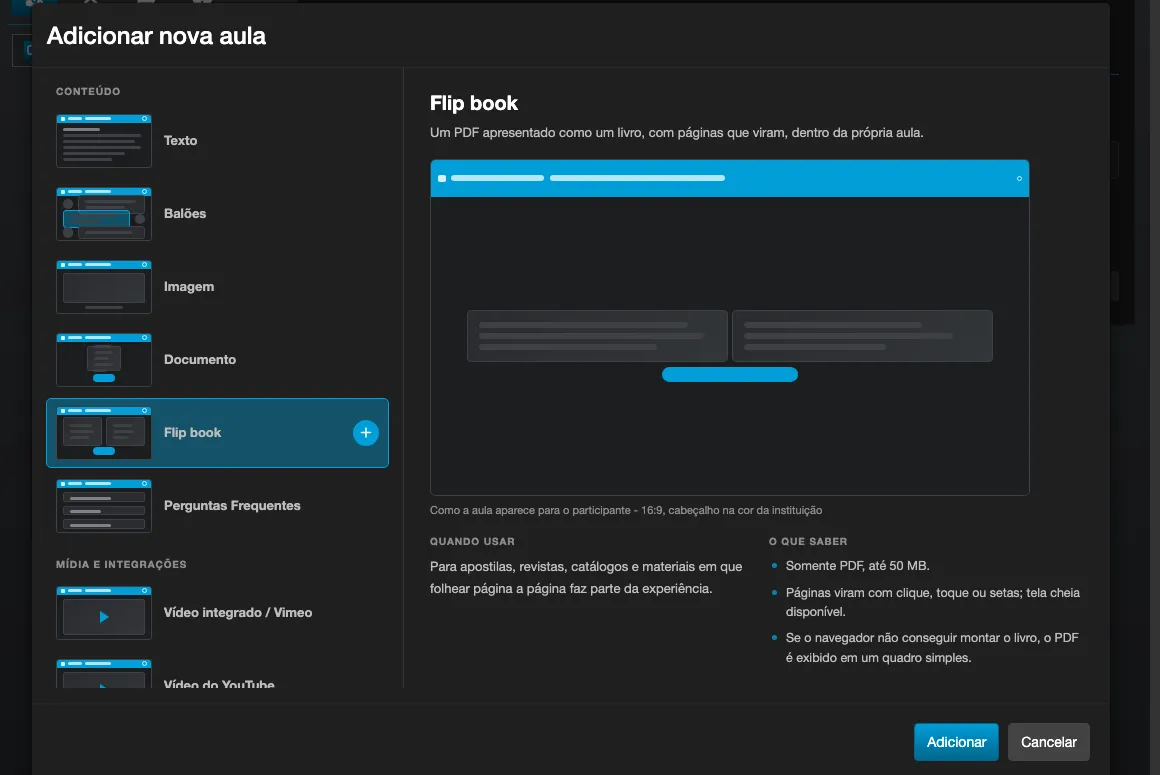
- Dans l’éditeur de contenu modulaire, cliquez sur Ajouter une nouvelle leçon à ce sujet et choisissez Livre interactif (PDF), dans la section Contenu du sélecteur de types.
- Envoyez le fichier PDF par Upload direct depuis l’ordinateur - c’est le seul format accepté pour ce type de leçon, et l’upload est la seule source d’origine proposée.
- Le fichier doit faire moins de 50 Mo.
- Facultativement, remplissez le champ Texte, affiché sous le livre dans la leçon.
Comment le participant interagit
Section intitulée « Comment le participant interagit »- Les pages se tournent par un clic ou une touche, en glissant le coin de la page, par les boutons de flèche dans la barre d’outils, ou par les touches fléchées du clavier.
- Un compteur affiche la page actuelle et le total (par exemple, « 3 / 12 »).
- Un bouton plein écran est disponible quand le navigateur du participant prend en charge la fonctionnalité.
- Le Livre interactif fonctionne uniquement en ligne : pour un PDF envoyé par upload, il n’y a ni bouton Ouvrir le document ni téléchargement du fichier original dans la leçon, et le clic droit sur les pages ne propose pas « enregistrer l’image ».
Limitations du visualiseur
Section intitulée « Limitations du visualiseur »Les pages sont dessinées comme une image, pas comme du texte réel. C’est pourquoi, à l’intérieur du livre, il n’est pas possible de sélectionner du texte, de rechercher (Ctrl+F) ou de cliquer sur des liens présents dans le PDF. Si le participant a besoin de ces fonctions (ou de télécharger le fichier), utilisez une leçon de type Document (PDF) à la place du Livre interactif, qui conserve le bouton Ouvrir le document et le téléchargement.
Quand le livre n’est pas monté
Section intitulée « Quand le livre n’est pas monté »Dans les navigateurs qui ne parviennent pas à monter le visualiseur, ou quand le PDF envoyé est protégé par mot de passe, le Livre interactif affiche automatiquement le document dans un cadre simple, avec un avertissement - le même comportement qu’une leçon de type Document. C’est une situation prévue, pas une erreur : le contenu reste accessible, seulement sans les pages qui tournent.
Sur mobile, ce visualiseur simple est masqué, et le bouton Ouvrir le document apparaît alors pour garder la leçon accessible. Sur ordinateur, le PDF s’affiche dans le visualiseur du navigateur lui-même, avec la barre de téléchargement et d’impression masquée dans les navigateurs qui le permettent (Chrome et Edge). Le bouton Ouvrir le document apparaît aussi quand le fichier est une adresse externe, sur un autre domaine : comme il n’est pas affiché dans la leçon, le bouton est le seul moyen d’y accéder.
Filigrane
Section intitulée « Filigrane »Le livre interactif propose aussi l’option Activer le filigrane avec les informations du participant flottant sur le contenu, avec les mêmes informations que les leçons vidéo - voir Filigrane. Sur le livre, le texte est plus clair et ne gêne pas : le participant continue de tourner les pages normalement, et le filigrane reste visible dans le plein écran du livre. Quand le bouton Ouvrir le document apparaît, le PDF ouvert par lui n’a pas de filigrane.
Si l’établissement a activé Restreindre le téléchargement du contenu (voir DRM - protection du contenu), le bouton Ouvrir le document n’apparaît plus non plus sur mobile et le visualiseur simple ne remplace jamais le livre : si le livre ne peut pas être monté, le participant voit un avertissement avec un bouton pour réessayer.