


Importer des images ou un PDF comme diapositives
Quand le matériel existe déjà comme une présentation, monter le contenu diapositive par diapositive est répétitif : chaque leçon doit être créée, ouverte et avoir l’image envoyée séparément.
L’éditeur accepte la présentation de deux façons : un seul fichier PDF, ou une sélection de plusieurs images. Dans les deux cas, chaque page ou image devient une leçon de type image, dans le bon ordre - l’ordre des pages du PDF, ou l’ordre du nom de chaque image.
Avant de commencer : PDF ou images
Section intitulée « Avant de commencer : PDF ou images »Un PDF est le chemin le plus simple : Eduvem accepte le fichier directement, sans avoir besoin de générer une image par diapositive. Chaque page est rendue dans votre navigateur et devient une leçon, dans l’ordre où elle apparaît dans le fichier.
Les programmes les plus utilisés exportent en PDF directement depuis le menu, sans étape supplémentaire :
- PowerPoint : Fichier > Enregistrer sous > PDF.
- Keynote : Fichier > Exporter vers > PDF.
- Google Slides : Fichier > Télécharger > PDF.
Le fichier de la présentation lui-même - PPTX, PPT, Keynote ou ODP - continue de ne pas être accepté : exportez en PDF par l’un des chemins ci-dessus et importez le PDF généré.
Si vous préférez envoyer sous forme d’images (par exemple, pour revoir ou modifier chaque diapositive avant l’envoi), le chemin habituel reste disponible :
- PowerPoint : Fichier > Exporter > Modifier le Type de Fichier > PNG. Quand on vous le demande, choisissez d’exporter toutes les diapositives.
- Keynote : Fichier > Exporter vers > Images.
- Google Slides : Fichier > Télécharger > exportez chaque diapositive en PNG, ou passez d’abord par le PDF.
Le programme crée un dossier avec un fichier par diapositive, généralement nommés Slide1, Slide2, Slide3 et ainsi de suite. Ces noms sont ce qui définit l’ordre sur Eduvem quand l’importation se fait par images, donc il vaut la peine de vérifier avant d’envoyer.
Où trouver
Section intitulée « Où trouver »- Dans le menu d’administration, ouvrez Contenus et choisissez le contenu que vous voulez modifier.
- Allez dans l’onglet Contenu pour ouvrir l’éditeur.
- Dans l’arborescence de gauche, cliquez sur le sujet qui va recevoir les diapositives.
- À côté du bouton Ajouter une nouvelle leçon à ce sujet se trouve un second bouton, plus petit : Importer des diapositives.
Comment importer
Section intitulée « Comment importer »- Cliquez sur Importer des diapositives.
- Eduvem demande « Comment les diapositives doivent-elles s’afficher ? » et propose deux options :
- Diapositives normales : l’image apparaît dans le corps de la leçon, avec de l’espace pour du texte autour.
- Diapositives plein écran : l’image remplit l’écran du participant, et les zones qui restent sont complétées par un flou de l’image elle-même - idéal pour les présentations exportées, déjà conçues pour occuper tout l’écran.
- Dans la fenêtre de votre ordinateur, sélectionnez les images en une fois (avec
Ctrlsous Windows ouCmdsous Mac, ouCtrl+Apour sélectionner tout le dossier) ou un seul fichier PDF. - Confirmez et attendez.
Le choix vaut pour toutes les diapositives de cette importation, mais n’est pas définitif : chaque diapositive créée peut être modifiée ensuite, individuellement, par l’option Afficher en plein écran de la diapositive elle-même (voir ci-dessous).
Les images sont envoyées une à la fois, et le bouton lui-même affiche la progression (par exemple, « Envoi de l’image 12 sur 40 »). Avec beaucoup d’images, cela prend quelques minutes.
En important un PDF, le bouton affiche d’abord « Ouverture du PDF » puis, ensuite, « Traitement de la page 12 sur 40 », une page à la fois - le rendu se fait dans votre propre navigateur.
À la fin, Eduvem indique combien de diapositives ont été créées et vous amène à la première d’entre elles.
L’ordre des diapositives
Section intitulée « L’ordre des diapositives »Dans une importation par images, l’ordre vient du nom du fichier, et la numérotation est lue comme un nombre, pas comme du texte. C’est-à-dire, Slide9 vient avant Slide10, comme on s’y attend, et non le contraire.
Dans une importation par PDF, l’ordre est simplement l’ordre des pages dans le fichier.
Si l’ordre final n’est pas celui souhaité, les diapositives peuvent être réordonnées normalement dans l’arborescence, en glissant chacune à sa place.
Diapositives plein écran
Section intitulée « Diapositives plein écran »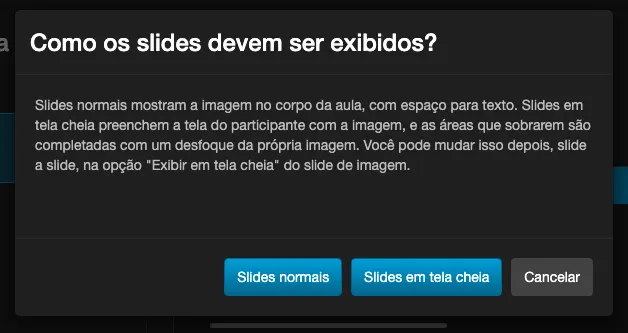
Une diapositive marquée en plein écran occupe toute la zone du participant : l’image est affichée entière, sans coupures, et l’espace qui reste (en haut et en bas, ou sur les côtés, selon la proportion) est complété par une version floutée de l’image elle-même - sans bandes noires.
Pour activer ou désactiver cela sur une diapositive déjà créée :
- Cliquez sur la diapositive d’image dans l’arborescence du contenu.
- Cochez ou décochez l’option Afficher en plein écran.
L’option existe sur toute diapositive d’image, y compris celles créées une à une - elle n’est pas exclusive à l’importation en lot.
Le nom de chaque diapositive
Section intitulée « Le nom de chaque diapositive »Chaque leçon créée reçoit un titre au format Leçon 1.3 : Slide3, suivant le même modèle que les leçons créées manuellement : la position du sujet, la position de la leçon et le nom du fichier sans l’extension.
Pour un PDF, le titre suit le format Leçon 1.3 : Nom du fichier - 03, avec le numéro de la page à la fin, complété par des zéros à gauche selon le total de pages (pour un PDF de 3 pages, cela donne 1, 2 et 3 ; pour un de 12 pages, 01 à 12).
Si le nom du fichier est trop long, il est raccourci. Tous les titres peuvent être modifiés ensuite, en cliquant sur la leçon.
Limites et formats acceptés
Section intitulée « Limites et formats acceptés »| Élément | Valeur |
|---|---|
| Images par importation | Jusqu’à 60 |
| Taille de chaque image | Moins de 10 Mo |
| Formats acceptés | PNG, JPG, JPEG, GIF et WEBP |
Si la sélection dépasse 60 images, aucune n’est importée : divisez l’envoi en deux parties.
Les fichiers qui ne peuvent pas être acceptés sont signalés regroupés par raison, et non par un avertissement par fichier. Les autres fichiers de la même sélection continuent d’être importés normalement. Les raisons possibles sont :
- Format non accepté : le fichier n’est pas PNG, JPG, JPEG, GIF ou WEBP. Les fichiers BMP entrent dans cette catégorie : enregistrez en PNG ou JPG et envoyez à nouveau.
- Fichier trop volumineux : il fait 10 Mo ou plus. Réduisez l’image et envoyez à nouveau.
- Type non identifié : le navigateur n’a pas indiqué de quel type est le fichier. Essayez de le sélectionner à nouveau, ou enregistrez-le à nouveau en PNG ou JPG.
| Élément | Valeur |
|---|---|
| PDF par importation | Un |
| Taille du fichier | Moins de 50 Mo |
| Pages | Jusqu’à 60 |
Contrairement à l’importation par images, un PDF hors limite est refusé dans son intégralité - il n’y a pas d’importation partielle :
- Plus de 60 pages : l’importation entière est refusée. Divisez le PDF en parties plus petites (par exemple, par module ou chapitre) et importez chaque partie séparément.
- 50 Mo ou plus : le PDF est refusé. Exportez-le à nouveau avec une qualité inférieure et renvoyez-le.
- Protégé par mot de passe : Eduvem ne parvient pas à ouvrir le fichier dans le navigateur pour générer les diapositives. Retirez le mot de passe du PDF et envoyez à nouveau.
- Sélection avec un PDF et des images ensemble, ou avec plus d’un PDF : il n’est pas permis de mélanger - Eduvem refuse l’importation entière et explique la raison.
Questions fréquentes
Section intitulée « Questions fréquentes »Puis-je envoyer un PDF directement ? Oui. Eduvem accepte un seul PDF par importation : chaque page est rendue dans votre navigateur et devient une leçon de type image, dans l’ordre des pages. Voir les limites dans Limites et formats acceptés.
Puis-je envoyer directement le fichier de PowerPoint, de Keynote ou de Google Slides ? Non. Exportez d’abord la présentation en PDF - voyez comment au début de cet article - et importez le PDF généré.
Les images importées deviennent-elles disponibles pour d’autres contenus ? Oui. Elles apparaissent désormais dans la bibliothèque d’images de l’institution, avec les autres images envoyées par l’éditeur.
Puis-je importer plus d’images dans un sujet qui a déjà des diapositives ? Oui. Les nouvelles diapositives sont ajoutées à la fin du sujet, sans modifier celles qui y étaient déjà.