


Pack NR et Préparation NR
La section Préparation NR montre, en un seul endroit, ce qu’il manque encore pour que les certificats NR de votre institution tiennent lors d’une inspection. Chaque ligne de la liste mène directement à l’écran qui règle l’élément. Le Pack NR est le raccourci que l’équipe Eduvem utilise pour activer, d’un coup, les fonctions que demandent les NR.
Où le trouver
Section intitulée « Où le trouver »Dans la configuration de l’institution (sous Administration, Institution), ouvrez la section Préparation NR, dans le groupe Général. L’équipe Eduvem voit toujours la section ; l’administrateur de l’institution ne la voit que lorsque l’option Autoriser le Certificat NR est activée dans l’institution.
Le Pack NR
Section intitulée « Le Pack NR »Il existe deux packs, pour deux profils d’institution :
| Pack | Ce qu’il active |
|---|---|
| Revente / académie | Validité des certificats, Appel (liste de présence) et Certificat NR (conformité aux NR). |
| Entreprise | Tout le pack Revente / académie, plus les Audiences et les Formations obligatoires. |
Choisissez Revente / académie lorsque les participants ne sont pas les salariés d’un seul employeur. Entreprise convient à ceux qui forment leur propre main-d’œuvre et ont besoin d’audiences et d’une matrice de formations obligatoires.
Ce que le pack fait, et ce qu’il ne fait jamais :
- Il ne fait qu’activer des fonctions. Rien n’est désactivé, et une fonction déjà activée reste telle quelle.
- Il ne définit aucune durée de validité, ne marque aucune salle comme Certificat NR et n’active pas les signatures payantes (celles de la double signature). Ces choix restent les vôtres.
- Il ne modifie pas les certificats déjà émis.
- Le Certificat NR ne s’active que lorsque l’institution est prête. S’il existe des salles cochées comme Certificat NR sans les champs exigés, cette fonction précise est ignorée et les autres sont activées. Le résultat l’indique ; renseignez les champs en attente (élément 3 de la liste ci-dessous) et demandez à l’équipe Eduvem d’appliquer à nouveau le pack.
Après l’application, l’écran indique ce qui vient d’être activé, ou que tout ce pack était déjà activé.
La liste de préparation
Section intitulée « La liste de préparation »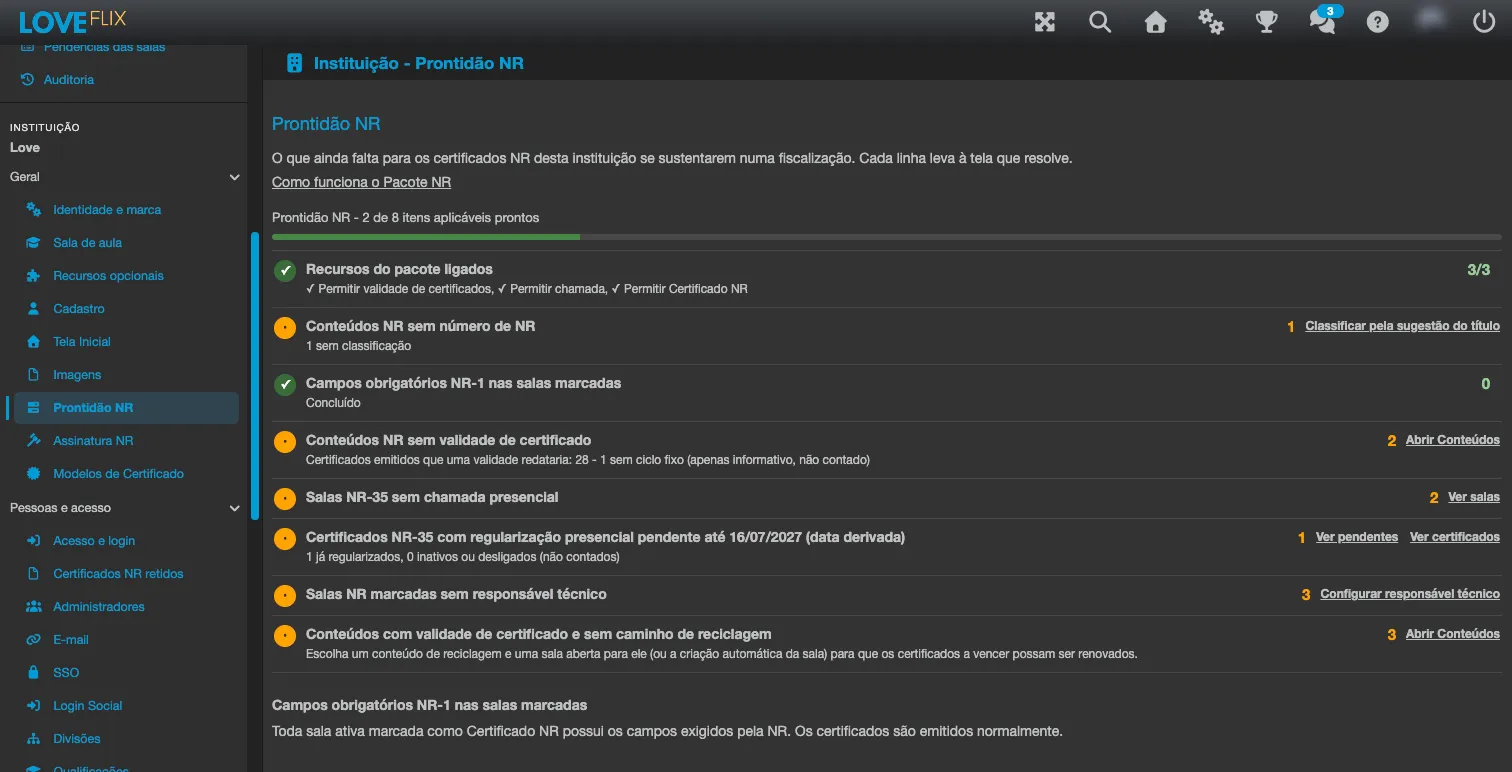
En haut de la section, une ligne de progression résume l’avancement, par exemple « 4 sur 6 éléments applicables prêts ». Les éléments qui ne s’appliquent pas à votre institution ne sont pas comptés.
Il y a huit éléments. Chacun affiche un état (Terminé, À faire, Sans objet, ou un avis indiquant qu’il n’a pas pu être vérifié, auquel cas il suffit de recharger la page), un compteur et un lien vers l’écran où l’élément se règle.
- Fonctions du pack activées. Vérifie que les fonctions du pack sont activées.
- Contenus NR sans numéro de NR. Liste les contenus NR dont le numéro de NR n’est pas encore défini, ou dont le numéro diffère de ce qu’indique le titre. Voir « Classer selon la suggestion du titre » ci-dessous.
- Champs obligatoires NR-1 des salles cochées. Compte les salles cochées comme Certificat NR dont des champs de la NR sont en attente. Le lien mène à la liste décrite dans Certificats NR : lieu, modalité et instructeur.
- Contenus NR sans validité de certificat. Affiche les contenus NR sans durée de validité, avec le cycle suggéré pour chacun et le nombre de certificats déjà émis qui seraient redatés si vous définissez ou modifiez la validité. Voir Validité des certificats et recyclage.
- Salles NR-35 sans appel en présentiel. Liste les salles NR-35 qui n’ont pas encore d’appel avec une session en présentiel. Voir Appel.
- Certificats NR-35 en attente de régularisation en présentiel jusqu’au 16/07/2027. Liste les certificats NR-35 de l’institution dont le titulaire n’a pas 480 minutes en présentiel confirmées par le formateur dans sa propre salle. La date du 16/07/2027 est dérivée. Voir « Régularisation NR-35 », plus bas.
- Salles NR cochées sans responsable technique. Liste les salles cochées comme Certificat NR qui n’ont pas de responsable technique défini. Voir Certificats NR à double signature numérique.
- Contenus avec validité de certificat et sans parcours de recyclage. Liste les contenus avec validité qui n’ont pas de contenu de recyclage choisi, ou dont le contenu de recyclage n’a pas de salle ouverte et n’utilise pas la création automatique de salle. Ne s’applique qu’avec la validité des certificats activée. Voir Validité des certificats et recyclage.
Les longues listes affichent les 8 premières lignes. Utilisez Afficher tout (N) pour voir la liste complète et Afficher moins pour la réduire.
Régularisation NR-35
Section intitulée « Régularisation NR-35 »Dans l’élément 6, cliquez sur Voir les personnes en attente pour ouvrir la liste, avec les colonnes Personne, Contenu, Certificat émis le, Échéance et Régularisé le :
- Échéance : 16/07/2027 pour les certificats délivrés avant le 16/07/2026, date d’entrée en vigueur de l’exigence de formation en présentiel de la NR-35 (Portaria MTE 1.259/2026). Pour les certificats délivrés à partir de cette date, la colonne affiche Irrégulier depuis l’émission.
- Régularisé le : la date à laquelle la personne a ensuite terminé une salle NR-35 avec les 480 minutes en présentiel confirmées. Tant que ce n’est pas le cas, la colonne affiche « – ». Le certificat de régularisation ne rapporte ni points au classement ni bonus de défi.
Sous la liste se trouvent deux actions, portant sur le contenu de la première personne encore en attente :
- Créer une salle en présentiel ouvre la liste des salles de ce contenu, où vous créez la salle de l’étape en présentiel. Si le contenu n’a pas encore de salle active, l’écran l’indique : « Ce contenu n’a pas encore de classe active. Créez d’abord une classe en présentiel. »
- Inscrire les personnes en attente : choisissez une salle active du contenu et cliquez sur le bouton. Après confirmation, toutes les personnes de la liste qui n’ont pas encore été régularisées sont inscrites dans cette salle. Les personnes déjà inscrites sont ignorées et aucun e-mail n’est envoyé : communiquez vous-même aux personnes les détails de l’étape en présentiel. À la fin, l’écran indique combien ont été inscrites, combien l’étaient déjà, combien n’ont pas pu l’être parce que la salle était pleine et combien ont échoué.
La salle choisie doit appartenir à l’institution, être active, hors du mode sandbox et soumise à l’exigence de NR-35 en présentiel ; sinon l’action est refusée. Avec plus de 300 personnes en attente, l’action est aussi refusée ; dans ce cas, contactez le support.
Classer selon la suggestion du titre
Section intitulée « Classer selon la suggestion du titre »À l’élément 2, le bouton Classer selon la suggestion du titre définit le numéro de NR de plusieurs contenus à la fois, d’après le titre de chacun.
- Seuls les contenus dont le titre cite exactement une NR sont modifiés. Un titre qui cite deux NR, ou aucune, est ignoré et reste à classer manuellement.
- Les contenus NR-35 déjà verrouillés ne sont pas reclassés.
- L’action exige que le Certificat NR soit activé pour l’institution. Sans lui, l’écran le signale et propose Classer manuellement.
- Avant l’application, l’écran demande une confirmation avec le nombre de contenus à classer. À la fin, il indique combien ont été classés et combien ont été ignorés.
Questions fréquentes
Section intitulée « Questions fréquentes »Je ne vois pas la ligne du Pack NR. Est-ce un problème ? Non. Seule l’équipe Eduvem applique le pack. Demandez au support Eduvem de l’activer pour votre institution.
Le pack peut-il désactiver quelque chose que j’utilise déjà ? Non. Il ne fait qu’activer des fonctions.
Le Certificat NR n’a pas été activé. Que faire ? Renseignez les champs en attente des salles cochées (élément 3) et demandez à l’équipe Eduvem d’appliquer à nouveau le pack.
Voir aussi
Section intitulée « Voir aussi »- Certificats NR : lieu, modalité et instructeur - les champs exigés dans les salles cochées comme Certificat NR.
- Validité des certificats et recyclage - durée de validité par contenu.
- Certificats NR à double signature numérique - signature du participant et du responsable technique.