


Examens et évaluations
De nombreux contenus incluent une évaluation (aussi appelée évaluation des connaissances) au fil des leçons ou à la fin du contenu. C’est par elle que votre institution vérifie ce que vous avez appris.
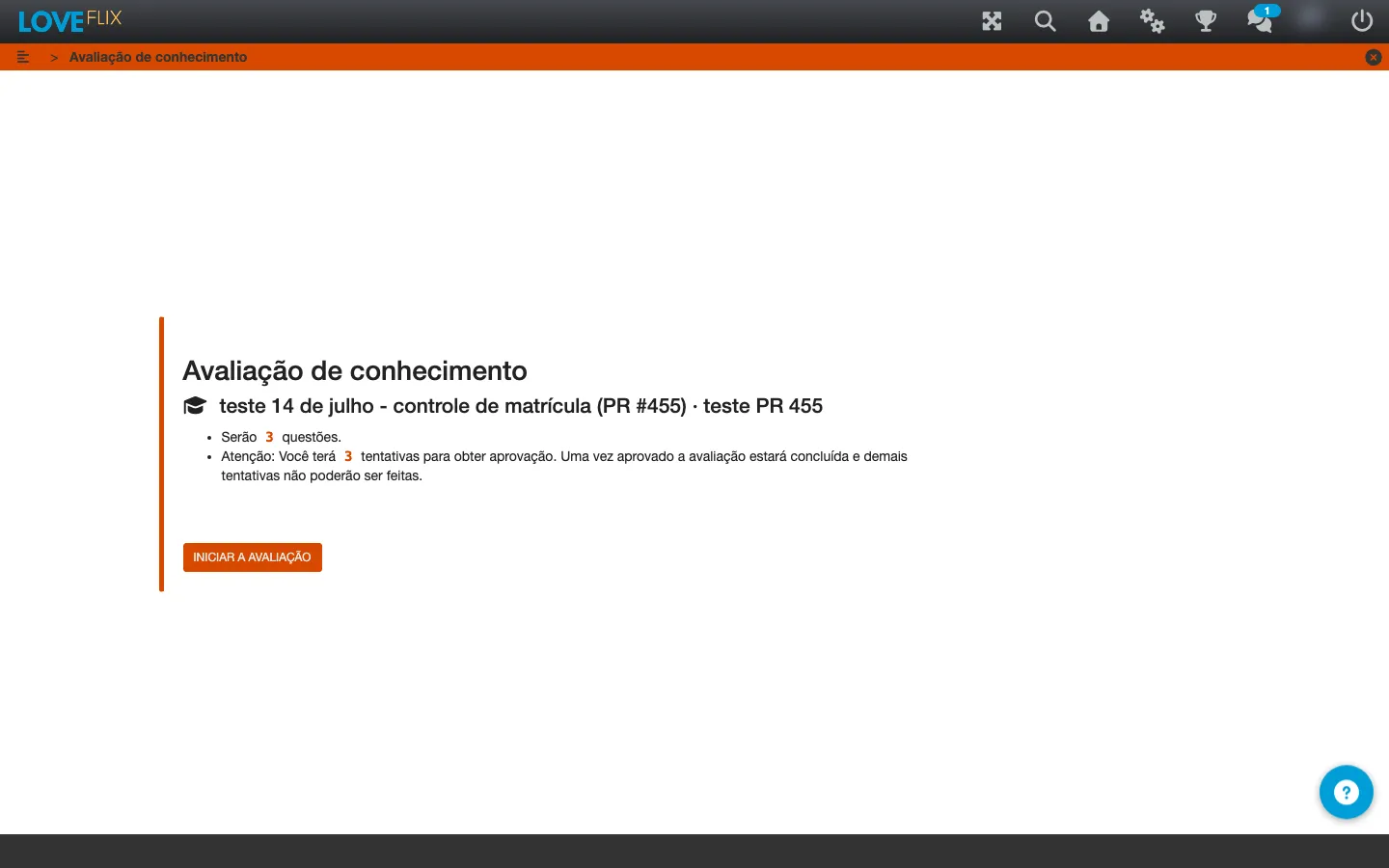
Avant de commencer
Section intitulée « Avant de commencer »En arrivant sur une évaluation, vous voyez les informations principales avant de commencer : le nombre de questions qui seront présentées, la valeur totale de l’évaluation et la note minimale requise pour réussir. Lorsqu’il y a une limite de temps ou un nombre maximal de tentatives, cela apparaît aussi avant que vous cliquiez sur Commencer l’évaluation.
Répondre
Section intitulée « Répondre »Avancez normalement d’une question à l’autre. Dans certains exercices, en validant une réponse, vous recevez immédiatement un retour (juste ou faux) avant de passer à la suivante. À la fin, cliquez sur Terminer pour clore la tentative.
Après avoir terminé
Section intitulée « Après avoir terminé »L’écran final affiche votre note et indique si vous avez réussi. Dans les contenus avec certificat, la réussite de l’évaluation est généralement requise pour obtenir le document - consultez Émettre et télécharger des certificats.
En plus de la note, vous voyez un message rédigé par la personne qui a conçu le contenu (un pour ceux qui ont réussi, un autre pour ceux qui n’ont pas réussi) et le nombre de questions auxquelles vous avez mal répondu lors de cette tentative.
La revue question par question montre vos erreurs, l’explication de chaque question et, lorsque l’auteur l’a activée, la bonne réponse. Elle n’apparaît pas dès la première tentative : elle devient disponible lorsque vous avez réussi ou lorsque vous avez utilisé toutes vos tentatives. En attendant, l’écran indique “La revue question par question devient disponible une fois que vous avez réussi ou utilisé toutes vos tentatives.”. L’idée est que la tentative suivante continue de mesurer ce que vous savez, et non ce que vous venez de lire.
Dans certaines évaluations, l’auteur rend la revue disponible dès toutes les tentatives. Dans ce cas, elle apparaît dès la première.
Si vous n’avez pas réussi et qu’il vous reste des tentatives, utilisez Recommencer l’évaluation pour réessayer. Si vous n’avez plus de tentatives, contactez le responsable de votre salle pour vérifier la possibilité d’une nouvelle chance.
Questions à réponse rédigée
Section intitulée « Questions à réponse rédigée »Certains contenus demandent des réponses rédigées, saisies avec vos propres mots. Elles ne sont pas corrigées automatiquement - l’administrateur de la salle examine vos réponses après l’envoi.